GTA 6 virker ikke på PS5? Her er, hvordan du løser nedbrud, fejl og startproblemer


 9 min. read
 Published on
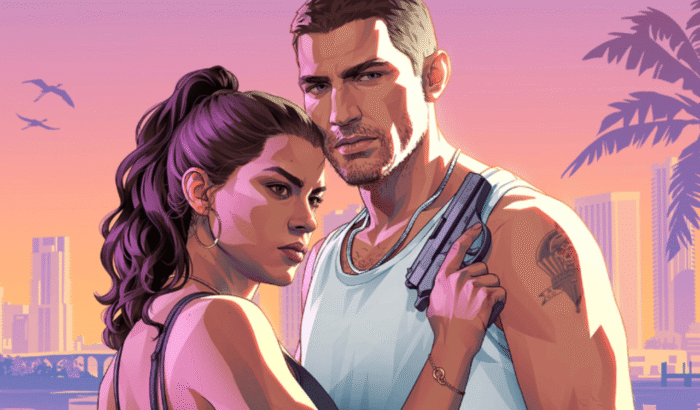
Forestil dig, at du køber årtiets spil, GTA 6, og du rammer en fejl på din PS5, og pludselig virker den ikke længere og kaster forskellige fejlkoder. Det er præcis, hvad der er sket for mange spillere, som strømmer til Google, Reddit og andre sociale platforme for at finde løsninger, når GTA 6 ikke virker på PS5. Spillere oplever nedbrud, mislykkede opstarter, indlæsningsproblemer, autosave-problemer og meget mere. Den gode nyhed er, at Rockstar har udgivet en GTA 6-opdatering efter lanceringen til PS5 og Xbox Series X|S. Så før du kaster dig over fejlfindingsmetoderne nedenfor, så prøv først at opdatere spillet. Hvis opdateringen ikke hjalp, kan du prøve følgende løsninger for at få GTA 6 til at køre, når det ikke virker på PS5.
Indholdsfortegnelse
- Sådan løser du GTA 6, når det ikke virker på PS5
- 1. Tjek, om PlayStation Network har problemer
- 2. Genstart din PS5 helt
- 3. Opdater systemsoftwaren på din PS5
- 4. Gendan din GTA 6-spillicens
- 5. Løs GTA 6, når det går i stå under download eller installation
- 6. Ryd cachen på din PS5
- 7. Genopbyg databasen på din PS5
- 8. Flyt GTA 6 til det interne lager på din PS5
- 9. Geninstaller GTA 6 på din PS5
- 10. Tjek, om dit GTA 6-gem faktisk mangler
- Hvad du skal gøre, hvis GTA 6 crasher med fejlen CE-108255-1
- Når ingen af disse løsninger virker
- Ofte stillede spørgsmål om GTA 6, der ikke virker på PS5
Sådan løser du GTA 6, når det ikke virker på PS5
1. Tjek, om PlayStation Network har problemer
Før du ændrer noget på din konsol, skal du tjekke, om PSN-tjenesterne er ramt af et udfald. Login-, download-, licens- eller forbindelsesproblemer kan få GTA 6 til at se defekt ud, selv når selve spillet er fint.
Åbn PlayStation Network-statusside, og tjek, om tjenesterne fungerer normalt. Hvis Sony rapporterer et udfald, skal du vente, indtil tjenesterne er genoprettet, før du fortsætter fejlfindingen.
2. Genstart din PS5 helt
En hurtig genstart kan fjerne midlertidige fejl, der forhindrer GTA 6 i at starte korrekt eller får det til at fryse.
- Tryk på PS-knappen på din controller.
- Vælg Strøm.
- Vælg Genstart PS5.
- Vent, indtil konsollen er startet helt op.
- Start GTA 6 igen.
Undgå at bruge hviletilstand til denne test. En ordentlig genstart giver konsollen en frisk session og er et nemt første fejlfindingstrin.
3. Opdater systemsoftwaren på din PS5
GTA 6 kan muligvis ikke starte, hvis din konsol kører med forældet systemsoftware. Sony anbefaler specifikt, at du tjekker efter den seneste systemopdatering, når spil ikke vil starte.
- Åbn Indstillinger på din PS5.
- Vælg System.
- Åbn Systemsoftware.
- Vælg Opdatering og indstillinger for systemsoftware.
- Vælg Opdater systemsoftware.
- Installér eventuelle tilgængelige opdateringer, og genstart konsollen.
Sony siger, at opdatering af systemsoftware er et af de anbefalede trin ved spilstart- og applikationsfejl.
4. Gendan din GTA 6-spillicens
Hvis GTA 6 viser en hængelås, ikke starter efter købet eller siger, at du ikke ejer spillet, kan problemet skyldes spillets digitale licens.
Sådan gendanner du den:
- Åbn Indstillinger.
- Vælg Brugere og konti.
- Åbn Andet.
- Vælg Gendan licenser.
- Find GTA 6, og gendan licensen.
- Start spillet igen.
Hvis en anden konto ejer GTA 6, skal du sørge for, at Konsoldeling og offlineafspilning er aktiveret for den konto på din PS5.
5. Løs GTA 6, når det sidder fast under download eller installation
En mislykket eller ufuldstændig download kan forhindre spillet i at starte. Hvis GTA 6 sidder fast i din downloadkø, skal du genstarte downloaden, før du sletter hele spillet.
- Tryk på PS-knappen for at åbne kontrolcenteret.
- Vælg Downloads/Uploads.
- Markér GTA 6-downloaden.
- Vælg Pause, og vent kortvarigt.
- Vælg Genoptag.
Hvis det ikke virker, skal du annullere og slette downloaden. Åbn dit spilbibliotek, og download GTA 6 igen. Tjek også Indstillinger > Lagring for at sikre, at du har nok ledig plads. Sony anbefaler at tjekke den nødvendige lagerplads på spillets produktside.
6. Ryd PS5-cachen
Midlertidige systemdata kan nogle gange forårsage indlæsningsproblemer eller uventet spiladfærd. Det kan være værd at prøve at rydde cachen, hvis GTA 6 fryser, crasher eller opfører sig inkonsekvent.
Du skal starte i fejlsikret tilstand for at gøre følgende:
- Sluk helt for din PS5.
- Tryk på tænd/sluk-knappen, og hold den nede.
- Slip den, når du hører det andet bip.
- Tilslut din controller med et USB-kabel.
- Tryk på PS-knappen.
- Vælg Ryd cache og genopbyg database.
- Vælg Ryd systemsoftwarecache først.
Genstart konsollen, og test GTA 6 igen. Sony anbefaler denne mulighed ved visse problemer med systemfunktioner og ydelsesproblemer.
7. Genopbyg PS5-databasen
Hvis det ikke hjalp at rydde cachen, er genopbygning af databasen det næste trin. Den scanner dit drev og opretter en ny database over konsollens indhold.
- Sluk PS5.
- Hold tænd/sluk-knappen nede, indtil du hører det andet bip.
- Tilslut din controller via USB.
- Gå i sikker tilstand.
- Vælg Ryd cache og genopbyg database.
- Vælg Genopbyg database.
Dette er ikke det samme som at nulstille din konsol. Vælg ikke Nulstil PS5, medmindre du er klar til at slette konsollens data. Sony nævner genopbygning af databasen som en fejlfindingsmulighed ved problemer med indhold og system.
8. Flyt GTA 6 til intern lagring på din PS5
Hvis du har installeret GTA 6 på ekstern USB-lagring, skal du flytte det til konsollens interne lagring, før du fortsætter fejlfindingen. Sony anbefaler specifikt intern lagring til spil, der ikke vil starte fra USB-udvidet lager.
- Åbn Indstillinger.
- Vælg Lagring.
- Åbn USB-udvidet lager.
- Vælg Spil og apps.
- Vælg GTA 6, og flyt det til konsollager, hvis muligheden er tilgængelig.
Hvis du allerede bruger intern lagring, kan du springe dette trin over.
9. Geninstaller GTA 6 på din PS5
Det kan være værd at prøve en geninstallation, hvis spillet fortsætter med at crashe, nægter at starte eller har beskadigede installationsfiler. Men start ikke her. Du skal downloade spillet igen, så prøv de enklere løsninger først.
- Fremhæv GTA 6 på hjemmeskærmen eller i spilbiblioteket.
- Tryk på Options.
- Vælg Slet.
- Genstart din PS5.
- Download GTA 6 igen fra spilbiblioteket, eller geninstaller det fra disken.
- Installer alle tilgængelige opdateringer, før du starter spillet.
Sony anbefaler at slette og geninstallere et spil, når fejlfindingstrin for start og opdateringer ikke virker. En kablet internetforbindelse kan hjælpe, hvis downloads er ustabile.
10. Tjek, om din GTA 6-savefil faktisk mangler
Hvad du skal gøre, hvis GTA 6 crasher med fejlkoden CE-108255-1
Nogle GTA 6-spillere har rapporteret gentagne nedbrud efterfulgt af CE-108255-1, som er en generel PS5-fejl i forbindelse med spil eller applikationer. Rapporterne beskriver nedbrud under åbningssekvenser, indlæsningsskærme og tidligt gameplay. Sonys fejlside identificerer ikke GTA 6 specifikt. Den beskriver CE-108255-1 som en fejl med spillet eller applikationen, så koden alene er ikke bevis for, at din konsol er defekt.
Prøv først følgende trin:
- Opdater GTA 6 og PS5-systemsoftwaren.
- Genstart din konsol.
- Ryd systemsoftware-cachen.
- Genopbyg databasen.
- Geninstaller spillet, hvis andre trin ikke virker.
Når det er sagt, har nogle berørte spillere angiveligt prøvet disse trin uden held. Hverken Sony eller Rockstar har bekræftet en universel løsning på det rapporterede problem med GTA 6-nedbrud. Hvis fejlen fortsætter i andre spil, skal du kontakte PlayStation Support, før du forsøger en fabriksnulstilling eller betaler for reparationer.
Når ingen af disse løsninger virker
Hvis GTA 6 stadig nægter at starte, efter du har opdateret, genstartet, gendannet licenser, ryddet cachen, genopbygget databasen og geninstalleret, skal du stoppe med at gentage de samme trin. Kontakt PlayStation Support ved opstarts-, installations-, konsol- eller fejlkodeproblemer. For gameplay-fejl, missionsproblemer eller problemer, der ser ud til at være specifikke for GTA 6, skal du kontakte Rockstar Support.
Angiv den nøjagtige fejlkode, hvornår nedbruddet sker, din PS5-model, og om andre spil fungerer normalt. Et skærmbillede eller en kort video af problemet kan også hjælpe supporten med at identificere, hvad der sker. Sony anbefaler specifikt at angive fejlkoder, trin til at genskabe problemet og skærmbilleder eller videoer, når det er muligt. Undgå at nulstille din PS5 som en tidlig løsning. Nulstilling af konsollen eller geninstallation af systemsoftwaren kan slette dine data. Tag backup af vigtige gemte data, før du forsøger disse gendannelsesmuligheder.
Ofte stillede spørgsmål om GTA 6, der ikke virker på PS5
1. Hvorfor virker GTA 6 ikke på min PS5?
GTA 6 kan muligvis ikke starte på grund af ufuldstændige opdateringer, beskadigede installationsdata, licensproblemer, problemer med systemsoftwaren eller et spilspecifikt nedbrud. Start med at opdatere spillet og genstarte din konsol.
2. Hvorfor bliver GTA 6 ved med at crashe på PS5?
Nogle spillere har rapporteret gentagne nedbrud, herunder fejlen CE-108255-1. Sony beskriver dette som en generel spil- eller applikationsfejl, og der er ikke bekræftet nogen universel GTA 6-specifik løsning.
3. Sletter genopbygning af PS5-databasen gemte data fra GTA 6?
Genopbygning af databasen er ikke det samme som at nulstille din PS5. Den scanner konsollens indholdsdatabase. Undgå mulighederne Nulstil PS5, medmindre du har taget backup af dine data.
4. Skal jeg geninstallere GTA 6, hvis det ikke vil starte?
Ja, men vent med at geninstallere til senere. Opdater først spillet, genstart konsollen, gendan licenser, og prøv at rydde cachen eller genopbygge databasen.
5. Kan et PSN-udfald få GTA 6 til at holde op med at virke?
Ja. Netværks- eller konto-relaterede tjenesteforstyrrelser kan påvirke downloads, licenser og adgangen til visse tjenester. Tjek status for PlayStation Network, før du fejlfinder på din konsol.


Læs siden med affiliate offentliggørelse for at finde ud af, hvordan du kan hjælpe Windows Report ubesværet og uden at bruge nogen penge. Read more


Improve this guide


User forum
0 messages