Er Effektivitetstilstand nedtonet i Jobliste? Her er, hvad du skal gøre


 4 min. read
 Published on
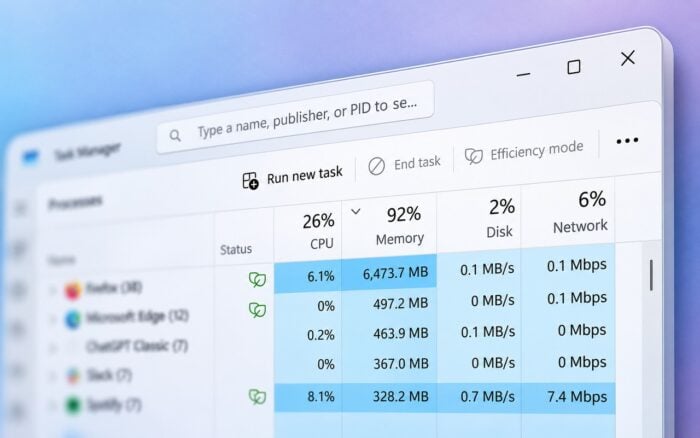
Hvis Effektivitetstilstand i Jobliste er nedtonet, kan Windows begrænse den valgte proces eller forhindre ændringer i en procesgruppe. Du kan normalt løse det ved at vælge en individuel proces i stedet for hele applikationen.
Hvad kan jeg gøre, hvis Effektivitetstilstand er nedtonet i Jobliste?
1. Udvid procesgruppen
Jobliste giver dig ikke mulighed for at ændre Effektivitetstilstand for de fleste procesgrupper. Prøv at vælge en individuel proces i stedet.
- Tryk på Ctrl + Shift + Esc for at åbne Jobliste.
- Vælg fanen Processer.
- Find applikationen, hvor indstillingen Effektivitetstilstand er nedtonet.
- Klik på pilen ud for applikationen for at udvide dens processer.
- Højreklik på en individuel proces.
- Vælg Effektivitetstilstand for at aktivere eller deaktivere den.
- Gentag trinnene for andre processer, hvis det er nødvendigt.
Du kan også lære, hvordan du deaktiverer Effektivitetstilstand i Windows 11, hvis du vil forhindre Windows i at begrænse en applikations ydeevne.
2. Skift Effektivitetstilstand fra fanen Detaljer
Hvis indstillingen forbliver utilgængelig i fanen Processer, kan du prøve at få adgang til den enkelte eksekverbare fil fra fanen Detaljer.
- Åbn Jobliste.
- Vælg fanen Detaljer.
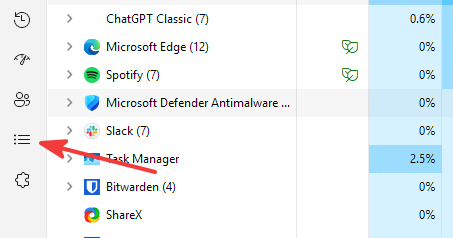
- Find applikationens eksekverbare fil.
- Højreklik på processen.
- Vælg Effektivitetstilstand, hvis indstillingen er tilgængelig.
- Aktivér eller deaktiver funktionen efter behov.
Hvis Windows også nedtoner indstillingen her, understøtter processen muligvis ikke manuelle ændringer.
3. Kør Jobliste som administrator
Nogle processer kører med forhøjede rettigheder. Prøv at åbne Jobliste med administratorrettigheder for at kontrollere, om tilladelser forhindrer ændringer.
- Luk Jobliste.
- Åbn Start-menuen.
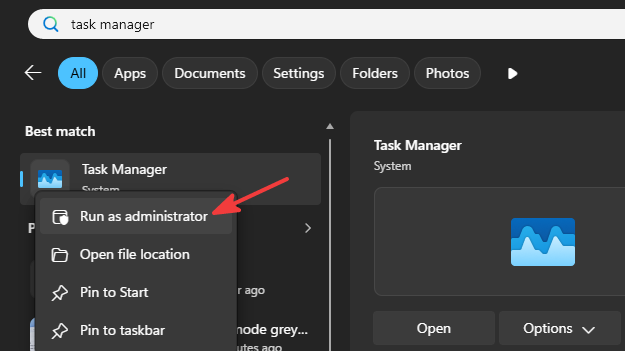
- Søg efter Jobliste.
- Højreklik på resultatet, og vælg Kør som administrator.
- Åbn fanen Processer.
- Udvid den berørte applikation, og vælg en individuel proces.
- Kontrollér, om Effektivitetstilstand er tilgængelig.
At køre Jobliste som administrator tilsidesætter ikke Windows’ beskyttelse af kritiske systemprocesser.
Hvis Jobliste er langsom til at åbne eller ikke reagerer, skal du fejlfinde disse problemer, før du forsøger at ændre procesindstillinger.
4. Genstart den berørte applikation
En applikation kan automatisk anvende strømbesparende indstillinger på sine processer. En genstart kan nulstille midlertidige procestilstande.
- Gem dit arbejde i det berørte program.
- Åbn Jobliste.
- Vælg programmet under Processer.
- Klik på Afslut opgave.

- Genstart programmet.
- Kontrollér, om du nu kan ændre Effektivitetstilstand.
Nogle programmer, herunder Chrome og Microsoft Edge, kan automatisk bruge Windows-funktioner til strømeffektivitet. Hvis du genstarter dem, forhindrer det muligvis ikke, at funktionerne vender tilbage.
5. Kontrollér, om Windows beskytter processen
Windows forhindrer bevidst brugere i at ændre Effektivitetstilstand for visse systemprocesser. Dette beskytter systemstabiliteten.
- Åbn Jobliste.
- Vælg et almindeligt tredjepartsprogram.
- Udvid dets procesgruppe.
- Kontrollér, om Effektivitetstilstand er tilgængelig for en enkelt proces.
- Sammenlign resultatet med den proces, du oprindeligt ville ændre.
Hvis indstillingen virker for almindelige programmer, men forbliver utilgængelig for en Windows-systemproces, kan Windows bevidst begrænse den.
Undgå at ændre prioriteter for systemprocesser eller at foretage ændringer i registreringsdatabasen for at omgå disse beskyttelser.
Hvis du også bemærker forkerte ydelsesstatistikker, kan du se, hvordan du løser, at Jobliste viser forkert CPU-forbrug i Windows 11.
Hvis Effektivitetstilstand er nedtonet i Jobliste, skal du udvide det berørte program og ændre indstillingen for en enkelt proces. Hvis indstillingen forbliver utilgængelig, kan Windows bevidst begrænse processen, og du kan muligvis ikke ændre den via Jobliste.
Ofte stillede spørgsmål
Hvorfor er Effektivitetstilstand nedtonet i Jobliste?
Windows nedtoner Effektivitetstilstand, når du vælger en ikke-understøttet procesgruppe, en beskyttet systemproces eller en proces, der ikke tillader manuelle effektivitetsændringer.
Hvordan tvinger jeg Effektivitetstilstand fra i Windows 11?
Udvid programmet i Jobliste, og deaktiver Effektivitetstilstand for dets enkelte processer. Windows giver ikke en understøttet måde at tvinge indstillingen fra for alle beskyttede processer på.
Hvorfor bliver Chrome ved med at gå i Effektivitetstilstand?
Chrome kan automatisk anvende Windows-funktioner til strømeffektivitet på visse processer. Disse processer kan vise indikatoren for Effektivitetstilstand, selv når du ikke har aktiveret den manuelt.
Forbedrer deaktivering af Effektivitetstilstand ydeevnen?
Deaktivering af Effektivitetstilstand kan forbedre reaktionsevnen for CPU-intensive baggrundsopgaver, men det kan også øge CPU-forbruget, strømforbruget og varmeudviklingen.


Læs siden med affiliate offentliggørelse for at finde ud af, hvordan du kan hjælpe Windows Report ubesværet og uden at bruge nogen penge. Read more


Improve this guide




User forum
0 messages