Amazon My Account-login-guide: Sign In, få adgang igen og løs loginproblemer


 4 min. read
  Published on
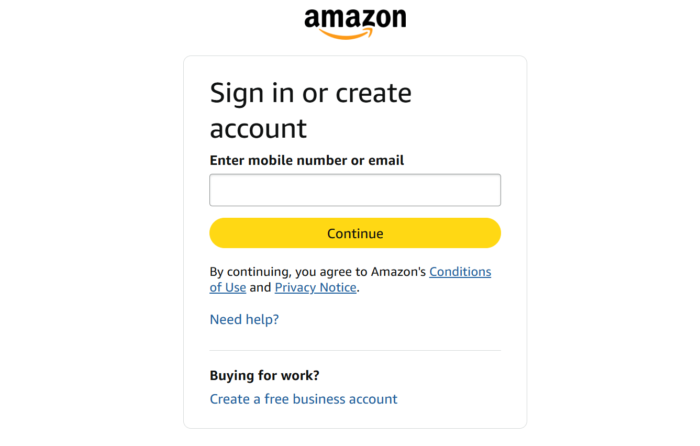
Forsøger du at få adgang til din Amazon-shoppingkonto, men er i tvivl om, hvor du skal starte? Processen er normalt hurtig, uanset om du bruger en computer, telefon eller tablet. Her er en hurtig guide, der hjælper dig i gang med dine indkøb.
Hvordan logger jeg ind på min Amazon-konto?
1. Via Amazons websted
- Gå til Amazons officielle websted for din region. Hvis du bor i USA, skal du bruge webstedet Amazon US.
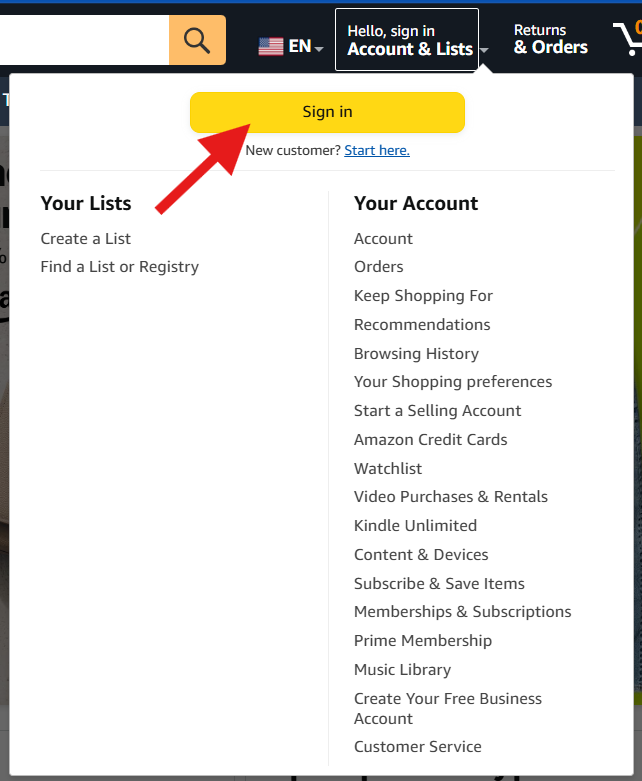
- Klik på Account & Lists øverst til højre, og vælg loginmuligheden. Alternativt kan du også gå direkte til Amazons loginside.
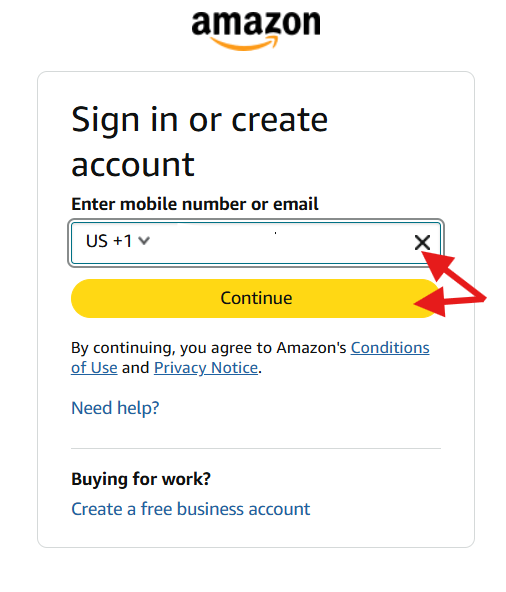
- Indtast den e-mailadresse eller det mobilnummer, der er knyttet til din Amazon-konto. Sørg for, at du bruger det korrekte land og nummer.
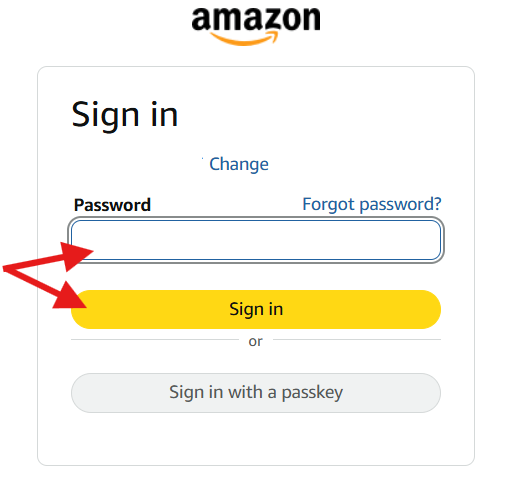
- Indtast din Amazon-adgangskode, og fortsæt. Hvis din konto bruger en adgangsnøgle, kan Amazon i stedet tilbyde denne godkendelsesmetode.
- Amazon kan bede om endnu et bekræftelsestrin. Afhængigt af din konto kan det indebære en sikkerhedskode eller en anden godkendt bekræftelsesmetode.
Når bekræftelsen lykkes, bør du kunne logge ind på din Amazon-konto.
2. Brug telefonappen
Amazon-shoppingappen giver dig endnu en enkel vej ind på din konto.
- Åbn den officielle Amazon-app
- Vælg konto- eller loginmuligheden.
- Indtast din registrerede e-mailadresse eller dit mobilnummer, og følg derefter godkendelsesprompterne.
Hvis appen opfører sig mærkeligt, kan du prøve at logge ind via din mobilbrowser. Det kan hjælpe med at finde ud af, om problemet er forbundet med selve appen. Denne midlertidige løsning kan være nyttig, når en appopdatering skaber problemer, eller når kontosupportsider opfører sig anderledes i appen.
Amazon Min konto-login virker ikke? Prøv disse løsninger
- Tjek din e-mail eller dit telefonnummer: Et enkelt forkert ciffer kan sende dig ind i det forkerte loginforløb. Amazon advarer specifikt, når den indsendte e-mail eller det indsendte mobilnummer er ugyldigt.
- Prøv en anden browser: Hvis siden bliver ved med at opdatere, skal du åbne Amazon i en anden browser. Et privat browservindue kan også hjælpe med at identificere cookie-relaterede problemer.
- Opdater Amazon-appen: En forældet app kan nogle gange forårsage uventet loginadfærd. Installer den nyeste version, før du prøver igen.
- Tjek din bekræftelsesmetode: Hvis du venter på en sikkerhedskode, skal du kontrollere, om beskeder er blokeret. Amazon-repræsentanter har også peget på teleselskabsbegrænsninger, netværksdækning, blokerede kortkoder og telefonindstillinger som mulige årsager til manglende koder.
- Prøv en anden godkendelsesmetode: Hvis Amazon tilbyder en adgangsnøgle eller en anden tilgængelig bekræftelsesmulighed, skal du bruge den, når det er relevant. Det nuværende Amazon-loginsystem understøtter adgangsnøgler i kompatible opsætninger.
Amazon Min konto-loginprocessen er normalt ligetil, når din e-mail, adgangskode og bekræftelsesmetode er korrekte.
Nu hvor du ved, hvordan du logger ind på din Amazon-konto, kan du få mest muligt ud af dens tjenester og abonnementer. Hvis du overvejer Prime, kan du se vores guide til, hvordan du abonnerer på Amazon Prime. Og hvis du ikke længere har brug for tjenesten, forklarer vi også, hvordan du opsiger dit Amazon Prime-abonnement.
Amazon Min konto-login – ofte stillede spørgsmål
1. Kan jeg logge ind på Amazon med mit telefonnummer?
Ja. Amazons nuværende loginside accepterer enten et registreret mobilnummer eller en e-mailadresse.
2. Hvad skal jeg gøre, hvis jeg har glemt min Amazon-adgangskode?
Brug indstillingen Forgot your password? på Amazons loginside. Følg de bekræftelsesinstruktioner, der vises for din konto.
3. Hvorfor beder Amazon om en OTP under login?
Amazon kan anmode om yderligere bekræftelse, når det er nødvendigt at bekræfte, at den person, der logger ind, er autoriseret til at få adgang til kontoen. Dine konfigurerede sikkerhedsindstillinger og loginomstændigheder kan påvirke anmodningen.
4. Kan jeg logge ind på Amazon Min konto på en anden enhed?
Ja. Du kan logge ind fra en anden kompatibel telefon, tablet eller computer med dine kontooplysninger og den nødvendige bekræftelsesmetode.
5. Hvad nu, hvis jeg ikke kan modtage Amazon-bekræftelseskoden under login?
Tjek din telefonforbindelse, blokerede beskeder, teleselskabsbegrænsninger og det nummer, der er knyttet til din konto. Hvis disse kontroller ikke hjælper, skal du bruge Amazons officielle kontohjælpsmuligheder i stedet for tredjepartsgendannelsestjenester.


Læs siden med affiliate offentliggørelse for at finde ud af, hvordan du kan hjælpe Windows Report ubesværet og uden at bruge nogen penge. Read more


Improve this guide
User forum
0 messages