Integreret GPU vises som flytbar i Windows 11? Prøv disse 6 løsninger


 6 min. read
  Published on
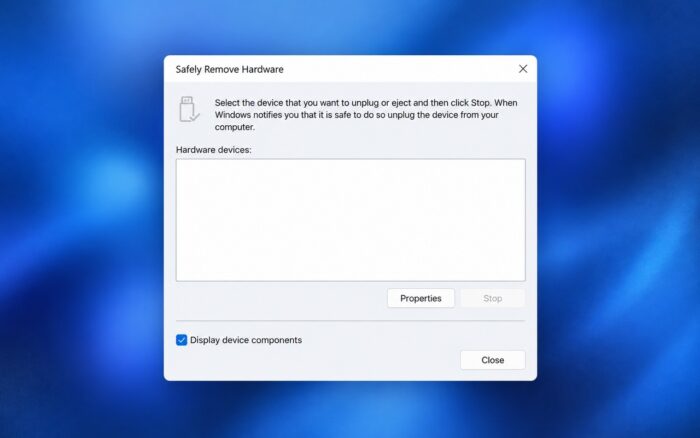
Hvis din integrerede GPU vises som flytbar i Windows 11, kan du muligvis se en mulighed for at skubbe grafikkortet ud fra systembakken, ligesom et USB-drev. Det skyldes normalt, hvordan Windows identificerer grafikhardwaren, snarere end et fysisk problem med GPU’en.
Du kan prøve at opdatere driverne, kontrollere BIOS-indstillingerne og løse softwarekonflikter for at fjerne den uønskede indstilling til at skubbe ud.
Sådan løser du en integreret GPU, der vises som flytbar i Windows 11
1. Deaktiver PCIe Hot Plug i BIOS
Nogle bundkort understøtter PCIe Hot Plug, hvilket giver Windows mulighed for at behandle visse PCIe-enheder som flytbare. Deaktivering af denne funktion kan løse problemet, når det påvirker en dedikeret GPU, der er tilsluttet via PCIe.
Følg disse trin, hvis din computer har indstillingen:
- Genstart computeren, og tryk på F2, Delete eller den relevante tast for at åbne BIOS.
- Gå til Advanced, PCIe Configuration eller en sektion med et lignende navn.
- Kig efter PCIe Hot Plug eller Hot Plug Support.
- Deaktiver indstillingen for den berørte GPUs PCIe-slot.
- Gem ændringerne, og genstart Windows.
Kontrollér, om grafikkortet stadig vises i menuen Fjern hardware sikkert.
Bemærk: Denne indstilling gælder normalt for diskrete PCIe-enheder, ikke integreret grafik, der er indbygget i processoren. Undlad at ændre ikke-relaterede BIOS-indstillinger, hvis du ikke kan identificere den rigtige indstilling.
2. Opdater eller geninstaller grafikdriveren
En forældet eller inkompatibel grafikdriver kan medvirke til forkert enhedsidentifikation.
Kontrollér først, om Windows har en nyere driver:
- Tryk på Windows + X, og vælg Enhedshåndtering.
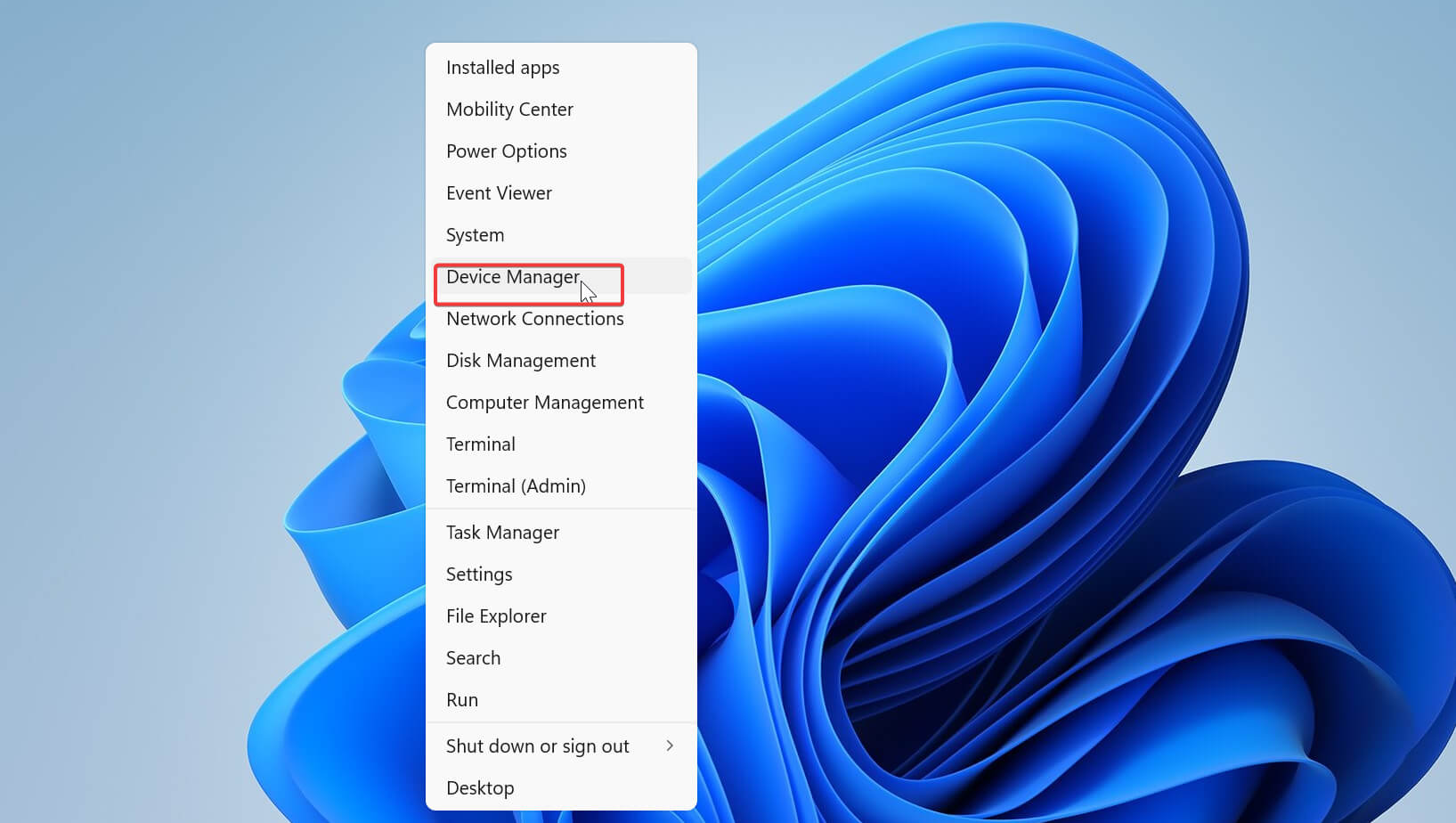
- Udvid Skærmkort.
- Højreklik på grafikadapteren, og vælg Opdater driver.

- Vælg Søg automatisk efter drivere.

- Installer eventuelle tilgængelige opdateringer, og genstart pc’en.
3. Opdater din BIOS og dine chipsetdrivere
Forældet BIOS-firmware og chipsetdrivere kan forårsage kompatibilitetsproblemer med hardwaregenkendelsen.
Kontrollér, om der er tilgængelige opdateringer, ved hjælp af disse trin:
- Tryk på Windows + R, skriv msinfo32, og tryk på Enter.
- Find BIOS-version/dato i vinduet Systemoplysninger.
- Gå til den officielle supportside for producenten af din bærbare computer eller dit bundkort.
- Søg efter din nøjagtige model, og sammenlign den tilgængelige BIOS-version med den installerede version.
- Download relevante BIOS- og chipsetopdateringer.
- Følg producentens anvisninger for at installere dem.
Genstart derefter computeren, og kontrollér, om Windows stadig identificerer GPU’en som flytbar.
Installer kun firmware, der er beregnet til din specifikke model. Sørg for, at computeren er tilsluttet en stabil strømkilde under BIOS-opdateringer.
4. Geninstaller ASUS Precision Touchpad-driveren
Hvis du bruger en ASUS-bærbar computer, kan problemet skyldes en anden enhedsdriver snarere end selve grafikdriveren.
Nogle ASUS-brugere har rapporteret, at problemet med den aftagelige GPU blev løst ved at geninstallere Precision Touchpad-driveren, selvom dette ikke er en bekræftet løsning for alle modeller.
Sådan prøver du denne løsning:
- Besøg det officielle ASUS-supportwebsted.
- Søg efter din bærbare computers nøjagtige model.
- Åbn sektionen Driver & Tools.
- Find den nyeste kompatible ASUS Precision Touchpad-driver.
- Download og installer driveren.
- Genstart din bærbare computer, og tjek systembakken.
Brug kun denne løsning, hvis din ASUS-bærbare computer understøtter den relevante touchpad-driver.
5. Kontrollér for konflikter med tredjepartssoftware
Baggrundsprogrammer og -tjenester kan nogle gange forstyrre hardwarerelaterede funktioner. En ren start kan hjælpe dig med at finde ud af, om tredjepartssoftware bidrager til problemet.
Følg disse trin:
- Tryk på Windows + R, skriv msconfig, og tryk på Enter.

- Åbn fanen Tjenester.
- Afkryds Skjul alle Microsoft-tjenester.

- Klik på Deaktiver alle, og vælg Anvend.
- Åbn fanen Startup, og vælg Åbn Jobliste.
- Deaktiver aktiverede tredjeparts-startprogrammer.
- Genstart computeren.
Hvis GPU’en forsvinder fra menuen til sikker fjernelse af hardware, skal du aktivere de deaktiverede tjenester og programmer igen i grupper for at identificere konflikten.
Microsoft giver yderligere vejledning om at foretage en ren start i Windows, herunder hvordan du gendanner din normale startkonfiguration.
6. Gendan Windows til en tidligere tilstand
Hvis din integrerede GPU begyndte at blive vist som aftagelig efter en nylig opdatering eller softwareinstallation, kan det hjælpe at gendanne Windows til en tidligere tilstand.
Prøv dette, hvis du har et passende gendannelsespunkt:
- Tryk på Windows + R, skriv rstrui.exe, og tryk på Enter.

- Klik på Næste for at få vist tilgængelige gendannelsespunkter.
- Vælg et gendannelsespunkt fra før problemet opstod.
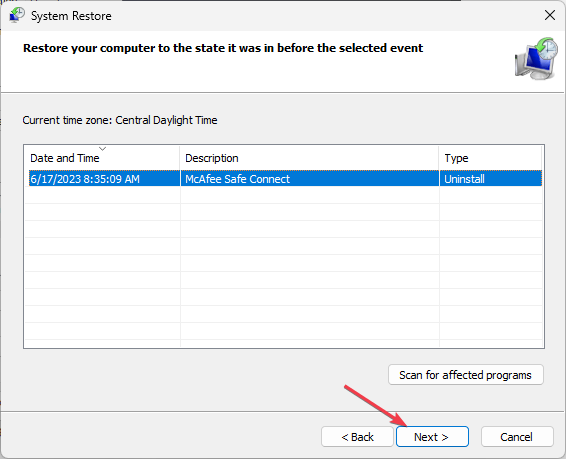
- Klik på Næste og derefter Udfør.
- Lad Windows fuldføre gendannelsen og genstarte.
Systemgendannelse kan omgøre nylige systemændringer, men det kan også fjerne programmer og drivere, der er installeret efter det valgte gendannelsespunkt.
Undlad at nulstille eller geninstallere Windows, blot fordi en fungerende integreret GPU vises i menuen til sikker fjernelse af hardware.
En integreret GPU, der vises som aftagelig, betyder ikke nødvendigvis, at der er noget galt med computeren. Hvis du har et separat grafikkort, kan du også lære at bruge et dedikeret grafikkort i stedet for integreret grafik.
Hvis du oplever skærmproblemer, kan du se, hvad du skal gøre, når en ekstern skærm ikke bruger din GPU, eller undersøge, hvordan du aktiverer avanceret grafik på Windows 11. Men hvis alt fungerer korrekt, og kun muligheden for at skubbe enheden ud er tilbage, er det generelt mere sikkert at lade enheden være.
Ofte stillede spørgsmål
Kan jeg trygt skubbe min integrerede GPU ud i Windows 11?
Nej. Du bør undgå at skubbe en intern GPU ud, fordi Windows kan deaktivere grafikkenheden og forårsage skærmproblemer. GPU’en kan ikke fjernes fysisk, mens computeren kører.
Hvorfor viser Windows min NVIDIA GPU som flytbar?
Windows kan identificere visse NVIDIA-grafikkort som flytbare på grund af PCIe-hotplug-funktioner, firmwareindstillinger eller driveradfærd. Opdatering af drivere og kontrol af de relevante BIOS-indstillinger kan hjælpe.
Vil deaktivering af PCIe Hot Plug påvirke GPU-ydeevnen?
Deaktivering af PCIe Hot Plug bør generelt ikke påvirke den normale grafikydeevne, men det fjerner hotplug-funktionaliteten fra den pågældende PCIe-forbindelse. Du bør kun ændre denne indstilling, hvis din hardware understøtter det, og du ikke har brug for den funktionalitet.
Hvad sker der, hvis jeg ved et uheld skubber min GPU ud?
Windows kan midlertidigt deaktivere grafikadapteren, hvilket kan medføre sort skærm, nedsat grafikydeevne eller tab af en ekstern skærm. En genstart af computeren vil ofte gendanne enheden. Hvis problemet fortsætter, skal du kontrollere Enhedshåndtering og geninstallere den relevante grafikdriver.


Læs siden med affiliate offentliggørelse for at finde ud af, hvordan du kan hjælpe Windows Report ubesværet og uden at bruge nogen penge. Read more


Improve this guide


User forum
0 messages