Luminar-anmeldelse: Forbedret AI, hurtigere redigering og en stor efterårsopgradering


 17 min. read
  Published on
Vi har længe været fans af Luminar for at gøre kraftfuld fotoredigering tilgængelig. Version 1.28 introducerede flere forbedringer, og endnu flere funktioner er på vej til efteråret. Lad os i dag se nærmere på nyhederne og samtidig revurdere Luminars grundlæggende funktioner for nye brugere.
Hvad er Luminar?
Luminar er en omfattende fotoredigeringspakke fra Skylum, der kombinerer AI-drevne forbedringer med omfattende manuelle redigeringsværktøjer. Den er designet til at gøre komplekse redigeringer hurtigere og mere tilgængelige for begyndere. Samtidig får erfarne fotografer masser af kontrol over det endelige resultat.
Dets værktøjer dækker alt fra grundlæggende justeringer af farve og eksponering til portrætretouchering, udskiftning af himmel, fjernelse af objekter, ændring af lyssætning og kreative effekter.
Luminar kan fungere som et selvstændigt redigeringsprogram eller som plugin til Adobe Photoshop og Lightroom, mens desktop- og mobiludgaver gør det lettere at integrere i forskellige arbejdsgange.
Hvad er nyt i 1.28?
Luminar 1.28 blev udgivet i sommer og fokuserer i høj grad på at gøre den eksisterende redigeringsoplevelse hurtigere og lettere at navigere i. Ændringerne omfattede:
- Samlet grænseflade: Presets, Tools og Edits findes nu samlet i panelet i højre side, hvilket reducerer unødvendige skift mellem forskellige dele af Luminar.
- Hurtigere ydeevne: Eksport er op til 27 % hurtigere, og Preset-forhåndsvisninger er op til 3,8× hurtigere.
- Mere effektiv maskering: Maskering kan nu bruge op til 33 % mindre RAM.
- Forbedrede generative værktøjer: GenErase, GenSwap og GenExpand er blevet finjusteret for at give mere realistiske resultater.
- Udvidet kameraunderstøttelse: Der er tilføjet understøttelse af flere nyere kameraer og RAW-formater.
Hvad kommer til efteråret?
Efterårsopdateringen udgør anden fase af Luminars store 2026-opgradering. I de kommende uger kan du forvente:
- AI Assistant (Opdatering): Beskriv det resultat, du ønsker, så anbefaler og anvender Luminar en passende kombination af værktøjer.
- Improved Enhance: En avanceret model analyserer hvert billede, før den anvender mere præcise forbedringer uden overdreven behandling.
- Atmosphere Fog 2.0 (Opdatering): Tilføjer atmosfæriske effekter, der reagerer naturligt på scenens lys, farve og dybde.
- Smarter Crop: Foreslår kompositioner baseret på motiver, balance, ledende linjer og visuel vægt.
- Web Editor: Udvider Luminar til browseren for en mere sømløs redigeringsoplevelse på tværs af platforme.
Desuden kan gratisbrugere også forvente forbedret maskering og presets, indbygget printfunktionalitet samt nye eksportmuligheder, der gør det nemt at tilføje vandmærker og rammer til færdige billeder.
Nøglefunktioner
Lad os se nærmere på alle Luminars nøglefunktioner:
Presets og den nye samlede redigeringsarbejdsgang
Presets er et godt udgangspunkt, når du vil forbedre et foto uden selv at justere hver eneste indstilling. Luminar tilbyder et bibliotek med færdige looks, fra subtile farvekorrektioner til mere dramatiske kreative effekter. Det foreslår også presets baseret på det billede, du har åbnet, hvilket hjælper dig med at finde et passende look uden at gennemse alle kategorier.
Du kan anvende en preset med et enkelt klik, justere styrken og derefter finjustere resultatet med Luminars individuelle redigeringsværktøjer. Det gør presets nyttige, selv hvis du foretrækker en mere manuel tilgang: De giver et udgangspunkt i stedet for at låse dig fast i et færdigt look. Du kan også gemme dine egne presets for at give en serie fotos et ensartet udtryk.
Version 1.28 gør denne proces nemmere ved at samle Presets, Tools og Edits i et samlet panel i højre side.
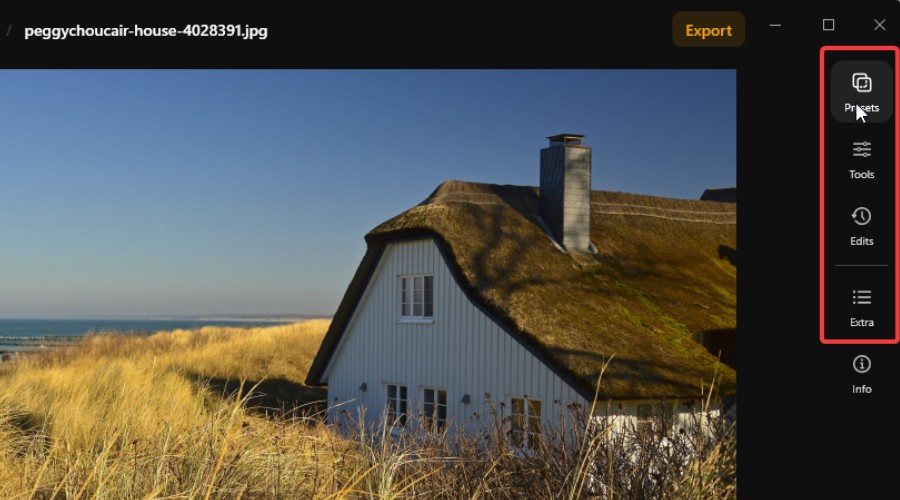
I stedet for at skifte mellem separate områder i grænsefladen kan du vælge en forudindstilling, finjustere den og vende tilbage til dine justeringer ét sted.
Det er en lille, men velkommen forbedring af arbejdsgangen, især når du eksperimenterer med flere forudindstillinger eller justeringer, før du beslutter dig for én.
AI-maskering, lag og ikke-destruktiv redigering
Maskering lader dig anvende en justering på én del af et billede uden at påvirke alt andet. Det kan være en besværlig proces i traditionelle billedredigeringsprogrammer, men Luminars Mask AI klarer meget af udvælgelsesarbejdet for dig.
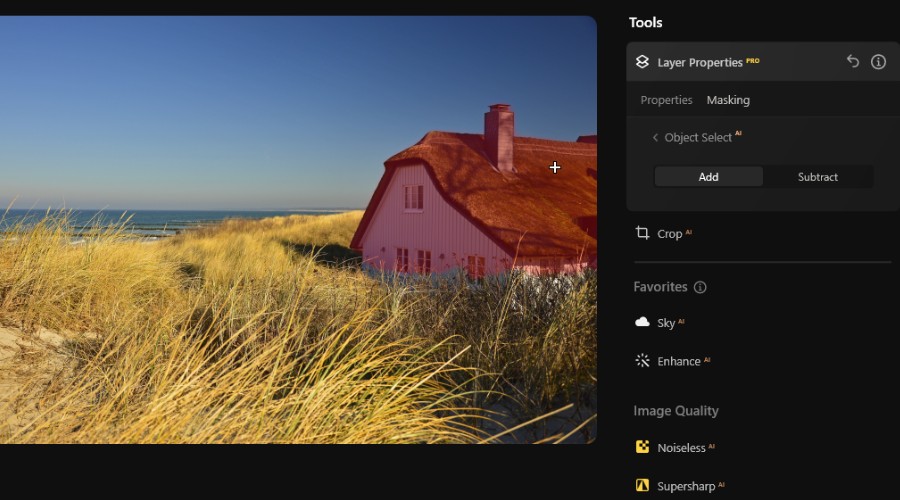
Den identificerer elementer som personer, himmel, bygninger, køretøjer og vegetation, så du kan gøre et motiv lysere eller forbedre himlen uden at ændre resten af billedet.
Du er heller ikke begrænset til AI’ens markeringer. Brug en pensel til at tilføje eller fjerne områder, eller vælg graduerings-, farve- og luminansmasker for mere præcis kontrol. Det er især nyttigt, når en automatisk markering overser en lille detalje, eller hvis du ønsker, at en effekt skal falme gradvist hen over fotoet.
Jeg oplevede, at maskeringsprocessen er mærkbart mindre krævende i version 1.28, hvilket gør det lettere at skifte mellem markeringer og justeringer uden at skulle vente for længe.
Luminar understøtter også lag, så du kan kombinere fotos, tilføje teksturer og redigere enkelte elementer separat. Du kan justere et lags opacitet eller blandingstilstand for at hjælpe det med at passe naturligt ind i billedet.
Afgørende er det, at arbejdsgangen er ikke-destruktiv. Det betyder, at du kan vende tilbage til tidligere redigeringer, ændre deres indstillinger eller fjerne en effekt uden at starte forfra. Det gør det meget lettere at eksperimentere.
GenErase, GenSwap og GenExpand
Version 1.28 bringer forbedringer til de generative AI-værktøjer, selvom resultaterne stadig afhænger af scenens kompleksitet. Jeg synes, de er mest overbevisende, når AI’en har masser af omgivende detaljer at arbejde ud fra.
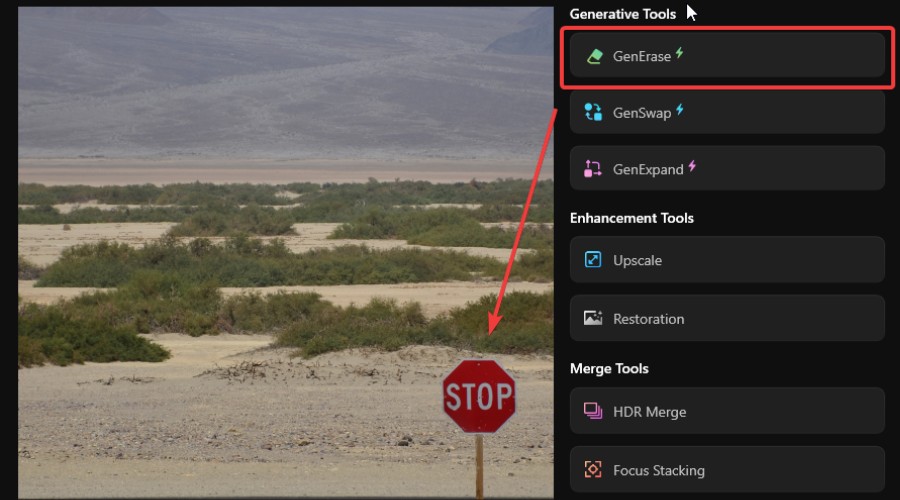
GenErase – Særligt nyttigt til at rydde op i ellers gode billeder. Du skal blot male hen over et uønsket objekt, f.eks. en forbipasserende eller et forstyrrende skilt, hvorefter Luminar fjerner det og genererer en erstatningsbaggrund. I stedet for at efterlade et tydeligt tomt område forsøger den at rekonstruere det, der burde være bag objektet.
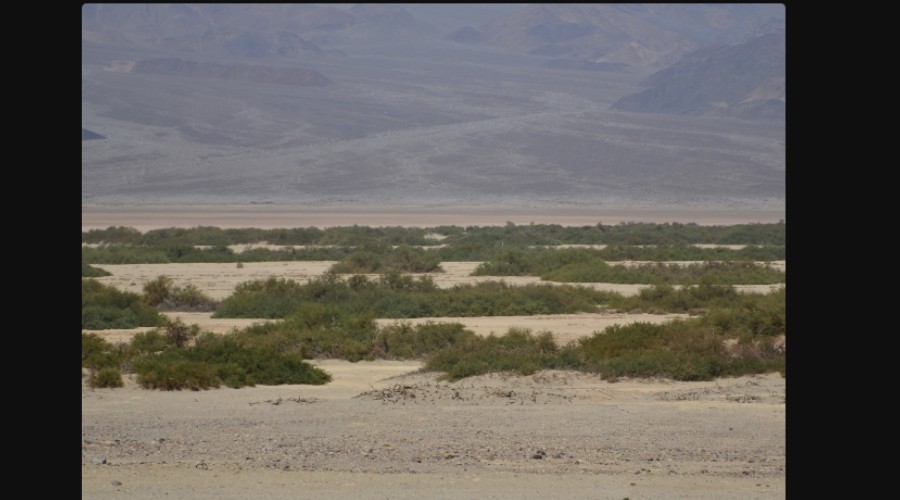
GenSwap – Vælg et område, beskriv, hvad du vil se, og AI’en genererer et nyt element i billedet. Du kan erstatte et objekt eller introducere noget helt nyt uden selv at skulle finde, klippe ud og flette et separat billede ind.
GenExpand – Lader dig udvide kanterne på et foto, hvor AI’en genererer ekstra sceneri for at fylde det nye rum ud. Det kan redde et akavet beskåret billede eller give dig mere plads at arbejde med, når du ændrer billedets størrelsesforhold.
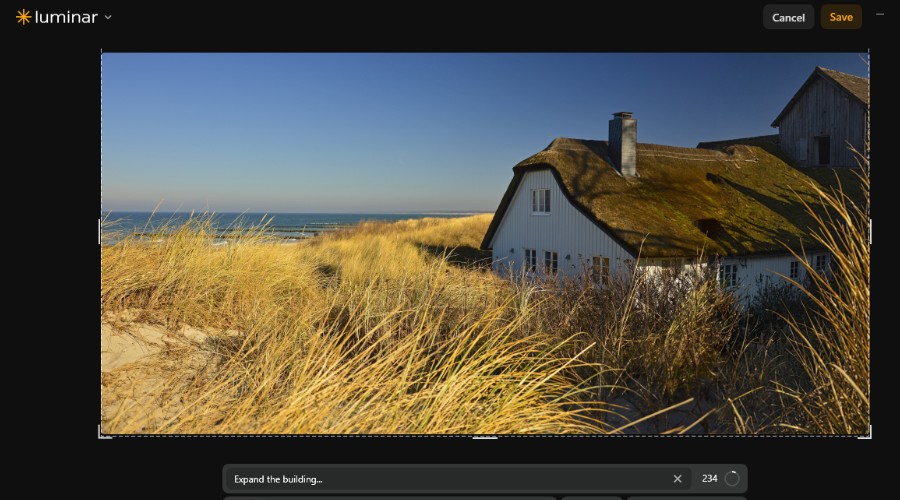
Erase (Regular Brush) – Ikke alle uønskede objekter kræver generativ AI. Luminars Erase-værktøj lader dig male hen over forstyrrelser som støvpletter, strejfende objekter eller små skønhedsfejl og fjerne dem fra billedet. Det er en ligefrem mulighed for at rydde op i et billede uden at ændre billedets overordnede komposition.
Sky AI
Himmelerstatningsværktøjet anvender samme logik, men fokuserer udelukkende på at forbedre himlen i et billede. Det registrerer automatisk området, så du kan erstatte det med en himmel fra Luminars bibliotek. Du kan vælge alt fra klarblå himmel til dramatiske solnedgange og derefter justere erstatningens orientering og belysning for at hjælpe den med at passe ind i den oprindelige scene.
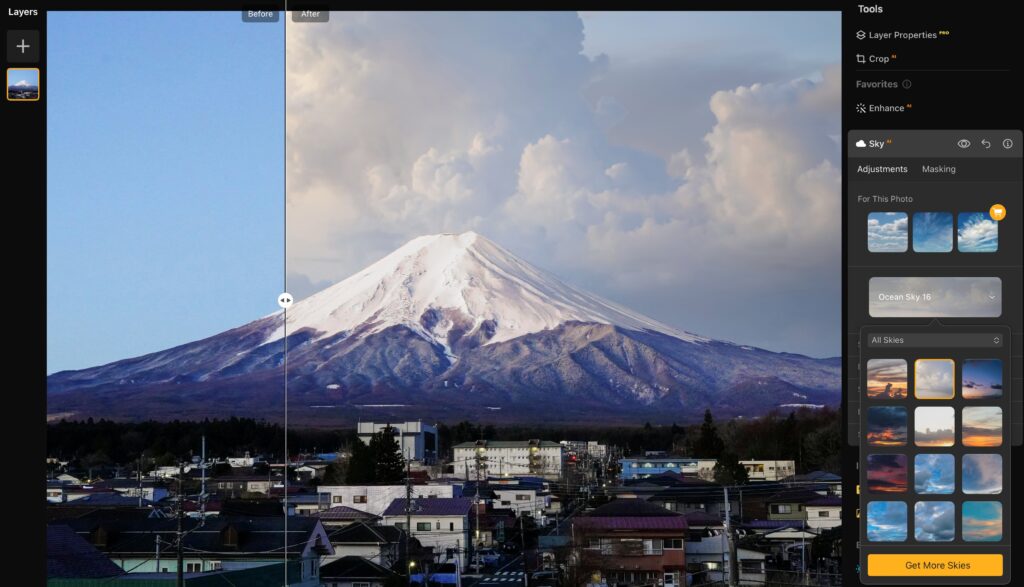
Det er en nem måde at redde et overskyet billede på eller eksperimentere med en helt anden stemning uden manuelt at skulle skære rundt om træer, bygninger eller andre forgrundsdetaljer.
Enhance AI
Enhance AI er et af Luminars nemmeste værktøjer at bruge og et godt udgangspunkt til næsten enhver redigering. Dets Accent AI-skyder analyserer billedet og justerer elementer som eksponering, kontrast, farve og detaljer samlet, så du ikke behøver at finjustere hver indstilling individuelt.
Der er også en Sky Enhancer-skyder, som fremhæver mere farve og definition i himlen uden at erstatte den helt.
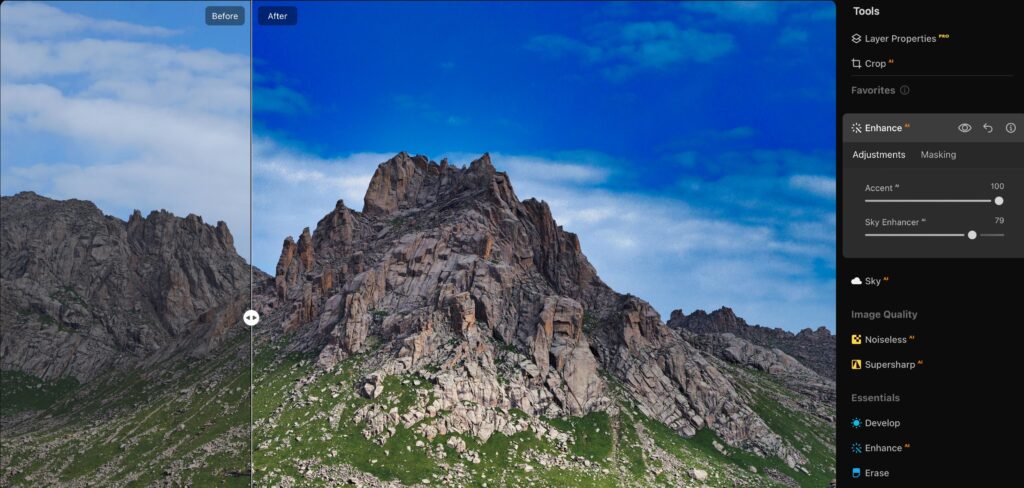
Jeg kan godt lide, at Enhance AI giver dig en hurtig forbedring, samtidig med at der er rig mulighed for yderligere justeringer. Det er især nyttigt, når du har en bunke billeder, der trænger til lidt finpudsning snarere end en komplet forvandling.
Supersharp AI and Noiseless AI
Uskarpe detaljer og uønsket støj kan ødelægge et ellers godt billede, men Luminar har dedikerede AI-værktøjer til at håndtere begge problemer.
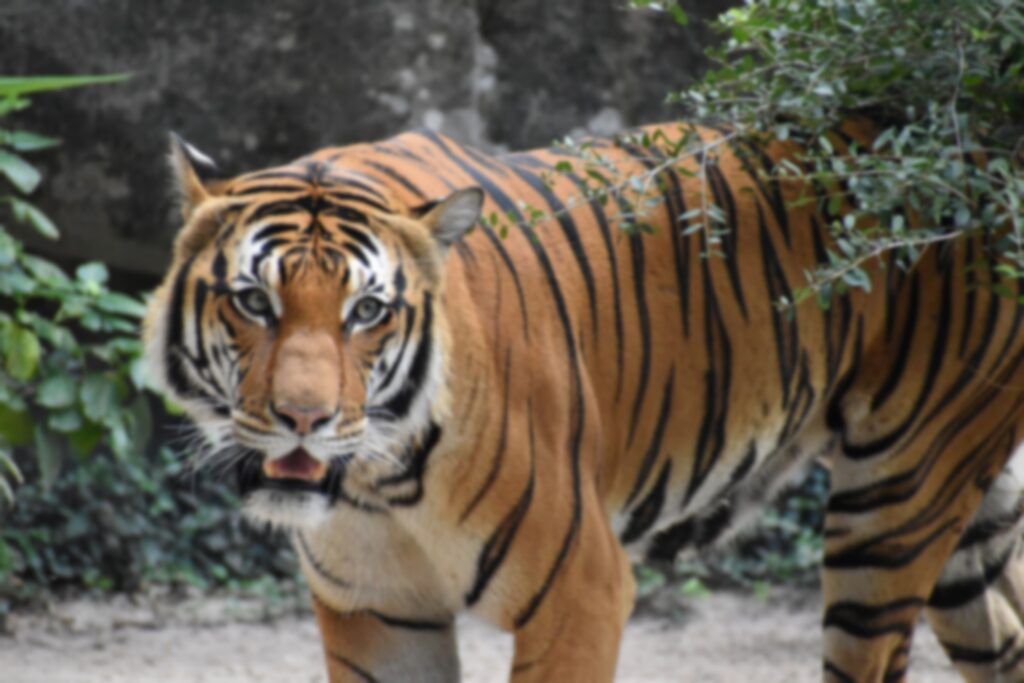
Supersharp AI – Hjælper med at genskabe definition i billeder, der er påvirket af bevægelsesuskarphed eller en let fokusfejl. Du kan vælge mellem forskellige niveauer af skærpning og anvende effekten på hele billedet eller et udvalgt område.
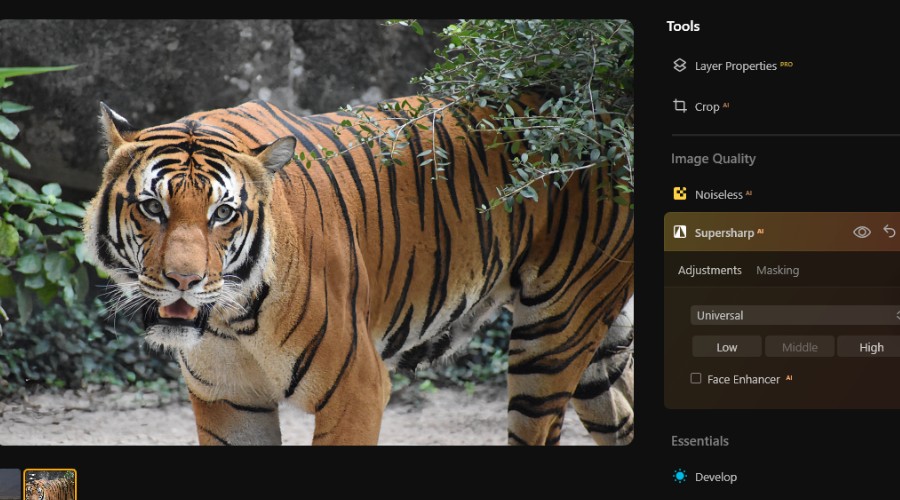
Der er også en Face Enhancer-mulighed, som fremhæver ansigtsdetaljer. Jeg synes, den er særligt nyttig til dyrebilleder, hvor selv en lille bevægelse kan gøre resultatet blødt.
Noiseless AI – Håndterer kornethed og farvede pletter, der ofte optræder på billeder taget i svagt lys eller ved høje ISO-indstillinger.
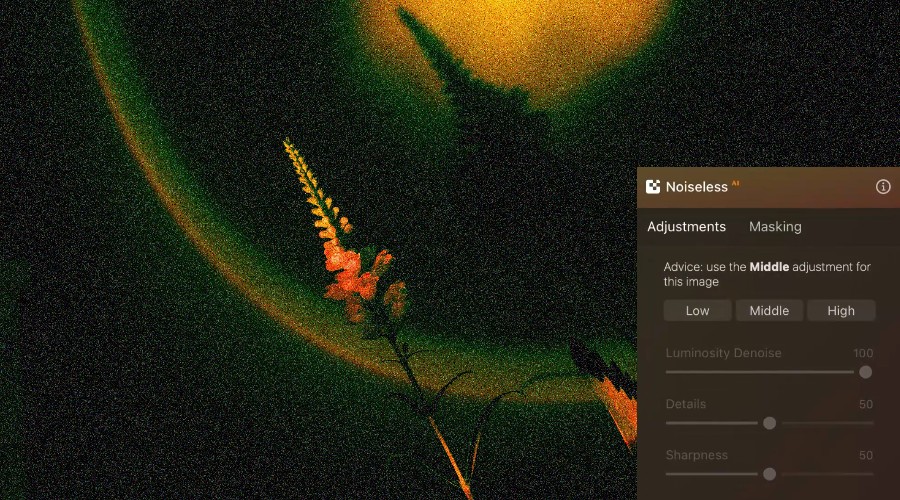
Det analyserer billedet for at reducere støj, samtidig med at detaljer som hår, blade og teksturer bevares.
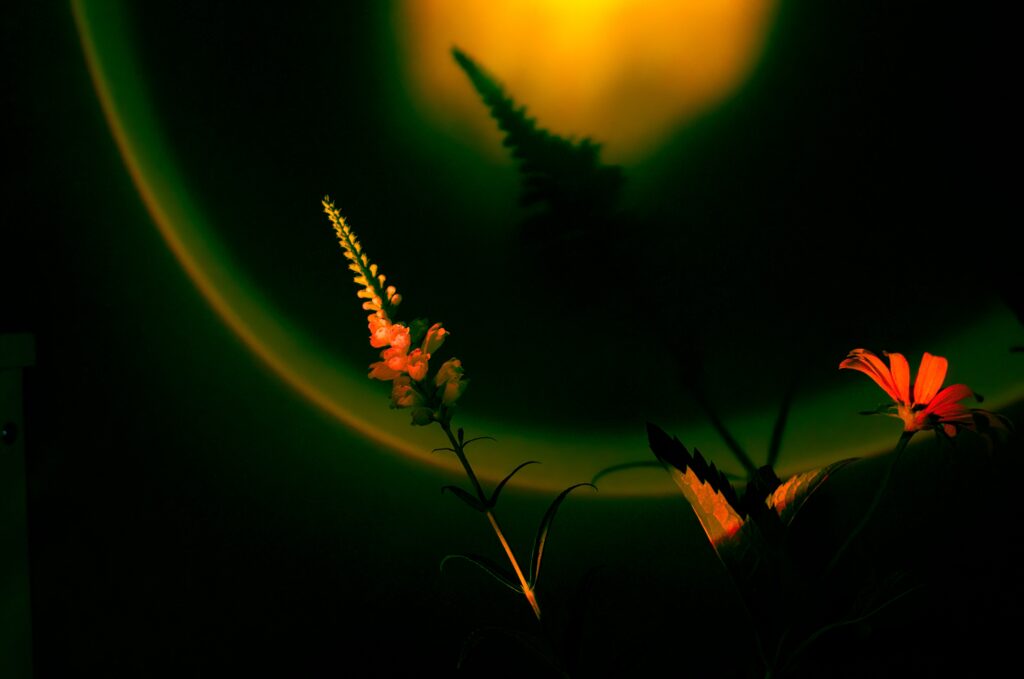
Du kan selv justere styrken, hvilket er praktisk, når du vil have et renere billede uden at få det til at se unaturligt glat ud.
Atmosphere AI, Sunrays og Landscape Tools
Luminars landskabsværktøjer lader dig ændre stemningen i et udendørsbillede uden at skulle bygge effekter op fra bunden.
Atmosphere AI – Tilføjer tåge, dis eller støvdis ved hjælp af billedets dybdeinformation, hvilket hjælper effekten med at følge scenens konturer.
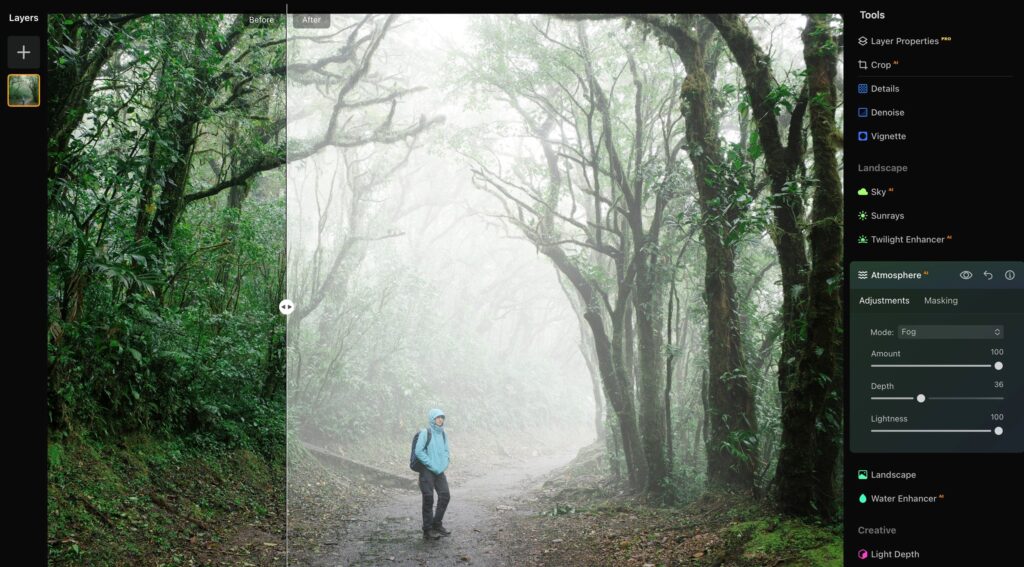
En opgraderet Fog-effekt er på vej til efteråret og lover at reagere mere dynamisk på scenen.
Sunrays – Lader dig tilføje solstråler og placere deres kilde med kontrol over deres intensitet og varme. Sammen med værktøjer til at fremhæve løv og justere landskabsfarver giver disse effekter dig rig mulighed for at forbedre en scene eller tage den i en mere kreativ retning.
Structure AI and Supercontrast
Structure AI – Fremhæver tekstur og fine detaljer uden at bruge traditionel skærpning. Det analyserer billedet og justerer selektivt kontrasten i områder som løv, murværk og arkitektoniske detaljer, samtidig med at det undgår et alt for hårdt udtryk.
Du kan også reducere effekten for en blødere finish, hvilket gør den nyttig til mere end blot at tilføje detaljer.
Supercontrast – Giver dig finere kontrol over billedets overordnede dybde. I stedet for at justere kontrasten på hele billedet kan du arbejde separat med højlys, mellemtoner og skygger.
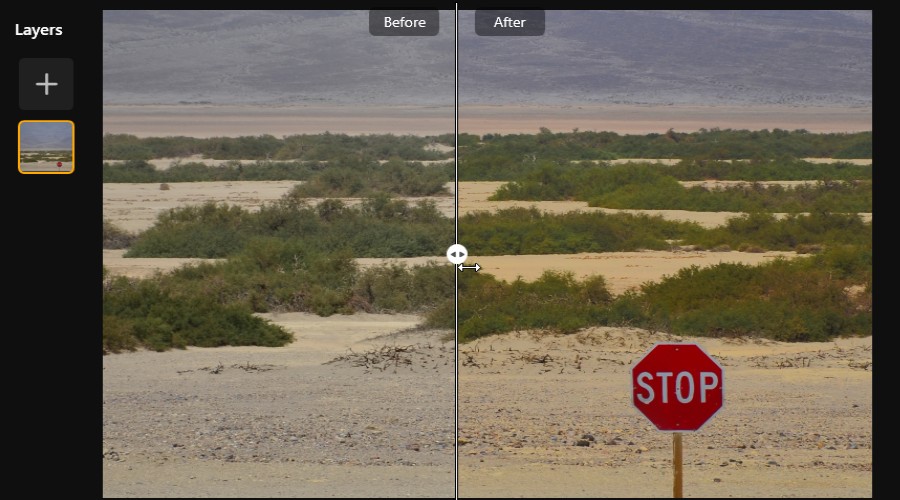
Jeg synes, de to værktøjer supplerer hinanden godt: Structure AI tilføjer definition til individuelle detaljer, mens Supercontrast hjælper med at balancere de større lyse og mørke områder.
Portrait AI og Skin AI
Luminars portrætværktøjer gør det nemt at retouchere personer uden at bruge lang tid på detaljerede markeringer.
Portrait AI – Samler justeringer for ansigter og kroppe, herunder muligheder for at lysne øjne, reducere mørke rande, subtilt omforme ansigtstræk og forfine kropsproportioner. AI’en identificerer automatisk de relevante områder, så du kan styre, hvor meget af hver effekt der skal anvendes.
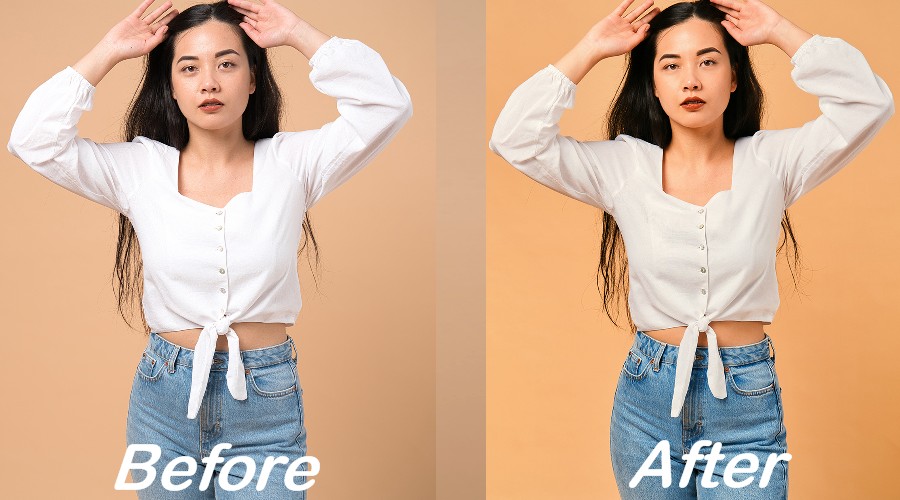
Skin AI – Fokuserer på at glatte huden, reducere glans og fjerne urenheder, samtidig med at den naturlige struktur bevares.
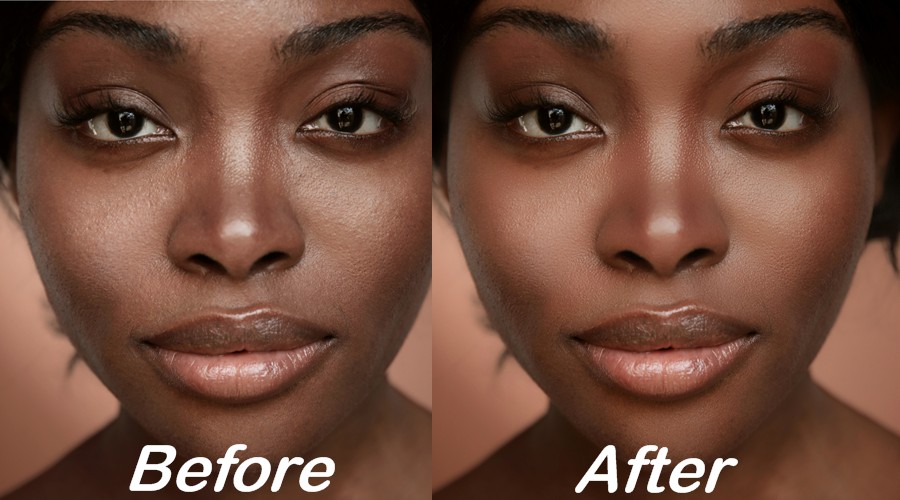
Det sidste er vigtigt. Hvis du trækker skyderne for langt, kan ethvert portræt begynde at se kunstigt ud. Jeg foretrækker at lave små justeringer, så personen stadig ligner sig selv, bare med lidt ekstra finish.
Bokeh AI
Bokeh AI giver billeder en professionel dybdeskarphedseffekt ved at sløre baggrunden, mens motivet holdes i fokus. Luminar identificerer automatisk motivet, så du ikke behøver at klippe det ud omhyggeligt, før du anvender effekten.
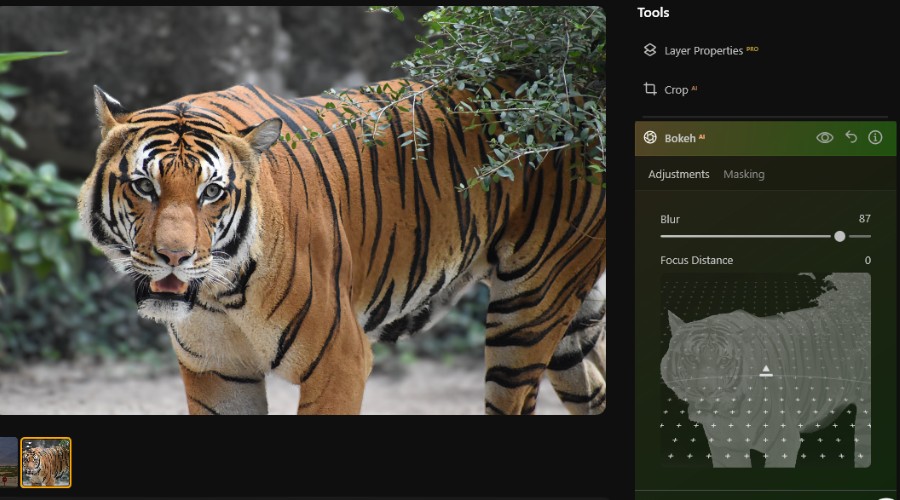
Du kan justere styrken på sløringen og finjustere baggrundens udseende, så det passer til billedet. Jeg synes, det er særligt nyttigt til portrætter taget med en telefon eller i travle omgivelser, hvor en blødgøring af forstyrrende elementer hjælper med at rette opmærksomheden mod motivet.
Studio Light
Studio Light lader dig genskabe looket fra en professionel fotoshoot uden at skulle sætte lysudstyr op. Det bruger AI til at identificere dit motiv og tilføje en virtuel lyskilde, som du kan flytte rundt for at belyse ansigtet fra forskellige vinkler.
Du kan justere lysets lysstyrke, farve og retning for at blødgøre skygger eller give et portræt et mere dramatisk udtryk. Jeg kan især godt lide, hvor meget kontrol værktøjet giver efter den indledende et-klik-effekt. En subtil justering kan lysne et dårligt belyst ansigt, mens kraftigere indstillinger giver dig mulighed for at eksperimentere med mere kreativ belysning.
Light Depth og Dodge & Burn
Light Depth – Hjælper med at korrigere ujævn belysning ved at lade dig justere lysstyrken og varmen i forgrunden og baggrunden separat. Det er særligt nyttigt til modlysbilleder, hvor motivet ser for mørkt ud mod en lys himmel. Du kan trække detaljer frem i forgrunden uden at lysne hele billedet eller miste atmosfæren fra det oprindelige billede.
Dodge & Burn – Til mere præcise justeringer bringer dette traditionelle mørkekammerteknikker ind i Luminar. Brug en pensel til at lysne eller mørkne bestemte områder, og juster derefter størrelse, blødhed og styrke for at styre effekten. Jeg synes, det er nyttigt til subtilt at lysne et ansigt, forstærke skygger eller rette opmærksomheden mod en bestemt detalje uden at gøre redigeringen tydelig.
Color
Luminar tilbyder masser af måder at give et billede et karakteristisk udtryk på ud over grundlæggende justeringer af eksponering og kontrast. Dets Color-værktøjer lader dig finjustere mætning og vibrans, mens HSL-kontrollerne giver dig mulighed for at målrette individuelle farver. Du kan for eksempel gøre himlens blå dybere uden at gøre resten af billedet alt for mættet.
For en mere stiliseret finish anvender Mood farvegraduerings-looks ved hjælp af LUT’er, som du kan justere, så de passer til billedet.
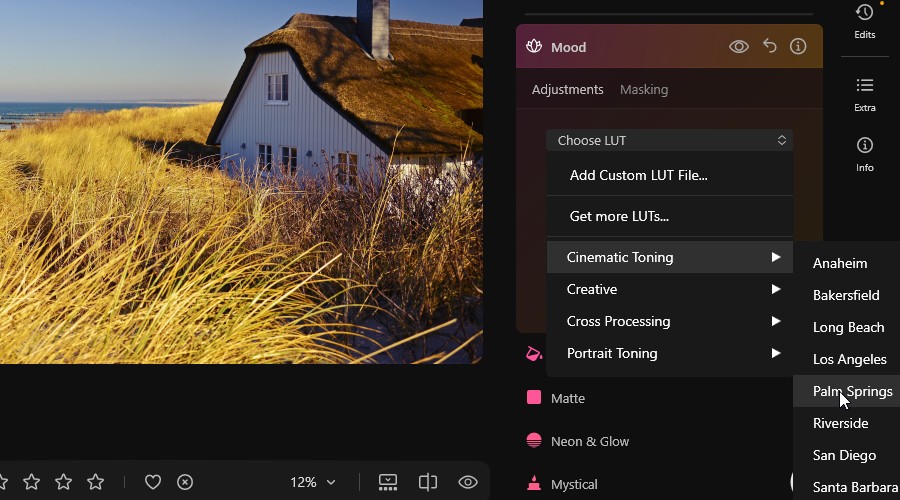
Der er også værktøjer til at tilføje filmkorn, en blød glød eller en mere dramatisk lyseffekt. Jeg kan især godt lide, at det ikke er alt-eller-intet-filtre: Du kan skrue ned for styrken og kombinere dem med andre justeringer.
Uanset om du sigter efter naturlige farver eller noget mere filmisk, giver Luminar dig plads til at eksperimentere uden at skulle bygge hver enkelt effekt op fra bunden.
Restoration
Luminars Restoration-værktøj giver gamle og beskadigede fotos nyt liv. Det bruger AI til at forbedre falmede farver, farvelægge sort-hvide billeder og reparere ridser og andre synlige skader. I stedet for at gennemgå hver enkelt plet med en pensel kan du anvende korrektionerne automatisk og vurdere resultaterne på få sekunder.
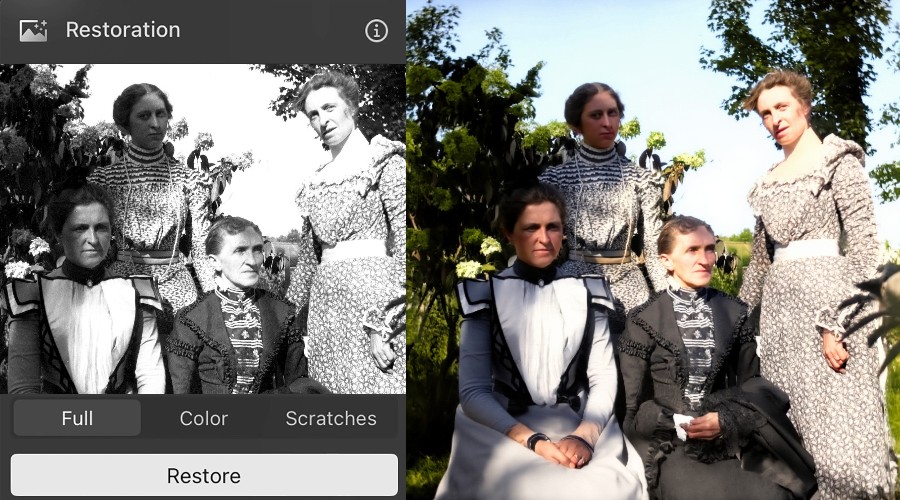
Jeg kan især godt lide, hvordan det kan fremhæve detaljer, som er blevet svære at se på et ældre fotografi. Det er et nyttigt udgangspunkt til digitalisering af familiealbum, og du kan følge op med Luminars øvrige redigeringsværktøjer for at finjustere farve, kontrast eller skarphed. Som med enhver AI-restaurering er det værd at kontrollere de reparerede områder nøje, især når du vil bevare det oprindelige fotos detaljer.
Develop og RAW-redigering
Develop-værktøjet giver dig de praktiske kontroller, du ville forvente fra en traditionel fotoredigerer. Det er især nyttigt, når du arbejder med RAW-filer, som bevarer flere billedoplysninger og giver dig større fleksibilitet, når du korrigerer eksponering og farve.
Du kan vælge en kameraprofil, justere hvidbalance og finjustere eksponering, kontrast, højlys og skygger. Develop indeholder også praktiske korrektioner til problemer som objektivforvrængning og perspektiv, hvilket gør det til et godt sted at få det grundlæggende på plads, før du går videre til Luminars mere kreative AI-værktøjer.
Jeg kan godt lide at have disse manuelle kontroller sammen med et-klik-forbedringerne. AI kan give et hurtigt udgangspunkt, men Develop lader dig foretage bevidste justeringer, når du ved præcis, hvordan det færdige foto skal se ud.
Upscale AI
Upscale AI lader dig forstørre fotos i lav opløsning med op til seks gange deres oprindelige størrelse. I stedet for blot at strække de eksisterende pixels bruger det AI til at generere yderligere detaljer, hvilket hjælper billeder med at forblive skarpere, når de forstørres.
Brugergrænseflade, AI Assistant og økosystem på tværs af enheder
Luminar gør det nemt at komme i gang, uanset om du importerer et enkelt foto eller organiserer en hel samling. Luminars katalog lader dig gennemse billeder og mapper, mens redigeringsgrænsefladen holder kraftfulde værktøjer inden for nem rækkevidde.
Version 1.28 samler Presets, Tools og Edits i ét panel i højre side, hvilket gør det nemmere at prøve et look, finjustere det og vende tilbage til tidligere justeringer uden at skulle skifte mellem forskellige dele af softwaren.
Jeg sætter også pris på, hvor tilgængelige kontrollerne er. De fleste AI-værktøjer giver dig et øjeblikkeligt resultat, som du kan finjustere med skydere, og før-og-efter-visningen gør det nemt at vurdere, om en redigering faktisk forbedrer billedet.
Jeg var spændt på at se, at AI Assistant nu er tilgængelig, efter at være kommet i version 1.26. Alt, hvad du skal gøre, er at åbne chatpanelet og beskrive, hvad du gerne vil opnå – f.eks. at forbedre et fotos belysning. Derefter analyserer AI Assistant billedet og tilbyder op til tre foreslåede redigeringer med forhåndsvisninger, som du kan anvende og derefter finjustere selv.
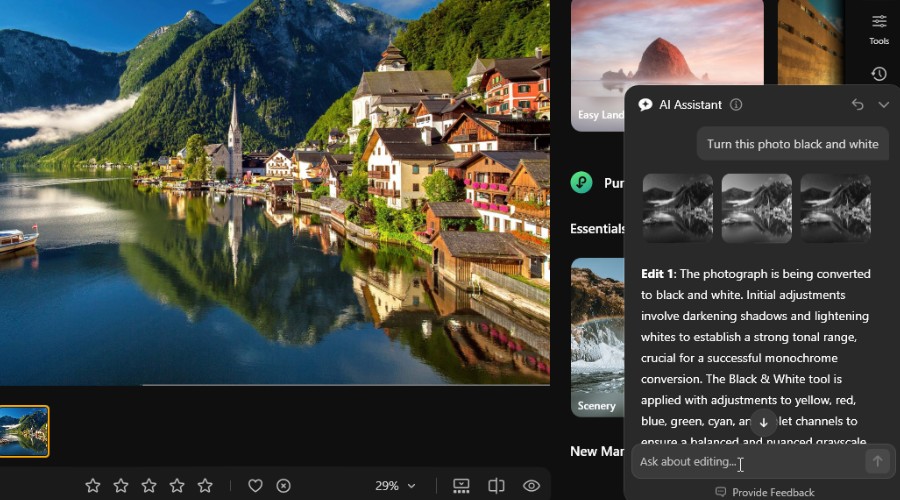
Du kan også spørge, hvordan du opnår en bestemt effekt, og AI Assistant vil guide dig til de relevante værktøjer.
Det er en nyttig måde at opdage funktioner på uden at skulle lede gennem menuer, selvom den endnu ikke kan udføre alle redigeringsopgaver for dig.
Til efteråret planlægger Skylum at opgradere AI Assistant, så du kan beskrive det ønskede resultat og få den til at foreslå og faktisk anvende en kombination af værktøjer, samtidig med at du bevarer kontrollen over det endelige billede.
Luminars økosystem på tværs af enheder udvider arbejdsgangen ud over en Windows- eller Mac-computer. Du kan arbejde med fotos på tværs af understøttede mobilenheder og andre enheder, hvor synkroniseringen er designet til at lade dig fortsætte en redigering, hvor du slap.
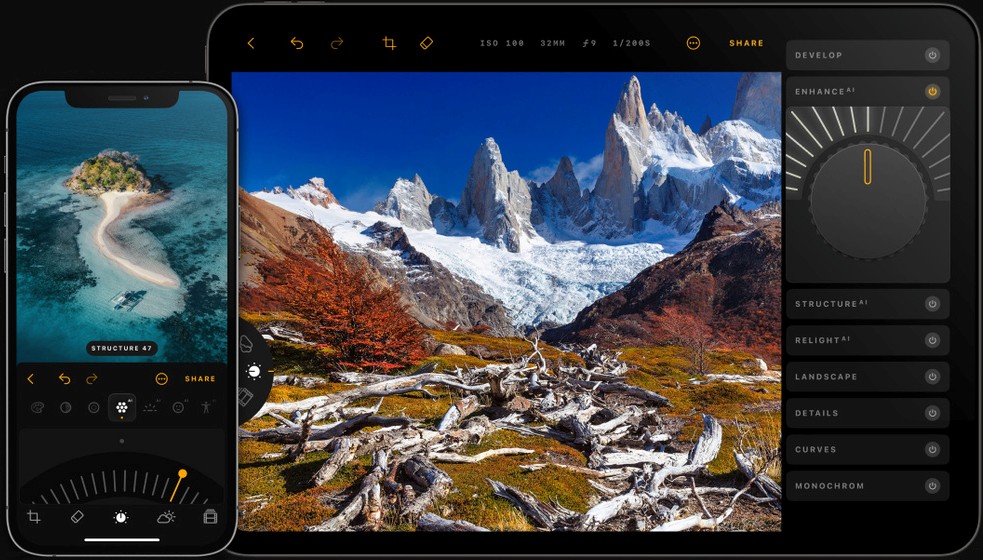
På computeren kan Luminar også køre som et plugin til Adobe Photoshop og Lightroom, så du kan bruge dets AI-værktøjer uden at opgive en etableret redigeringsarbejdsgang.
Priser
Skylum tilbyder tre permanente Luminar-licenser, så du kan betale én gang og fortsætte med at bruge softwaren i stedet for at binde dig til et abonnement. Alle tre inkluderer Fall 2026-opgraderingen, en 30-dages pengene-tilbage-garanti og 24/7-chatsupport.
- Desktop Only ($129 one-time): Luminar til Windows eller macOS med aktivering på to computere. Inkluderer et års adgang til AI-værktøjer som GenErase, Restoration og AI Assistant.
- All Platforms ($159): Tilføjer Luminar Mobile, redigering på tværs af enheder, Spaces-webbgallerier og Luminar Web, når det lanceres til efteråret.
- Max ($199): Inkluderer alt i All Platforms plus et års Luminar Prime, som giver adgang til nye funktioner og et stort bibliotek af presets, LUT’er, himmelbilleder, overlays og kurser.
Luminar-anmeldelse – den endelige dom
Luminar formår fortsat at finde en god balance mellem hurtige AI-forbedringer og praktisk kreativ kontrol. Version 1.28 gør redigeringsoplevelsen endnu mere smidig med en mere bekvem grænseflade og bedre ydeevne.
Den kommende efterårsopgradering lover at gøre AI’en endnu mere nyttig, især med videreudviklingen af AI Assistant.
Alt i alt forbliver Luminar en af mine foretrukne fotoredigerere til nemt at lave ambitiøse redigeringer.


Læs siden med affiliate offentliggørelse for at finde ud af, hvordan du kan hjælpe Windows Report ubesværet og uden at bruge nogen penge. Read more


Improve this guide




User forum
0 messages