PS5-lyd virker ikke på tv'et? 9 hurtige løsninger at prøve


 7 min. read
 Published on
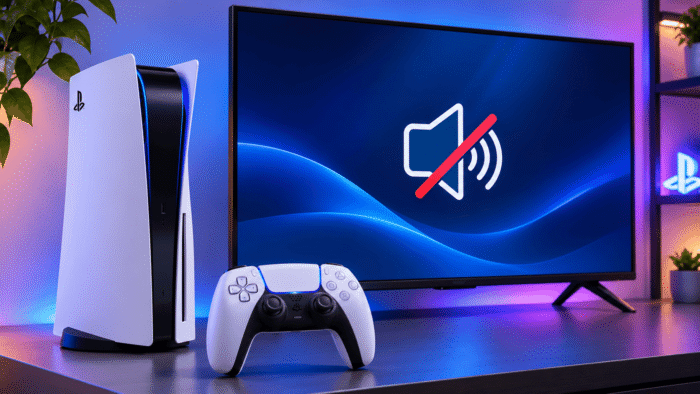
PS5-lyd, der ikke virker på tv’et, kan være ret irriterende, især når spil vises normalt, men ikke producerer lyd. Problemet kan skyldes forkerte lydudgangsindstillinger, HDMI-forbindelsesproblemer, tv-højttalere, der er slået fra, eller midlertidige softwarefejl. Husk, at du ikke behøver at nulstille din konsol med det samme. I denne guide gennemgår vi en række løsninger, der kan gendanne lyden uden at miste dine spil eller gemte data.
Sådan løser du problemer med PS5-lyd, når den ikke virker på dit tv
1. Tjek lydstyrkeindstillingerne på dit tv og din PS5
Start med de grundlæggende lydstyrkekontroller, før du ændrer konsolindstillinger. Dit tv er måske slået fra, eller PS5-controllerens MUTE-knap har muligvis deaktiveret højttalerudgangen.
- Tryk på knappen til lydstyrke op på din tv-fjernbetjening.
- Sørg for, at tv’et ikke er slået fra.
- Tryk på MUTE-knappen på din DualSense-controller for at kontrollere dens status.
- Åbn et spil eller en video, og kontrollér, om lyden vender tilbage.
Kontrollér også spillets lydindstillinger. Nogle titler har separate kontroller til musik, lydeffekter, dialog og masterlydstyrke.
2. Indstil din PS5’s lydudgang til tv’et
Din PS5 sender muligvis lyd til et headset eller en anden tilsluttet enhed i stedet for dit tv. Sony tilbyder en mulighed for manuelt at vælge den foretrukne lydudgang.
- Åbn Indstillinger på din PS5.
- Vælg Lyd.
- Åbn Lydudgang.
- Vælg Udgangsenhed.
- Vælg HDMI-enhed (TV) eller den tilsvarende tv-indstilling.
Du kan også trykke på PS-knappen, åbne Lyd i kontrolcenteret og ændre udgangsenheden der.
3. Skift PS5-lydformatet til Linear PCM
Et inkompatibelt lydformat kan forhindre nogle tv eller tilsluttede lydenheder i at afspille lyd korrekt. Skift til Linear PCM er et nyttigt fejlfindingstrin, når de andre indstillinger ser korrekte ud.
- Åbn Indstillinger på din PS5.
- Gå til Lyd > Lydudgang.
- Rul ned til Lydformat (prioritet).
- Vælg Linear PCM.
- Genstart dit spil, og kontrollér lyden.
Hvis lyden vender tilbage, fungerede dit tidligere lydformat muligvis ikke korrekt med dit tv eller dit lydudstyr. Du kan eksperimentere med andre understøttede formater senere.
4. Tjek HDMI-kablet og tv-indgangen
HDMI-kablet overfører både billede og lyd fra din PS5 til tv’et. En løs forbindelse, et beskadiget kabel eller en forkert tv-indgang kan afbryde signalet.
- Sluk din PS5 og dit tv.
- Tag HDMI-kablet ud af begge enheder.
- Tilslut det igen sikkert i begge ender.
- Bekræft, at dit tv bruger den korrekte HDMI-indgang.
- Prøv om muligt en anden HDMI-port eller et andet kabel.
Sony anbefaler at bruge det HDMI-kabel, der fulgte med PS5. Du kan også teste et andet kompatibelt kabel for at udelukke en defekt forbindelse.
5. Tilslut din PS5 direkte til tv’et
En HDMI-switch, et optagekort, en receiver eller en soundbar kan nogle gange forstyrre lydtransmissionen. Hvis du tilslutter konsollen direkte til tv’et, kan det hjælpe med at identificere, om en anden enhed forårsager problemet.
- Frakobl PS5’en fra en eventuel HDMI-switch eller receiver.
- Tilslut konsollen direkte til en ledig HDMI-port på tv’et.
- Vælg den HDMI-indgang på dit tv.
- Start et spil, og kontrollér, om lyden virker.
Hvis lyden vender tilbage, skal du tilslutte dine andre enheder igen én ad gangen. Det kan hjælpe med at identificere den enhed eller forbindelse, der forårsager problemet.
6. Indstil HDMI-enhedstypen korrekt
Din PS5 giver dig mulighed for at angive, hvilken type enhed der modtager lyd via HDMI. Hvis du vælger en AV-forstærker, når du bruger almindelige tv-højttalere, kan det føre til uhensigtsmæssige kanalindstillinger.
- Åbn Indstillinger > Lyd > Lydoutput.
- Find HDMI-enhedstype.
- Vælg TV, hvis din konsol er tilsluttet direkte til tv-højttalerne.
- Hvis du bruger en AV-receiver, skal du vælge AV-forstærker i stedet.
- Test lyden igen.
De tilgængelige kanal- og højttalerpositionsindstillinger afhænger af den valgte enhedstype.
7. Genstart din PS5 og dit tv
Midlertidige software- eller HDMI-kommunikationsproblemer kan nogle gange afbryde lydoutputtet. En fuldstændig genstart kan hjælpe med at opdatere forbindelsen mellem de to enheder.
- Sluk din PS5 helt i stedet for at bruge hviletilstand.
- Sluk dit tv.
- Tag begge enheders strømkabler ud af stikkontakterne.
- Vent cirka et minut.
- Tilslut strømkablerne igen, og tænd for tv’et først.
- Start PS5, og kontrollér, om lyden vender tilbage.
Hvis problemet fortsætter, skal du fortsætte med næste løsning.
8. Opdater din PS5-systemsoftware og tv-firmware
Forældet systemsoftware kan nogle gange bidrage til lydkompatibilitetsproblemer. Sony anbefaler at opdatere konsollen og kontrollere, at den tilsluttede skærm eller lydenhed har aktuel firmware.
- Åbn Indstillinger > System > Systemsoftware på din PS5.
- Vælg Opdatering af systemsoftware og indstillinger.
- Vælg Opdater systemsoftware, hvis en opdatering er tilgængelig.
- Følg tv-producentens anvisninger for at søge efter firmwareopdateringer.
- Genstart begge enheder efter opdateringen.
Undgå at afbryde en opdatering, når den er startet.
9. Kontrollér indstillingerne for din soundbar eller hjemmebiograf
Hvis din PS5 er tilsluttet via en soundbar eller et hjemmebiografsystem, kan lydforbindelsen være årsagen. Det er særligt vigtigt, når du bruger HDMI ARC eller eARC.
- Sørg for, at soundbaren er tilsluttet tv’ets HDMI ARC/eARC-port.
- Kontrollér, at tv’ets lydoutput er indstillet til det tilsluttede lydsystem.
- Vælg den korrekte indgang på din soundbar.
- Kontrollér, om HDMI-CEC eller Control for HDMI er aktiveret på begge enheder.
- Tag HDMI-kablet ud, og sæt det i igen.
Du kan midlertidigt skifte til tv’ets indbyggede højttalere for at finde ud af, om soundbaren er årsag til problemet.
Hvad hvis din PS5 stadig ikke har lyd på tv’et?
Hvis ingen af de nævnte løsninger virker, skal du teste din PS5 med et andet tv eller en anden skærm. Tilslut også en anden HDMI-enhed til dit oprindelige tv for at kontrollere, om højttalerne og HDMI-portene virker. Hvis PS5’en ikke producerer lyd på flere skærme, kan konsollen have et hardware- eller softwareproblem. I så fald skal du kontakte PlayStation Support for yderligere hjælp.
Opsummering
Hvis din PS5 stadig ikke har nogen lyd på dit TV, så start med at tjekke dens lydoutputindstillinger, HDMI-forbindelse og TV-højttalere. Hvis problemet ledsages af netværksfejl, kan vores guider til at løse fejlen Cannot Communicate Using SSL på PS4 og PS5 og fejlen DNS server cannot be used på PS4 og PS5 måske hjælpe. Hvis du i mellemtiden bruger din DualSense-controller på en pc, kan du læse vores guide til at løse PS5-controllerregistreringsproblemer i Windows 11.
Ofte stillede spørgsmål om PS5-lyd, der ikke virker på TV
1. Hvorfor har min PS5 billede, men ingen lyd på TV’et?
Forkerte lydoutputindstillinger, HDMI-forbindelsesproblemer eller dæmpede højttalere kan forårsage dette problem. Tjek din PS5s lydoutput og HDMI-kabel først.
2. Hvordan får jeg lyd fra min PS5 gennem mit TV?
Åbn Indstillinger > Lyd > Lydoutput, og vælg dit TV som HDMI-outputenhed. Sørg også for, at dine TV-højttalere er aktiveret.
3. Hvorfor virker lyden fra min PS5 med hovedtelefoner, men ikke på TV’et?
Din konsol dirigerer muligvis lyden til dit headset i stedet for fjernsynet. Skift outputenheden til dit TV under Lydoutput-indstillinger.
4. Påvirker et HDMI-kabel PS5-lyden?
Ja. Et beskadiget eller dårligt tilsluttet HDMI-kabel kan afbryde lydtransmissionen. Prøv et andet HDMI-kabel og en anden port for at kontrollere, om forbindelsen er årsagen.
5. Bør jeg nulstille min PS5 for at løse lydproblemer?
Nej. En fabriksnulstilling bør ikke være dit første fejlfindingstrin. Tjek lydindstillinger, kabler, tilsluttede enheder og softwareopdateringer først.
6. Hvorfor har min PS5 ingen lyd i spil, men lyden virker på startskærmen?
Spillet har muligvis slået lyden fra eller har forkerte lydstyrkeindstillinger. Tjek spillets hovedlydstyrke samt kontrolindstillinger for dialog og lydeffekter.


Læs siden med affiliate offentliggørelse for at finde ud af, hvordan du kan hjælpe Windows Report ubesværet og uden at bruge nogen penge. Read more


Improve this guide

User forum
0 messages