Roblox-fejlkode 319: 5 løsninger til Windows og Android


 7 min. read
  Published on
Roblox-fejlkode 319 er den slags problem, der kan ødelægge det øjeblik, hvor du endelig sætter dig for at spille. Hvis du ikke er klar over det, kan du se den specifikke Roblox-fejl, fordi platformen ikke kunne verificere spillets integritet på grund af et netværksproblem.
Det sker normalt, når anti-cheat- eller sikkerhedssystemet ikke får kontrolleret dine spilfiler korrekt i forhold til serverne, før du får lov at deltage i en kamp. Bare rolig – her har vi et par måder, du kan løse Roblox-fejlkode 319 på.
Hvordan kan jeg løse Roblox-fejlkode 319?
1. Genstart Roblox, og tjek, om problemet kun påvirker ét spil
Før du ændrer noget, skal du finde ud af, om fejl 319 opstår overalt eller kun i én Roblox-oplevelse. Roblox anbefaler selv at genstarte enheden som et af de første fejlfindingstrin, mens virksomhedens desktop-vejledning nævner nedbrud og forbindelsesfejl som mulige symptomer på beskadigede filer eller firewall-interferens.
På Windows:
- Luk Roblox.
- Tryk på Ctrl + Shift + Esc.
- Åbn Jobliste.
- Afslut eventuelle Roblox-processer, der stadig kører.

- Genstart din pc.
- Åbn Roblox igen.
- Prøv at deltage i den berørte oplevelse.
På Android:
- Åbn Indstillinger.
- Gå til Apps > Roblox.
- Tryk på Tvungen stop.
- Åbn Roblox igen.
- Prøv at deltage i spillet igen.
- Genstart om nødvendigt telefonen.
Hvis du samtidig fejlfinder et andet Roblox-forbindelsesproblem, er vores guide til at løse Roblox-fejlkode 112 også nyttig.
2. Ryd Roblox-cache og midlertidige filer
Beskadigede lokale filer kan få Roblox til at opføre sig mærkeligt efter en opdatering eller en mislykket installation. Dette er især værd at prøve, hvis fejlen opstod pludseligt, efter at Roblox tidligere fungerede normalt.
På Windows:
- Tryk på Windows + R.
- Skriv
%localappdata%
- Tryk på Enter.
- Gå til Roblox-mappen.
- Find mappen Cache.
- Slet indholdet i den.
- Genstart Windows.
- Start Roblox igen.
Roblox’ egen aktuelle Windows-fejlfinding anbefaler også at rydde Roblox-cachen, når du har problemer med klienten.
På Android:
- Åbn Indstillinger > Apps > Roblox.
- Tryk på Lagerplads eller Lagerplads og cache.
- Vælg Ryd cache.

- Åbn Roblox igen.
- Test den berørte oplevelse.
Du kan også se vores guide til Roblox-fejlkode 264, som detaljeret beskriver, hvordan du rydder cachelagrede Roblox-data.
3. Tjek din internetforbindelse, firewall og DNS
Et forbindelsesproblem kan ligne et problem med Roblox-klienten. Roblox oplyser, at firewalls, antivirusprogrammer og routerbegrænsninger kan forhindre klienten i at kommunikere korrekt med serverne. For Windows-brugere er guiden til Roblox-fejlkode 279 relevant, fordi den dækker firewallproblemer, DNS, Winsock og netværksnulstilling.
På Windows:
- Test midlertidigt Roblox på et andet netværk, f.eks. et mobilt hotspot.
- Hvis du bruger en VPN, skal du midlertidigt slukke den.
- Åbn Kommandoprompt som administrator.
- Kør
ipconfig /flushdns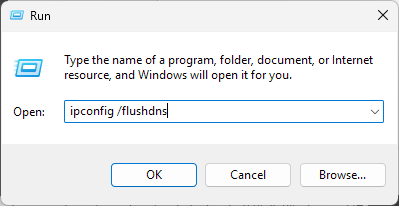
- Kør
netsh winsock reset - Genstart pc’en.
- Prøv Roblox igen.
Du bør også tjekke Windows Defender Firewall og sikre, at Roblox er tilladt igennem den. Roblox anbefaler specifikt, at du føjer klienten til firewallens tilladelsesliste i stedet for at lade sikkerhedsbeskyttelsen være deaktiveret.
På Android/mobil:
- Skift fra Wi-Fi til mobildata.
- Hvis du allerede bruger mobildata, så prøv Wi-Fi.
- Genstart din router, hvis Wi-Fi er involveret.
- Deaktiver midlertidigt enhver VPN.
- Prøv Roblox igen.
Roblox anbefaler at skifte forbindelsestype, når du diagnosticerer generelle forbindelsesproblemer.
4. Opdater Roblox og din enhed
En forældet klient eller et forældet operativsystem kan skabe kompatibilitetsproblemer, især efter at Roblox har ændret sine sikkerheds- eller netværkssystemer. Vi har en guide om Roblox-fejlkode 280, som dækker tilfælde, hvor en forældet Roblox-installation forhindrer brugere i at deltage i spil.
På Windows:
- Åbn Indstillinger > Windows Update.
- Installer tilgængelige Windows-opdateringer.
- Genstart pc’en.
- Åbn Roblox.
- Tjek, om Roblox selv har en tilgængelig opdatering.
- Hvis du bruger Microsoft Store-versionen, skal du åbne Microsoft Store og tjekke for opdateringer.
Roblox anbefaler også at holde Windows og relevante enhedsdrivere opdateret, når du håndterer Windows-kompatibilitetsproblemer.
På Android:
- Åbn Google Play Store.
- Søg efter Roblox.
- Tryk på Opdater, hvis den er tilgængelig.
- Åbn Indstillinger > System > Softwareopdatering.
- Installer eventuelle tilgængelige Android-opdateringer.
- Genstart telefonen.
Dette trin er især vigtigt for Android, fordi Roblox’ Remote Attestation-system kontrollerer enhedens operativsystem og sikkerhedstilstand.
5. Geninstaller Roblox fra en officiel kilde
Hvis de tidligere løsninger ikke har virket, giver en geninstallation af Roblox dig en ren klientinstallation. Roblox anbefaler selv at geninstallere, når beskadigede filer eller installationsproblemer forhindrer softwaren i at fungere korrekt.
På Windows:
- Åbn Indstillinger > Apps > Installerede apps.
- Find Roblox.
- Vælg Afinstaller.

- Genstart din pc.
- Download Roblox igen fra det officielle websted eller Microsoft Store.
- Log ind, og test den berørte oplevelse.
For en god ordens skyld hjælper denne metode også med at løse Roblox-fejlkode 112. Sådan afinstallerer du Roblox på Android:
På Android:
- Åbn Indstillinger > Apps > Roblox.
- Afinstaller Roblox.
- Genstart din telefon.
- Åbn Google Play Store.
- Installer Roblox igen.
- Log ind.
- Test oplevelsen.
Roblox anbefaler at installere Android-versionen af Roblox fra pålidelige kilder som Google Play, Amazon Appstore eller Samsung Galaxy Store.
Android-brugere: Tjek kravene til Remote Attestation
Dette er det vigtigste platformspecifikke tjek, hvis du ser fejl 319 på Android, især når problemet opstår i én oplevelse som RIVALS. Roblox oplyser, at nogle spil kan aktivere Remote Attestation, en sikkerhedskontrol, der verificerer, om du bruger en fysisk enhed, en uændret Roblox-app og et pålideligt operativsystem. Roblox oplyser også, at rootede enheder, ulåste bootloadere, ikke-understøttede brugerdefinerede ROM’er og Android-emulatorer kan fejle denne kontrol.
Hvis det lyder som din situation:
- Sørg for, at Roblox kommer fra en officiel appbutik.
- Opdater Android til den nyeste tilgængelige version.
- Sørg for, at telefonen ikke er rootet.
- Tjek, om bootloaderen er ulåst.
- Undgå Android-emulatorer eller virtuelle enheder.
- Hvis du bruger en brugerdefineret ROM, skal du om muligt vende tilbage til understøttet officiel software.
- Prøv den samme Roblox-konto på en anden understøttet fysisk enhed.
Endnu vigtigere er det, at Roblox oplyser, at Remote Attestation styres af oplevelsens skaber. Du kan derfor muligvis spille andre Roblox-spil, selv hvis en bestemt oplevelse afviser din enhed.
Hvorfor får jeg Roblox-fejlkode 319?
Der findes ingen dedikeret forklaring fra Roblox på, hvorfor man får fejl 319, så den nøjagtige årsag kan ikke angives med sikkerhed. På Windows er de sandsynlige områder at undersøge beskadigede Roblox-filer, firewall- eller antivirusinterferens, DNS-/netværksproblemer, forældet software og installationsproblemer. Roblox’ egen desktopdokumentation identificerer beskadigede midlertidige filer, firewalls og beskadigede Roblox-filer blandt almindelige årsager til klientproblemer. På Android er de seneste rapporter mere specifikke. Fejl 319 er blevet rapporteret, når man deltager i RIVALS, mens Roblox bekræfter, at nogle oplevelser nu bruger Remote Attestation til at verificere enhedens integritet.
Ofte stillede spørgsmål
1. Er Roblox-fejlkode 319 en udelukkelse?
Ikke nødvendigvis. Der er i øjeblikket ingen pålidelig dokumentation for, at fejl 319 i sig selv betyder, at din Roblox-konto er blevet udelukket. Hvis du kan spille andre oplevelser normalt, kan problemet i stedet skyldes det pågældende spil, enheden eller forbindelsen.
2. Hvorfor får jeg Roblox-fejl 319 på Android?
Nylige community-rapporter forbinder specifikt fejl 319 med at deltage i RIVALS på Android. Roblox bekræfter også, at nogle oplevelser bruger Remote Attestation, som kan afvise enheder, der ikke opfylder sikkerhedskravene.
3. Hvorfor opstår Roblox-fejl 319 på Windows?
Der er endnu ingen officiel Windows-specifik forklaring på kode 319. Hvis du ser den på pc, skal du først tjekke Roblox-installationen, cache, Windows Firewall, DNS-/netværksforbindelsen og Windows-opdateringer.
4. Kan en geninstallation af Roblox løse fejl 319?
Det kan det, hvis beskadigede eller forældede installationsfiler er årsagen. Roblox anbefaler at geninstallere sin software som en generel fejlfindingsforanstaltning, og Android-brugere bør geninstallere fra en officiel butik.
5. Hvad hvis Roblox virker på en anden enhed, men ikke på min?
Det peger på et enhedsspecifikt problem. På Android skal du tjekke kravene til Remote Attestation; på Windows skal du tjekke Roblox-installationen, firewallen og netværkskonfigurationen. Hvis den samme fejl følger din konto på tværs af flere enheder, skal du kontakte Roblox Support med den nøjagtige fejl, enhedsmodel, operativsystem og de trin, der reproducerer den.
Det er alt, hvad vi har til at løse Roblox-fejlkode 319 på Windows og Android. Start med de enkle genstarts- og cachetjek, og gå derefter videre til netværks- og geninstallationstrin i stedet for at ændre alt på én gang.


Læs siden med affiliate offentliggørelse for at finde ud af, hvordan du kan hjælpe Windows Report ubesværet og uden at bruge nogen penge. Read more


Improve this guide
User forum
0 messages