Sådan indstiller du en FPS-grænse for din GPU i Windows 11


 6 min. read
  Published on
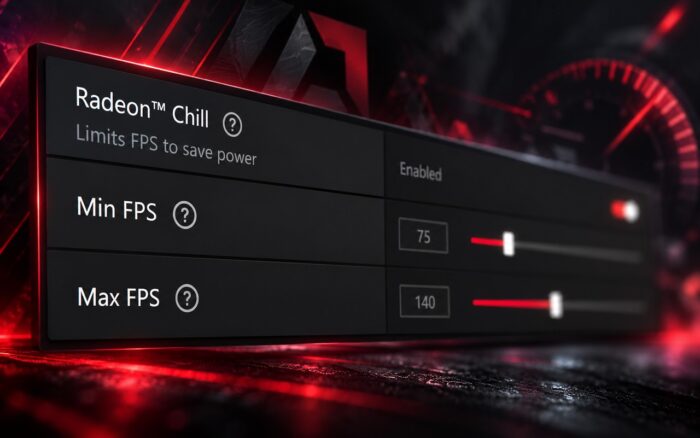
At sætte et FPS-loft på din GPU kan hjælpe med at reducere grafikkortets temperaturer, sænke strømforbruget og forhindre unødvendig frame-rendering under spil. Uanset om du bruger et grafikkort fra NVIDIA, AMD eller Intel, kan du begrænse din billedhastighed via GPU-software, spilindstillinger eller tredjepartsværktøjer.
Hvordan sætter jeg et FPS-loft på min GPU?
1. Sæt et FPS-loft med NVIDIA Control Panel
Hvis du har et NVIDIA GeForce-grafikkort, kan du med NVIDIA Control Panel indstille en maksimal billedhastighed for alle spil eller individuelle programmer.
Følg disse trin for at konfigurere FPS-loftet:
- Højreklik på et tomt område på skrivebordet, og vælg NVIDIA Control Panel.
- Udvid 3D Settings, og vælg Manage 3D settings.
- Åbn fanen Global Settings for at begrænse FPS på tværs af alle understøttede spil.
- Alternativt kan du vælge Program Settings og vælge et bestemt spil.
- Rul ned, og find Max Frame Rate.
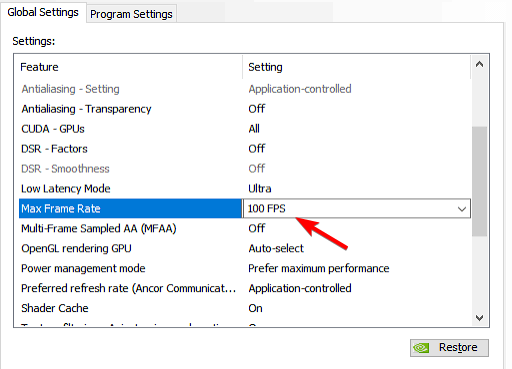
- Skift indstillingen fra Off til On.
- Indtast dit foretrukne FPS-loft, f.eks. 60, 120 eller 144.
- Klik på OK, og vælg derefter Apply for at gemme dine ændringer.
Det nye loft træder i kraft, når du starter et understøttet spil. NVIDIAs dokumentation for 3D-indstillinger forklarer, hvordan billedhastighedsbegrænseren fungerer.
2. Begræns FPS med AMD Software: Adrenalin Edition
AMD Radeon-grafikkort tilbyder Radeon Chill og, på understøttede modeller, Frame Rate Target Control (FRTC). Begge funktioner kan begrænse billedhastigheder, selvom de fungerer forskelligt.
Følg disse trin for at sætte et FPS-loft via Radeon Chill:
- Åbn AMD Software: Adrenalin Edition fra Start-menuen.
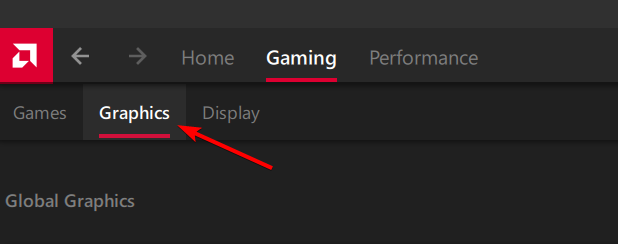
- Gå til Gaming, og åbn Graphics.
- Find Radeon Chill, og aktiver det.
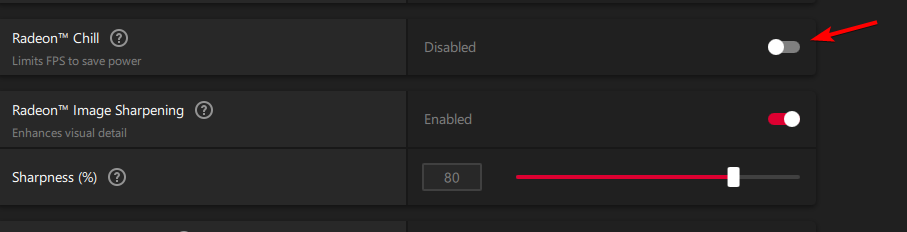
- Sæt Min FPS og Max FPS til dine foretrukne værdier.
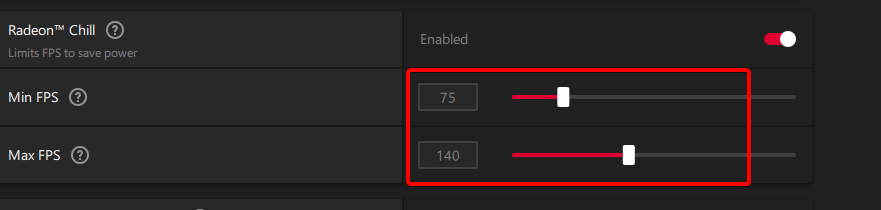
- For at opretholde et næsten fast loft på 60 FPS skal du sætte begge værdier til 60, hvis din version tillader det.
- Alternativt kan du åbne en individuel spilprofil under Gaming for at anvende en spilspecifik begrænsning.
- Luk indstillingsvinduet, og start dit spil.
Radeon Chill kan sænke FPS i perioder med reduceret bevægelse for at spare strøm. Hvis din GPU understøtter FRTC, kan du også kigge under Global Graphics > Advanced > Frame Rate Target Control for et mere konventionelt maksimalt FPS-loft.
AMDs Radeon Chill-konfigurationsguide forklarer de tilgængelige indstillinger, og hvordan de interagerer med andre Radeon-funktioner.
3. Sæt et FPS-loft med Intel Graphics Software
Intel Arc-grafikkort og visse integrerede Intel GPU’er understøtter FPS-begrænsning via Intel Graphics Software.
Sådan konfigurerer du det:
- Åbn Intel Graphics Software fra Start-menuen.
- Vælg Graphics i navigationsmenuen.
- Vælg Global Settings, eller vælg en bestemt spilprofil.
- Find indstillingen FPS Limiter.
- Aktivér limiteren, og indtast den ønskede billedhastighed.
- Anvend dine ændringer, og start spillet for at kontrollere, om grænsen virker.
Intel inkluderer en FPS-limiter i sin nyere grafiksoftware, men tilgængeligheden afhænger af din hardware og dine drivere.
Hvis dit system ikke har denne indstilling, kan du prøve en indbygget FPS-limiter i spillet eller bruge RivaTuner Statistics Server.
4. Begræns FPS med RivaTuner Statistics Server
RivaTuner Statistics Server (RTSS) har en FPS-limiter, der fungerer med mange NVIDIA-, AMD- og Intel-grafikkort. Den er især nyttig, når din GPU-software ikke har muligheden, eller når et spil ignorerer indstillingen på driverniveau.
Følg disse trin:
- Download og installér RivaTuner Statistics Server fra Guru3D.
- Start RTSS fra Start-menuen.
- Find feltet Framerate limit i programvinduet.
- Indtast din foretrukne grænse, f.eks. 60 eller 120.
- Hvis du vil begrænse et bestemt spil, skal du klikke på Add og vælge spillets eksekverbare fil.
- Vælg den nyligt tilføjede spilprofil, og konfigurér dens FPS-grænse.
- Hold RTSS kørende i baggrunden, mens du spiller.
RTSS understøtter globale og applikationsspecifikke FPS-grænser. Du kan også installere det sammen med MSI Afterburner for at overvåge GPU-ydeevne.
5. Sæt en FPS-grænse via spillets indstillinger
Mange moderne spil har en indbygget FPS-limiter, så du kan styre billedhastigheden uden at ændre GPU-driverindstillinger.
Du kan konfigurere den med disse trin:
- Start det spil, du vil konfigurere.
- Åbn Settings, og gå til Graphics, Video eller Display.
- Find Frame Rate Limit, Max FPS eller en indstilling med et lignende navn.
- Vælg din foretrukne FPS-grænse.
- Gem dine indstillinger, og genstart spillet om nødvendigt.
Når et spil har sin egen pålidelige FPS-limiter, skal du prøve den først. En spilbaseret begrænsning kan nogle gange give bedre frame pacing eller lavere inputforsinkelse end en ekstern limiter, afhængigt af hvordan udvikleren har implementeret den.
At sætte en FPS-grænse på din GPU kan hjælpe dig med at styre temperaturer, reducere blæserstøj og opretholde en mere stabil spilydelse. NVIDIA- og AMD-brugere kan konfigurere grænser via deres grafiksoftware, mens Intel-brugere kan bruge Intel Graphics Software på kompatibel hardware.
Hvis din spilydelse forbliver usædvanlig lav, skal du kontrollere, om din GPU viser 0 % belastning, og sørge for, at dit system bruger det dedikerede grafikkort i stedet for integreret grafik. På systemer med flere GPU’er bør du også undersøge, hvorfor din anden GPU ikke registreres, da det kan påvirke spilydelsen.
Ofte stillede spørgsmål
Reducerer en FPS-grænse GPU-temperaturen?
Ja. En FPS-grænse kan reducere GPU-belastningen, strømforbruget og varmeudviklingen, når dit grafikkort ellers ville rendere flere billeder. Temperaturreduktionen afhænger af spillet og hardwaren.
Kan jeg sætte en global FPS-grænse for alle spil?
Ja. NVIDIA Control Panel, AMD Software og Intel Graphics Software tilbyder globale billedhastighedsstyringer på understøttet hardware. RTSS leverer også en global FPS-begrænser til kompatible programmer.
Er det bedre at begrænse FPS via GPU’en eller spillet?
Prøv spillets indbyggede FPS-begrænser først. Hvis spillet ikke har en, eller hvis den fungerer dårligt, kan du overveje din GPU-drivers billedhastighedsbegrænser eller RTSS.
Øger en FPS-begrænsning inputforsinkelsen?
Det kan det, afhængigt af begrænseren, VSync-indstillingerne og GPU-belastningen. En velkonfigureret FPS-begrænsning kan dog også forbedre billedkonsistensen og nogle gange reducere latenstiden, når den forhindrer GPU’en i at nå fuld udnyttelse.
Kan jeg begrænse FPS uden VSync?
Ja. NVIDIA Max Frame Rate, Radeon Chill, Intels FPS-begrænser og RTSS kan begrænse FPS uden at kræve VSync. En billedhastighedsbegrænsning alene garanterer dog ikke, at screen tearing forsvinder.


Læs siden med affiliate offentliggørelse for at finde ud af, hvordan du kan hjælpe Windows Report ubesværet og uden at bruge nogen penge. Read more


Improve this guide


User forum
0 messages