Sådan logger du ind på Denticon: Trin-for-trin-guide


 3 min. read
  Published on

Denticon bruges af tandlægepraksisser til at administrere tidsplanlægning, patientjournaler, fakturering og rapportering. Du skal have et brugernavn og en adgangskode udleveret af din tandlægeorganisation for at logge ind.
Hvordan logger jeg ind på Denticon?
1. Brug Denticon-loginsiden
Hvis du logger ind for første gang eller blot har brug for en hurtig genopfriskning, skal du følge disse nøjagtige trin for at få adgang til din konto.
- Åbn Google Chrome eller Microsoft Edge.
- Gå til Planet DDS-websitet.
- Klik på Denticon Login i topmenuen.
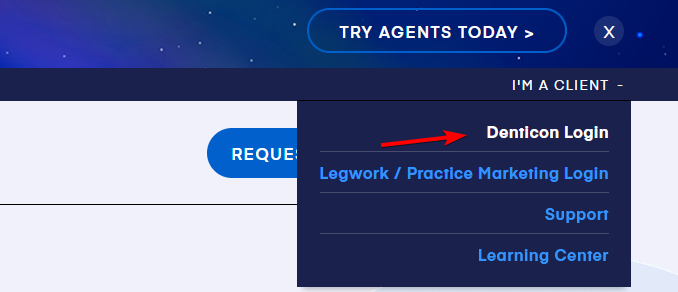
- Indtast dit brugernavn.
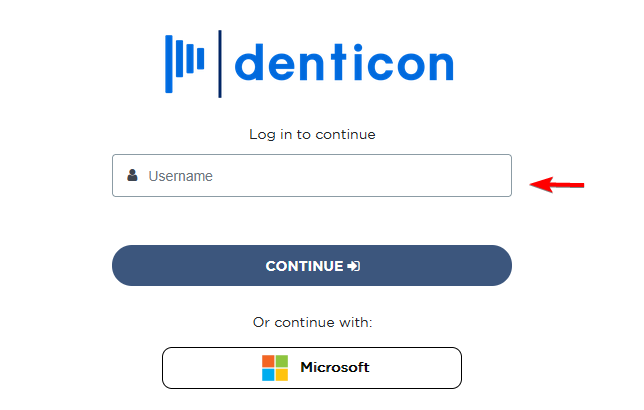
- Klik på Continue.
- Indtast din adgangskode på næste skærmbillede.
- Fuldfør loginprocessen for at få adgang til dit dashboard.
Denticon bruger et to-trins login-system. Du indtaster dit brugernavn først og din adgangskode på næste skærmbillede.
2. Brug Microsoft SSO til at logge ind
Microsoft-login virker kun, hvis din tandlægeklinik har aktiveret Single Sign-On. Hvis din klinik ikke har aktiveret det, vil denne mulighed mislykkes.
- Åbn Denticon-loginsiden.
- Klik på Microsoft-loginindstillingen.
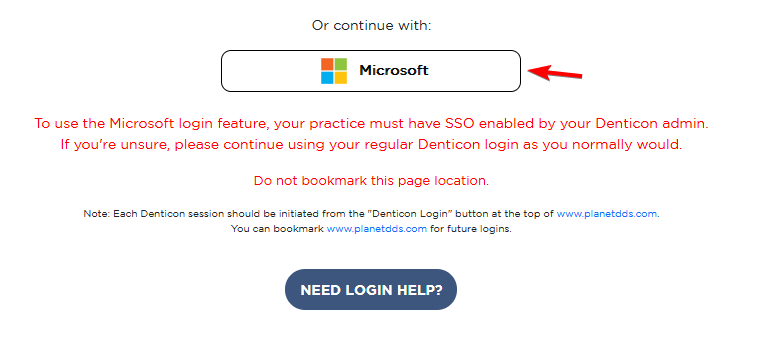
- Vælg din Microsoft-arbejdskonto.
- Gennemfør eventuelle bekræftelsesanmodninger, herunder multifaktor-godkendelse.
- Vent på, at Denticon omdirigerer dig til din konto.
Hvis Microsoft-login mislykkes, skal du i stedet bruge dit almindelige Denticon-brugernavn og adgangskode.
Sikkerhedstips til Denticon-login
Følg disse trin for at holde din konto sikker.
- Brug altid den officielle Planet DDS-loginside.
- Del aldrig din adgangskode med kolleger.
- Undgå at gemme legitimationsoplysninger på delte computere.
- Log ud efter hver session.
- Bekræft webadressen, før du indtaster dine legitimationsoplysninger.
- Rapporter mistænkelig loginaktivitet med det samme.
- Brug kun Microsoft SSO, hvis din klinik har godkendt det.
Dette er ikke vores eneste login-guide. Du kan også læse vores Facebook-loginguide og vores trinvise guide, der forklarer, hvordan man logger ind på ChatGPT.
Ofte stillede spørgsmål
Hvad er den officielle Denticon-loginproces?
Gå til Planet DDS-websitet, klik på Denticon Login, indtast dit brugernavn, klik på Continue, og indtast derefter din adgangskode for at logge ind.
Kan patienter bruge Denticon-login?
Nej. Denticon er designet til tandlægepersonale. Patienter bør bruge deres kliniks patientportal eller kontakte tandlægeklinikken.
Hvorfor virker Microsoft-login ikke?
Din klinik har muligvis ikke aktiveret Microsoft SSO. Prøv dit Denticon-brugernavn og adgangskode, eller bed din administrator om hjælp.
Kan Denticon Support fortælle mig mit brugernavn?
Nej. Kun din kontoradministrator kan finde det under Setup > Security > Users.
Hvilke browsere understøtter Denticon?
Brug den nyeste version af Google Chrome eller Microsoft Edge for den bedste ydeevne.
Hvorfor bør jeg undgå at bogmærke loginsiden?
Loginsiden kan ændre sig. Bogmærk Planet DDS’ hjemmeside, og start altid loginprocessen derfra.


Læs siden med affiliate offentliggørelse for at finde ud af, hvordan du kan hjælpe Windows Report ubesværet og uden at bruge nogen penge. Read more


Improve this guide
User forum
0 messages