Sådan logger du ind på Procore og får adgang til dine projekter


 3 min. read
  Published on
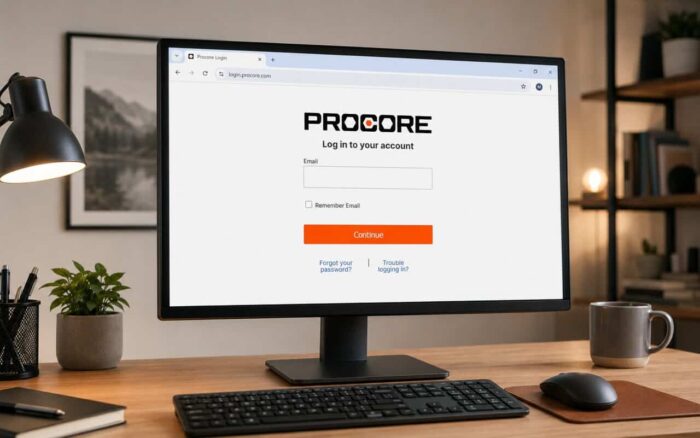
Brug Procore til at få adgang til dine projekter, dokumenter, tidsplaner, tegninger, RFI’er og indsendelser. Denne guide forklarer, hvordan du logger ind på Procore på en computer eller mobil enhed.
Hvordan kan jeg logge ind på Procore?
1. Brug Procore-loginsiden
Sørg for at have din kontos e-mailadresse og password klar, før du logger ind.
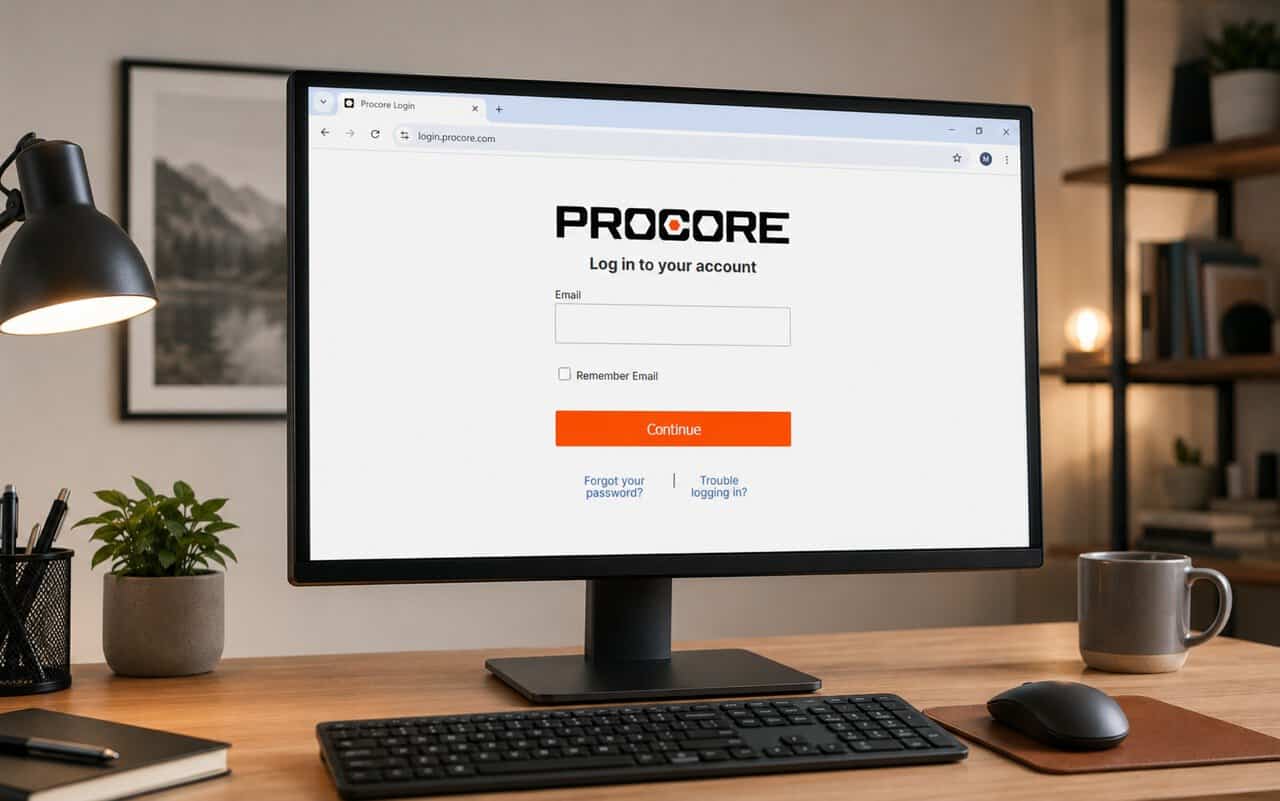
- Gå til app.procore.com eller login.procore.com.
- Indtast din registrerede e-mailadresse.
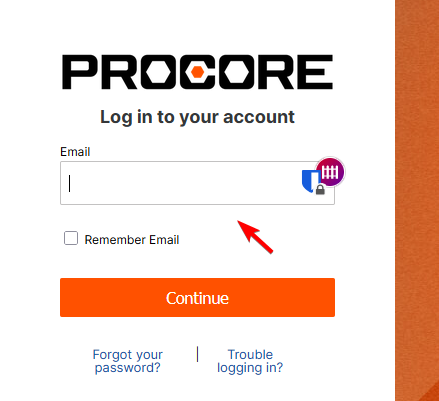
- Vælg Remember Email, når du bruger en privat enhed.
- Klik på Continue.
- Indtast dit password.
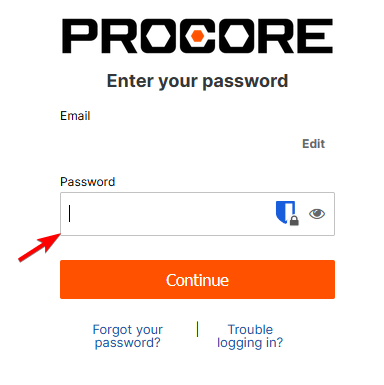
- Klik på Continue igen.
- Vælg en virksomhed eller et projekt, når du bliver bedt om det.
Vælg ikke Remember Email på en offentlig eller delt computer.
2. Log ind i Procore-mobilappen
Installer den officielle Procore-app, og brug de samme kontooplysninger som til dit login på computeren.
- Installer Procore fra Apple App Store eller Google Play Store.
- Åbn Procore-appen.
- Indtast din registrerede e-mailadresse.
- Indtast dit password.
- Gennemfør eventuel påkrævet sikkerhedsbekræftelse.
- Vælg den virksomhed eller det projekt, du vil åbne.
Mobilappen bruger de samme loginoplysninger som Procore-webstedet.
3. Log ind med Procore SSO
Nogle virksomheder bruger Single Sign-On via Microsoft Entra ID, Okta, OneLogin eller en anden identitetsudbyder.
- Åbn Procore-loginsiden.
- Indtast din virksomheds-e-mailadresse.
- Klik på Continue.
- Gennemfør din virksomheds SSO-loginproces.
- Afslut eventuel påkrævet sikkerhedsbekræftelse.
- Vent, mens Procore åbner din konto.
Kontakt din IT-afdeling, hvis dit SSO-password ikke virker. Du kan ikke nulstille et SSO-password via Procore.
4. Gennemfør Procore MFA-bekræftelse
Hvis din virksomhed aktiverer multi-faktor-godkendelse, vil Procore anmode om en bekræftelseskode, når du har indtastet dine loginoplysninger.
- Indtast din Procore-e-mailadresse og dit password.
- Åbn din autentificeringsapp eller dine SMS-beskeder.
- Find den sekscifrede bekræftelseskode.
- Indtast koden i Procore.
- Klik på Continue.
Del aldrig din MFA-bekræftelseskode med en anden person.
Se vores guide til byggeplanlægningssoftware for andre nyttige værktøjer.
Du kan også læse vores guider om, hvordan du logger ind på Denticon og hvordan du fuldfører et AOL Mail-login.
FAQ
Hvad er det officielle Procore-loginwebsted?
Brug app.procore.com eller login.procore.com til at logge ind.
Kan jeg logge ind uden en Procore-invitation?
Du skal have en invitation eller adgang fra en virksomhedsadministrator, før du kan åbne den pågældende virksomheds Procore-projekter.
Kan jeg bruge det samme Procore-login på mobil?
Ja. Brug den samme e-mailadresse og det samme password på Procore-webstedet og i mobilappen.
Hvorfor omdirigerer Procore mig til en anden loginside?
Din virksomhed bruger sandsynligvis SSO. Gennemfør login via din virksomheds identitetsudbyder.
Hvordan låser jeg min Procore-konto op?
Nulstil dit password, eller kontakt din Procore-administrator for at kontrollere og låse kontoen op.
Hvorfor virker mit Procore-password ikke?
Tjek din e-mailadresse, store/små bogstaver i passwordet og Caps Lock-indstillingen. Nulstil dit password, hvis problemet fortsætter.
Hvorfor modtog jeg ikke Procore-invitationen?
Tjek din spam-mappe, og bed din administrator om at bekræfte den e-mailadresse, der er knyttet til din konto.


Læs siden med affiliate offentliggørelse for at finde ud af, hvordan du kan hjælpe Windows Report ubesværet og uden at bruge nogen penge. Read more


Improve this guide


User forum
0 messages