Sådan logger du ind på Telegram på mobil, computer og web


 3 min. read
  Published on

Hvis du vil bruge Telegram på din enhed, viser denne guide dig, hvordan du logger ind på Telegram på forskellige enheder. Før du begynder, skal du sikre dig, at du allerede har oprettet din konto.
Hvordan logger jeg ind på Telegram?
Sådan logger du ind på Telegram på Android og iPhone
Det er hurtigt at logge ind på mobilen og kræver kun dit telefonnummer og en bekræftelseskode.
- Download og start den officielle Telegram-app på din Android-telefon eller iPhone.
- Tryk på Start samtale, og indtast dit mobilnummer i internationalt format inklusive landekode.
- Telegram sender muligvis koden til en anden enhed, hvor du allerede er logget ind. Hvis du ikke har en aktiv session, modtager du muligvis koden via SMS.
- Hvis du har aktiveret totrinsbekræftelse, skal du indtaste din Telegram-adgangskode, når du bliver bedt om det.
- Efter bekræftelse indlæser Telegram dine chats og din konto.
Sådan logger du ind på Telegram Desktop
Login på computer kan ske enten med en QR-kode eller ved at bruge dit telefonnummer.
- Download og åbn den officielle Telegram Desktop-app på din Windows-, Mac- eller Linux-computer.
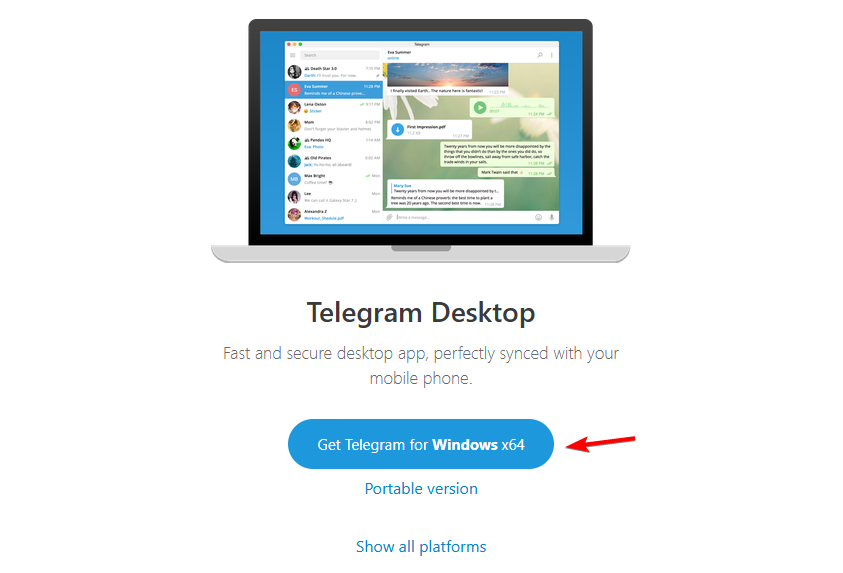
- Vælg Log ind via QR-kode eller Log ind med telefonnummer.
- Hvis du vælger QR-kode-login, skal du starte Telegram på din telefon.
- Gå til Indstillinger > Enheder > Tilføj enhed.
- Ret telefonens kamera mod den QR-kode, der vises på din computer.
- Godkend den nye enhed, hvis Telegram beder om bekræftelse.
Husk, at der kan opstå problemer, men vi har en guide til, hvad du skal gøre, hvis Telegram ikke virker på pc.
Sådan logger du ind på Telegram Web
Telegram Web giver dig adgang til din konto direkte fra en browser uden at installere noget.
- Besøg den officielle Telegram Web hjemmeside.
- Vælg QR-kode-login, hvis muligheden vises.
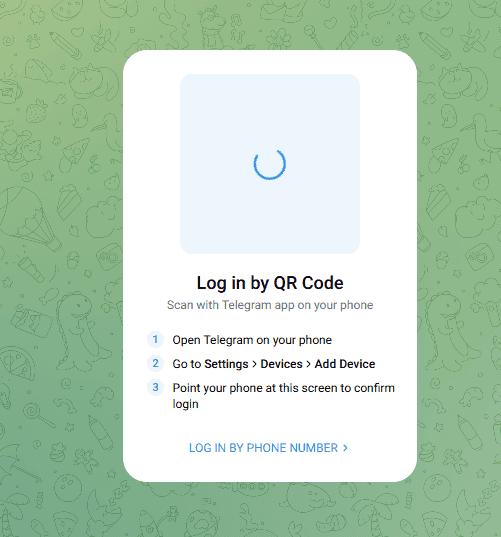
- Gå til Indstillinger > Enheder > Tilføj enhed.
- Scan den kode, der vises i din browser.
- Godkend browsersessionen på din telefon, hvis du bliver bedt om det.
- Telegram åbner din konto i browseren efter godkendelse.
Hvis du støder på problemer, har vi en guide til, hvad du skal gøre, hvis Telegram Web ikke virker i Chrome.
Problemer med Telegram-login og sikkerhedstips
Hvis din login-kode ikke når frem, så tjek dine andre enheder, hvor Telegram allerede er logget ind. Telegram kan levere login-koder via sin verificerede service-chat i stedet for SMS.
Sørg for at indtaste dit telefonnummer med den korrekte landekode, og undgå at anmode om nye koder gentagne gange.
Totrinsbekræftelse tilføjer en adgangskode efter login-koden. Adgangsnøgler kan også give en anden login-mulighed på understøttede enheder.
Del aldrig din Telegram login-kode eller totrinsbekræftelsesadgangskode med nogen, heller ikke selvom de påstår at arbejde for Telegram support.
Ofte stillede spørgsmål
Kan jeg bruge Telegram på flere enheder?
Ja. Telegram understøtter samtidige sessioner på tværs af telefoner, tablets, computere og webbrowsere.
Kan jeg logge ind på Telegram uden SMS?
Ofte ja. Telegram sender muligvis login-koden til en eksisterende Telegram-session. Du kan også bruge QR-kode-login på Telegram Desktop og Telegram Web.
Hvorfor beder Telegram om en adgangskode?
Du har sandsynligvis aktiveret totrinsbekræftelse, som kræver en ekstra adgangskode efter indtastning af login-koden.
Hvad skal jeg gøre, hvis jeg har mistet min telefon?
Dine muligheder afhænger af, om du stadig har kontrol over det telefonnummer, der er knyttet til din Telegram-konto, eller om du har en anden aktiv Telegram-session. Tjek Telegrams gendannelsesmuligheder, før du gentagne gange forsøger at logge ind.


Læs siden med affiliate offentliggørelse for at finde ud af, hvordan du kan hjælpe Windows Report ubesværet og uden at bruge nogen penge. Read more


Improve this guide




User forum
0 messages