Sådan løser du Cannot Find OS Partition(s) for Disk 0


 6 min. read
  Published on
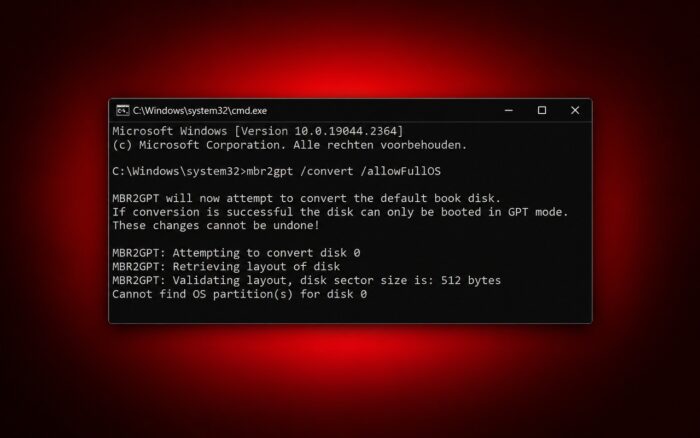
Fejlen “Cannot find OS partition(s) for disk 0” opstår normalt, når MBR2GPT ikke kan finde din Windows-installation eller dens startkonfigurationsfiler. Det sker ofte, når du konverterer et drev fra MBR til GPT, men du kan ofte løse det uden at geninstallere Windows.
Før du prøver disse løsninger, skal du tage backup af dine vigtige filer. Ændringer af startpartitioner kan forhindre Windows i at starte, hvis du vælger det forkerte drev.
Hvordan løser jeg fejlen Cannot Find OS Partition(s) for Disk 0?
1. Tjek, om Windows er installeret på Disk 0
MBR2GPT kan søge på den forkerte disk, især når din computer har flere SSD’er eller harddiske.
Sådan identificerer du den korrekte Windows-disk:
- Tryk på Windows + X, og vælg Diskhåndtering.

- Find den partition, der indeholder Windows, normalt drevet C:.
- Tjek, hvilken fysisk disk der indeholder den pågældende partition, f.eks. Disk 0 eller Disk 1.
- Åbn Kommandoprompt som administrator.

- Kør diskpart, efterfulgt af list disk, for at bekræfte disknumrene.
- Skriv exit for at lukke DiskPart.
Hvis Windows ligger på Disk 1, skal du køre denne kommando:
mbr2gpt /validate /disk:1 /allowFullOSHvis Windows ligger på Disk 0, skal du bruge:
mbr2gpt /validate /disk:0 /allowFullOSErstat disknummeret med det nummer, der indeholder din Windows-installation. Parameteren /allowFullOS gør det muligt for MBR2GPT at køre fra din eksisterende Windows-installation i stedet for Windows-genoprettelsesmiljøet.
2. Gendan Windows-startkonfigurationsfilerne
Beskadigede eller manglende Startkonfigurationsdata (BCD) kan forhindre MBR2GPT i at identificere operativsystempartitionen.
Følg disse trin, hvis du bruger en ældre BIOS/MBR-installation og vil starte fra selve Windows-partitionen:
- Åbn Kommandoprompt som administrator.
- Indtast følgende kommando:
bcdboot C:Windows /s C: /f BIOS - Vent på meddelelsen Boot files successfully created.
- Genstart computeren, når du har bekræftet, at den relevante startpartition er aktiv.
- Kør MBR2GPT-valideringskommandoen igen.
Denne kommando genskaber BIOS-startfiler ved hjælp af Windows-installationen på C:.
Hvis dit system bruger en separat System Reserved-partition på samme disk, skal du i stedet reparere den pågældende partition. Tildel den et midlertidigt drevbogstav, f.eks. S:, og kør følgende kommando:
bcdboot C:Windows /s S: /f BIOSUndlad at ændre den aktive partition, indtil du har bekræftet, hvor Windows gemmer sine startfiler. Forkerte ændringer kan gøre computeren ude af stand til at starte.
3. Sørg for, at Windows-startpartitionen er på den korrekte disk
Nogle gange ligger Windows på Disk 0, mens System Reserved-partitionen med startfilerne ligger på Disk 1.
Sådan undersøger du konfigurationen:
- Åbn Kommandoprompt som administrator.
- Kør bcdedit for at vise den aktuelle startkonfiguration.
- Kontrollér posterne device og osdevice under Windows Boot Loader.
- Åbn Diskhåndtering, og find de partitioner, der er markeret som System, Start og Aktiv.
- Find ud af, om Windows og den systemreserverede startpartition ligger på forskellige fysiske diske.
Hvis startfilerne ligger på en anden disk, skal du muligvis genskabe dem på Windows-disken ved hjælp af BCDBoot, markere den korrekte MBR-systempartition som aktiv og justere BIOS-startrækkefølgen.
Markér først en partition som aktiv, når du har installeret de nødvendige startfiler på den. Test, om Windows starter fra den tiltænkte disk, før du forsøger GPT-konvertering.
4. Kontrollér diskpartitionslayoutet
MBR2GPT kræver et kompatibelt partitionslayout, før det kan konvertere en disk. Selv efter at du har repareret startkonfigurationen, kan forkerte partitioner forhindre valideringen.
Sådan undersøger du disken:
- Åbn Kommandoprompt som administrator.
- Skriv diskpart, og tryk på Enter.

- Kør select disk 0, og erstat 0 med nummeret på din Windows-disk.
- Indtast list partition for at få vist de eksisterende partitioner.
- Kontrollér, om disken indeholder mere end tre primære partitioner eller udvidede eller logiske partitioner.
- Skriv exit, når du er færdig.
Ifølge Microsofts MBR2GPT-krav skal destinationsdisken bruge MBR, indeholde højst tre primære partitioner og have en gyldig aktiv systempartition med en BCD-post, der peger på Windows.
Hvis disken har et ikke-understøttet partitionslayout, skal du løse problemet, før du konverterer.
5. Kontrollér MBR2GPT-fejllogfilerne
Når de foregående løsninger ikke afhjælper fejlen, kan MBR2GPT-logfilerne hjælpe med at identificere det underliggende problem.
- Åbn Kommandoprompt som administrator.
- Kør mbr2gpt /validate /disk:0 /allowFullOS med det korrekte disknummer.
- Åbn Stifinder, og navigér til C:Windows.
- Find setupact.log og setuperr.log.
- Åbn filerne i Notesblok, og søg efter poster som FindOSPartitions, BCD eller Cannot get volume name.
Disse meddelelser kan hjælpe med at afgøre, om MBR2GPT støder på en manglende startpost, en utilgængelig Windows-partition eller et andet problem med diskkonfigurationen.
Hvis du kører MBR2GPT fra Windows Genoprettelsesmiljø, kan standardplaceringen for logfiler afvige fra C:Windows. Du kan bruge parameteren /logs til at gemme diagnosticeringsfiler i en eksisterende mappe på et vedvarende drev.
6. Validér disken, og konvertér den til GPT
Når du har repareret startkonfigurationen og bekræftet, at disken opfylder kravene til konvertering, skal du validere den igen.
- Åbn Kommandoprompt som administrator.
- Kør mbr2gpt /validate /disk:0 /allowFullOS, og erstat 0 med det korrekte disknummer.
- Vent på meddelelsen Validation completed successfully.
- Kør mbr2gpt /convert /disk:0 /allowFullOS for at begynde at konvertere disken.
- Når konverteringen er fuldført, skal du genstarte computeren og åbne BIOS- eller UEFI-indstillingerne.
- Skift starttilstand fra Legacy/CSM til UEFI, og vælg Windows Boot Manager, når det er relevant.
- Gem ændringerne, og genstart Windows.
Før du konverterer, skal du bekræfte, at dit bundkort understøtter UEFI-start, og sætte BitLocker-beskyttelsen på pause, hvis du bruger den. Hold din genoprettelsesnøgle tilgængelig.
Skift ikke starttilstanden til UEFI, før MBR2GPT har fuldført konverteringen korrekt.
Fejlen “Cannot find OS partition(s) for disk 0” peger normalt på et problem med valg af disk eller startkonfiguration snarere end en manglende Windows-installation. Du kan dog også støde på relaterede problemer, f.eks. fejlen “the specified disk is not convertible” eller fejlen “Windows 11 can only be installed to GPT disks”. Hvis du oplever andre diskrelaterede problemer, kan du også fejlfinde fejlen “Hard Disk Serial Number Changer unable to write”.
Ofte stillede spørgsmål
Hvorfor siger MBR2GPT, at den ikke kan finde OS-partition(er) for Disk 0?
Fejlen betyder normalt, at MBR2GPT ikke kan identificere en gyldig Windows-installation via den valgte disks startkonfiguration. Almindelige årsager omfatter valg af den forkerte disk, manglende BCD-poster eller at startfilerne er placeret på et andet fysisk drev.
Kan jeg løse fejlen uden at geninstallere Windows?
Ja. Mange brugere løser fejlen ved at vælge den korrekte systemdisk, reparere BCD’en med BCDBoot eller rette placeringen af deres Windows-startfiler.
Sletter MBR2GPT mine filer?
Microsoft har designet MBR2GPT til at konvertere systemdiske uden at slette eksisterende data. Ændringer i startkonfigurationen og partitionshandlinger indebærer dog risici, så opret en sikkerhedskopi, før du fortsætter.
Skal jeg markere mit C:-drev som aktivt?
Kun hvis det er en MBR-partition, som du har til hensigt at bruge som systemstartpartition, og du har bekræftet, at den indeholder de nødvendige BIOS-startfiler. Hvis du markerer den forkerte partition som aktiv, kan Windows stoppe med at starte.


Læs siden med affiliate offentliggørelse for at finde ud af, hvordan du kan hjælpe Windows Report ubesværet og uden at bruge nogen penge. Read more


Improve this guide


User forum
0 messages