Sådan løser du Fortnite-fejlen ESP-DIST-001 på PC, PS5, Xbox & Nintendo Switch 2


 7 min. read
 Published on
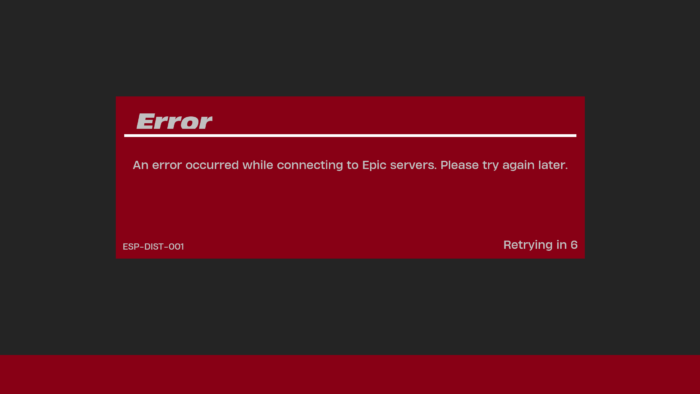
Hvis du er stødt på Fortnite-fejlen ESP-DIST-001, forstår vi godt, at det er temmelig frustrerende. Spillere, der støder på netop denne Fortnite-fejl, kan have svært ved overhovedet at komme ind i spillet. Hvis du ser denne fejl, når du starter Fortnite eller forsøger at oprette forbindelse, kan du her se, hvordan du fejlfinder uden at spilde tid på unødvendige downloads.
Sådan løser du Fortnite-fejlen ESP-DIST-001
Fejlen ESP-DIST-001 vises normalt med den meddelelse, der er vist i denne artikels hovedbillede. Ifølge Epic Games er ESP-fejl generelt relateret til forbindelsen. Det betyder, at Fortnite ikke kan oprette en stabil forbindelse til Epics tjenester. Problemet kan skyldes et udfald, din internetforbindelse, sikkerhedssoftware eller beskadigede lokale cachefiler.
1. Tjek, om Fortnite-serverne er nede
Først skal du kontrollere, om Epic Games oplever et udfald. Serverrelaterede problemer kan udløse ESP-DIST-001, selv når din internetforbindelse fungerer perfekt.
- Besøg Epic Games Public Status-siden.
- Udvid afsnittet Fortnite.
- Tjek Login, Game Services og Matchmaking.
- Hvis en tjeneste melder om et udfald, så vent til Epic har løst det.
- Genstart Fortnite, når tjenesterne igen fungerer normalt.
Hvis alt er operationelt, kan du gå videre til de næste fejlfindingstrin.
2. Genstart din router og internetforbindelse
Et midlertidigt netværksproblem kan forhindre Fortnite i at oprette forbindelse til Epics servere.
- Luk Fortnite helt.
- Sluk din computer eller konsol.
- Tag strømmen fra din router og dit modem.
- Vent cirka 30 sekunder.
- Tilslut dit netværksudstyr igen.
- Vent på, at din internetforbindelse vender tilbage.
- Start Fortnite igen.
Hvis det er muligt, så tilslut din pc eller konsol via Ethernet i stedet for Wi-Fi. Du kan også prøve et mobilt hotspot for at kontrollere, om dit normale netværk er årsagen til problemet. Epic anbefaler også midlertidigt at deaktivere VPN’er og proxyer. Bluetooth-enheder i nærheden kan forstyrre trådløse signaler, så prøv at slukke dem under testen.
3. Ryd Epic Games Launcher-cachen på pc
Beskadigede midlertidige data i launcheren kan forstyrre Epic Games’ tjenester. Derfor er det værd at prøve at rydde launcherens cache, før du geninstallerer Fortnite.
- Afslut Epic Games Launcher helt.
- Åbn Jobliste, og kontrollér, at Epic Games Launcher er lukket.
- Tryk på Windows + R.
- Skriv %localappdata%, og tryk på Enter.
- Åbn mappen EpicGamesLauncher.
- Åbn mappen Saved.
- Slet mapper med navnene webcache, webcache_4147 eller webcache_4430, hvis de findes.
- Genstart din pc, og åbn Epic Games Launcher.
Launcheren genskaber sin midlertidige cache, når den starter igen.
4. Kør Epic Games Launcher som administrator
Windows-rettigheder kan nogle gange forstyrre launcheren og dens forbindelsesprocesser.
- Luk Epic Games Launcher.
- Højreklik på skrivebordsgenvejen.
- Vælg Kør som administrator.
- Tillad appen at åbne.
- Start Fortnite, og kontrollér, om fejlen stadig opstår.
5. Kontrollér dine firewall- og antivirusindstillinger
Din sikkerhedssoftware blokerer muligvis Fortnite eller dets anti-cheat-komponenter i at kommunikere med Epics servere.
- Kontrollér først, om Windows Defender Firewall eller dit tredjeparts antivirusprogram har blokeret Fortnite.
- Tillad Epic Games Launcher og Fortnite gennem firewallen.
- På Windows skal du åbne Windows-sikkerhed > Firewall- og netværksbeskyttelse > Tillad en app gennem firewallen. Kontrollér, at de relevante Epic Games- og Fortnite-poster er tilladt på dit aktive netværk.
Bruger du Bitdefender? Kontrollér dette først.
Bitdefender har specifikt anerkendt et ESP-DIST-001-problem, der påvirker Fortnite. Dets supportteam siger, at version 27.0.60.341 indeholder en patch, der fjerner behovet for manuelle firewallundtagelser.
Opdater Bitdefender, før du ændrer dets firewallregler. Hvis din installation ikke har modtaget patchen, skal du følge Bitdefenders officielle ESP-DIST-001-fejlfindingsguide.
6. Ryd DNS-cachen på Windows
Hvis dit netværk har problemer med at opløse Epic Games-tjenester, er rydning af DNS-cachen endnu et nyttigt fejlfindingstrin.
- Åbn Start-menuen.
- Søg efter Kommandoprompt.
- Vælg Kør som administrator.
- Indtast følgende kommando:
ipconfig /flushdns- Tryk på Enter.
- Genstart din pc, og start Fortnite igen.
Windows bør bekræfte, at DNS-opløsercachen blev ryddet korrekt.
7. Bekræft Fortnite-spilfiler
Hvis forbindelsesfejlen fortsætter, skal du kontrollere, om Fortnite har beskadigede eller manglende installationsfiler.
- Åbn Epic Games Launcher.
- Vælg Library.
- Find Fortnite.
- Klik på menuen med tre prikker.
- Vælg Manage.
- Klik på Verify.
- Vent, indtil verifikationsprocessen er færdig.
- Start Fortnite igen.
Epic Games anbefaler også, at du har mindst 10 GB ledig plads på det drev, der indeholder Fortnite.
8. Slet den lokale FortniteGame-mappe
Epic anbefaler, at du fjerner den lokale FortniteGame-mappe, hvis de forrige fejlfindingstrin ikke virker. Dette kan hjælpe med at løse problemer med beskadigede lokale data.
- Luk Fortnite og Epic Games Launcher.
- Tryk på Windows + R.
- Skriv %localappdata%.
- Find mappen FortniteGame.
- Slet mappen.
- Genstart computeren.
- Åbn Epic Games Launcher som administrator.
- Gå til Bibliotek, og vælg Fortnite.
- Åbn Administrer, og klik på Bekræft.
Fortnite genskaber de nødvendige lokale filer, når det starter. Tag en sikkerhedskopi af eventuelle tilpassede lokale konfigurationsfiler, inden du sletter mappen.
9. Ryd din konsols cache
Epic anbefaler specifikt at rydde konsollens cache ved ESP-DIST- og ESP-DIST-001-fejl.
På PlayStation 5 og PlayStation 4:
- Luk Fortnite helt.
- Sluk din PlayStation.
- Vent, indtil konsollen er helt slukket.
- Gå ind i sikker tilstand ved at holde tænd/sluk-knappen nede, indtil du hører det andet bip.
- Tilslut din controller med et USB-kabel.
- Vælg Ryd cache og genopbyg database.
- Vælg Ryd systemsoftwarecache.
- Genstart konsollen, og start Fortnite.
På Xbox Series X|S:
- Sluk din Xbox helt.
- Tag strømkablet ud.
- Vent cirka to minutter.
- Tilslut strømkablet igen.
- Tænd din Xbox.
- Start Fortnite igen.
På Nintendo Switch og Switch 2:
- Åbn Systemindstillinger.
- Vælg System.
- På den originale Switch skal du åbne Formateringsindstillinger.
- Vælg Nulstil cache.
- Vælg din brugerprofil, og bekræft.
- På Switch 2 skal du i stedet vælge Datarydningsindstillinger > Ryd cache.
- Genstart konsollen, og åbn Fortnite.
Rydning af cachen sletter ikke dine downloadede spil eller gemte spilfremskridt.
10. Skift MTU-indstillinger på Nintendo Switch
Epic anbefaler også at ændre MTU-værdien til 1500, hvis fejlen fortsætter på Nintendo Switch.
- Åbn Systemindstillinger.
- Vælg Internet > Internetindstillinger.
- Vælg dit tilsluttede netværk.
- Vælg Skift indstillinger.
- Find MTU-indstillingen.
- Skift værdien til 1500.
- Gem indstillingerne, og start Fortnite igen.
11. Geninstaller Epic Games Launcher eller Fortnite
Overvej først at geninstallere, når du har udtømt de tidligere løsninger. På pc anbefaler Epic at geninstallere launcheren, hvis forbindelsesproblemerne fortsætter. Den foreslår også at installere Fortnite på samme drev som launcheren, når ESP-fejl fortsætter.
På konsoller skal du afinstallere Fortnite via platformens spiladministrationsindstillinger og downloade det igen. Sørg for, at din konsol har nok ledig lagerplads, før du starter.
Det var alt, hvad vi har i denne guide til at løse Fortnite-fejlen ESP-DIST-001. Vi håber, at ovenstående metoder hjalp dig med at starte Fortnite og spille problemfrit. Vi har også en separat guide til Fortnite-fejlen ESP-INIT-001 og til de tilfælde, hvor du støder på fejlkode 6, 86 med flere.
Ofte stillede spørgsmål relateret til Fortnite-fejlen ESP-DIST-001
1. Hvad betyder Fortnite-fejlen ESP-DIST-001?
Det er generelt en forbindelsesrelateret fejl. Fortnite kan ikke etablere en pålidelig forbindelse til Epic Games’ tjenester.
2. Er ESP-DIST-001 et Fortnite-serverproblem?
Det kan det være. Lokale netværksproblemer, firewall-begrænsninger og beskadigede cachedata kan dog også udløse fejlen.
3. Kan en VPN forårsage ESP-DIST-001?
Ja. Epic anbefaler at deaktivere VPN’er og proxyer, når du fejlsøger ESP-forbindelsesfejl.
4. Betyder ESP-DIST-001, at min Fortnite-konto er udelukket?
Nej. Fejlen indikerer ikke en kontoudelukkelse. Den peger generelt på et forbindelsesproblem.
5. Hvorfor vises Fortnite ESP-DIST-001 på PS5 og Xbox?
Epic anbefaler at rydde konsollens cache først. Hvis det ikke hjælper, skal du foretage en fuld strømcyklus.
6. Kan Bitdefender forårsage Fortnite ESP-DIST-001?
Ja. Bitdefender bekræftede et firewall-relateret problem og udgav en rettelse i version 27.0.60.341.
7. Vil geninstallation af Fortnite løse ESP-DIST-001?
Det kan hjælpe, hvis beskadigede installationsfiler er ansvarlige. Kontrollér dog serverstatus og dit netværk, før du downloader hele spillet igen.


Læs siden med affiliate offentliggørelse for at finde ud af, hvordan du kan hjælpe Windows Report ubesværet og uden at bruge nogen penge. Read more


Improve this guide




User forum
0 messages