Sådan løser du Ryzen Master Does Not Support Current Processor på Windows 11


 5 min. read
 Published on
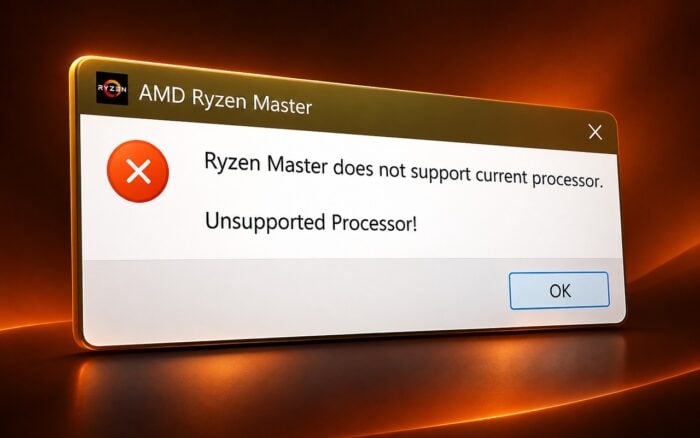
Fejlen “Ryzen Master does not support current processor” forhindrer AMD Ryzen Master i at starte på Windows 11 og Windows 10. Den opstår normalt på grund af en ikke-understøttet CPU, en inkompatibel version af Ryzen Master, forældede chipsætdrivere eller BIOS-kompatibilitetsproblemer.
Følg disse løsninger for at løse fejlen.
Hvordan løser jeg fejlen “Ryzen Master does not support current processor” på Windows 11?
1. Tjek, om din processor understøtter Ryzen Master
AMD Ryzen Master understøtter primært kompatible stationære Ryzen-, Ryzen Threadripper- og Threadripper PRO-processorer. De fleste bærbare Ryzen-processorer understøtter ikke værktøjet.
Find først din processor.
- Tryk på Ctrl + Shift + Esc for at åbne Jobliste.
- Vælg Ydeevne, og klik på CPU.
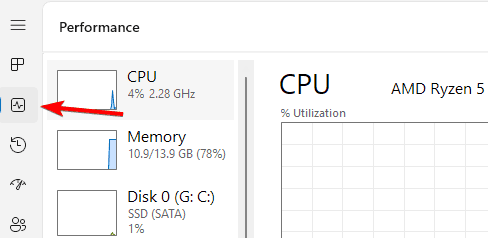
- Tjek din AMD Ryzen-processormodel.
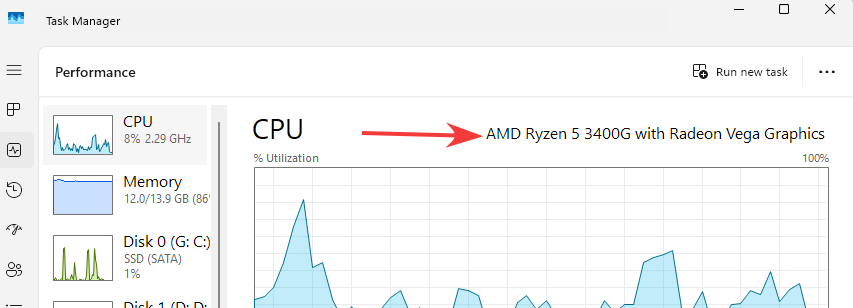
- Besøg AMDs dokumentation for Ryzen Master-understøttede platforme.
- Bekræft, at din processor og dit bundkort understøtter Ryzen Master.
Hvis din hardware ikke understøtter værktøjet, løser en geninstallation af softwaren ikke fejlen.
2. Installér den korrekte version af Ryzen Master
En forældet eller inkompatibel version af Ryzen Master kan forårsage fejlen med ikke-understøttet processor, især efter opgradering af din CPU.
AMD tilbyder forskellige downloads til forskellige processorgenerationer.
- Besøg den officielle AMD Ryzen Master-downloadside.
- Find downloadsektionen.
- Vælg versionen til din processorgeneration:
- Ryzen 5000-serien og nyere.
- Ryzen 3000- til 4000-serien.
- Ryzen 2000-serien og ældre.
- Download det relevante installationsprogram.
- Kør installationsprogrammet, og følg vejledningen.
- Genstart computeren, og start Ryzen Master.
AMD vedligeholder separate downloads til ældre processorgenerationer, så undgå at installere en version beregnet til nyere hardware.
3. Opdater AMD-chipsætdrivere
Forældede chipsætdrivere kan bidrage til kompatibilitetsproblemer med Ryzen Master.
Følg disse trin for at opdatere dem.
- Åbn webstedet AMD Drivers and Support.
- Find dit bundkorts chipsæt, f.eks. B450, B550, B650, X570 eller X670.
- Vælg din Windows-version.
- Download den nyeste kompatible AMD-chipsætdriver.
- Kør installationsprogrammet, og fuldfør installationen.
- Genstart din pc.
Alternativt kan du bruge AMDs automatiske driverdetekteringsværktøj til at finde kompatible chipsætdrivere.
4. Geninstaller AMD Ryzen Master fuldstændigt
Hvis Ryzen Master tidligere har fungeret med din processor, kan en beskadiget installation eller resterende konfiguration forårsage fejlen.
Udfør en ren geninstallation.
- Tryk på Windows + I for at åbne Indstillinger.
- Naviger til Apps > Installerede apps.
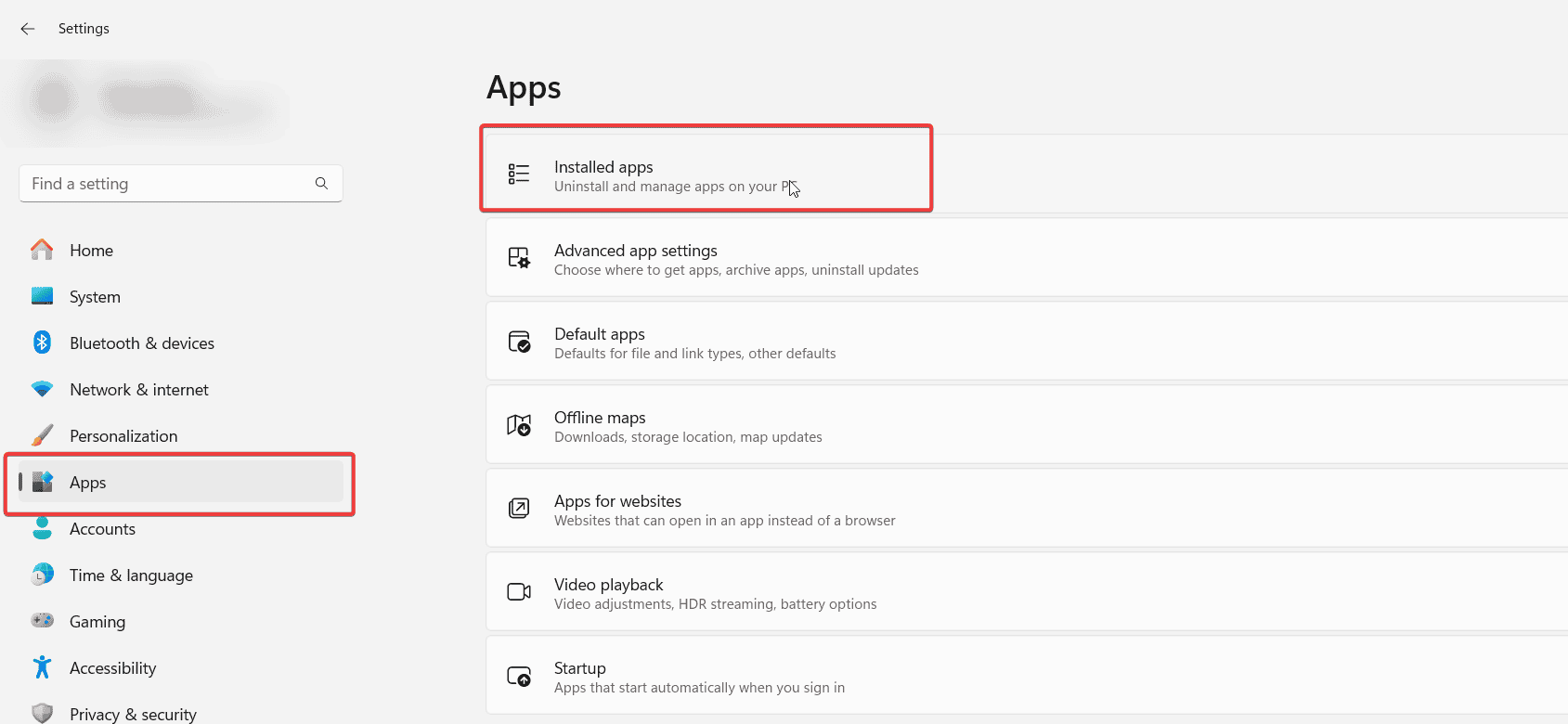
- Find AMD Ryzen Master.
- Klik på menuen med tre prikker, og vælg Afinstaller.
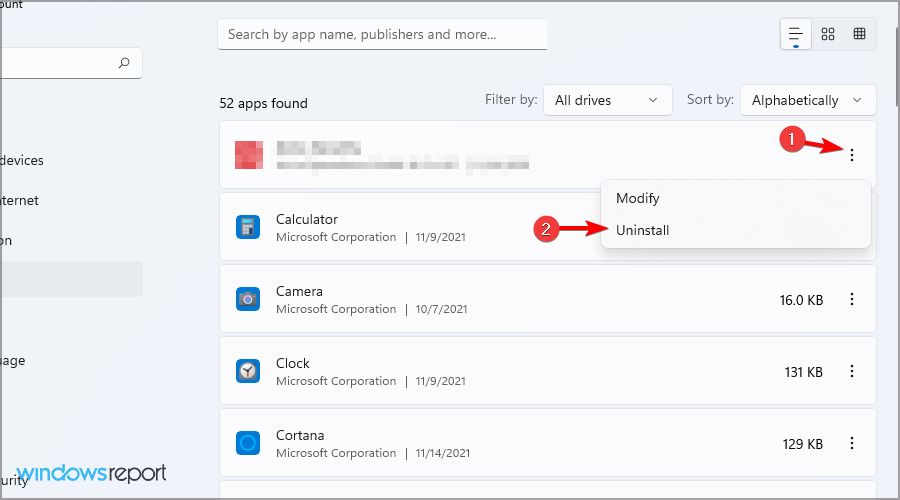
- Følg anvisningerne til fjernelse.
- Genstart computeren.
- Download den relevante version af Ryzen Master fra AMDs officielle websted.
- Installer den, og kontrollér, om fejlen fortsætter.
Hvis installationsprogrammet ikke kan fjerne den tidligere version, skal du bruge Microsofts Program Install and Uninstall troubleshooter, før du geninstallerer Ryzen Master.
5. Opdater dit bundkorts BIOS
En forældet BIOS kan forhindre bundkortet i at understøtte en nyere Ryzen-processor korrekt.
AMD anbefaler, at du bruger en opdateret bundkort-BIOS og standardindstillingerne i BIOS, før du installerer Ryzen Master.
Kontrollér din BIOS-version, før du opdaterer.
- Tryk på Windows + R, skriv msinfo32, og tryk på Enter.
- Find BIOS-version/dato i Systemoplysninger.
- Besøg din bundkortproducents officielle supportwebsted.
- Søg efter din præcise bundkortmodel.
- Sammenlign din installerede BIOS-version med den seneste tilgængelige version.
- Download den relevante BIOS-opdatering om nødvendigt.
- Følg producentens opdateringsanvisninger.
- Genstart computeren, og prøv Ryzen Master igen.
Vigtigt: Brug kun BIOS-filer, der er beregnet til din præcise bundkortmodel. Sørg for en stabil strømforsyning under opdateringen. Nulstilling af BIOS-standardindstillingerne kan også fjerne brugerdefinerede indstillinger for hukommelse, blæsere og overclocking.
6. Brug Systemgendannelse, hvis fejlen er opstået for nylig
Hvis Ryzen Master tidligere fungerede, og problemet opstod efter en Windows- eller driveropdatering, kan du prøve at gendanne systemet.
- Tryk på Windows + R, skriv rstrui.exe, og tryk på Enter.

- Klik på Næste.
- Vælg et gendannelsespunkt fra før fejlen opstod.

- Klik på Næste > Udfør.
- Lad Windows fuldføre gendannelsen.
- Genstart computeren, og kontrollér Ryzen Master.
Systemgendannelse kan fortryde nylige driver- og systemændringer uden at slette personlige filer, selvom det kan fjerne programmer, der er installeret efter det valgte gendannelsespunkt.
Kontrollér først processorens kompatibilitet, og opdater derefter Ryzen Master, chipsætdrivere og BIOS efter behov. En ren geninstallation eller Systemgendannelse kan også løse fejlen, når hardwaren er understøttet.
Hvis du støder på andre AMD-relaterede problemer, kan du se vores guider om løsning af AMD Radeon-grafikproblemer, løsning af AMD-drivernedbrud i Windows 11 og løsning af fejlen Please update your AMD Radeon driver.
FAQ
Understøtter Ryzen Master alle AMD Ryzen-processorer?
Nej. Ryzen Master understøtter hovedsageligt kompatible desktop-Ryzen-, Ryzen Threadripper- og Threadripper PRO-processorer, mens mange bærbare Ryzen-CPU’er ikke understøttes.
Hvordan kontrollerer jeg, om min processor understøtter Ryzen Master?
Åbn Jobliste med Ctrl + Shift + Esc, vælg Ydeevne > CPU, og sammenlign din processormodel med AMDs officielle dokumentation for understøttede platforme.
Kan forældede chipset-drivere forårsage denne fejl?
Ja. Download og installer de nyeste chipset-drivere til dit bundkort fra AMDs officielle supportwebsted, og genstart derefter computeren.
Skal jeg opdatere mit bundkorts BIOS?
Ja, især hvis du for nylig har installeret en nyere Ryzen-processor. Tjek din bundkortproducents supportside, og installer den korrekte BIOS-opdatering til din nøjagtige model.
Hvad skal jeg gøre, hvis Ryzen Master tidligere har fungeret?
Afinstaller og geninstaller den korrekte version af Ryzen Master, og overvej at bruge Systemgendannelse, hvis problemet begyndte efter en nylig Windows-, BIOS- eller driveropdatering.


Læs siden med affiliate offentliggørelse for at finde ud af, hvordan du kan hjælpe Windows Report ubesværet og uden at bruge nogen penge. Read more


Improve this guide




User forum
0 messages