Sådan skjuler eller viser du navn og profilbillede i Windows 11-startmenuen


 3 min. read
  Published on
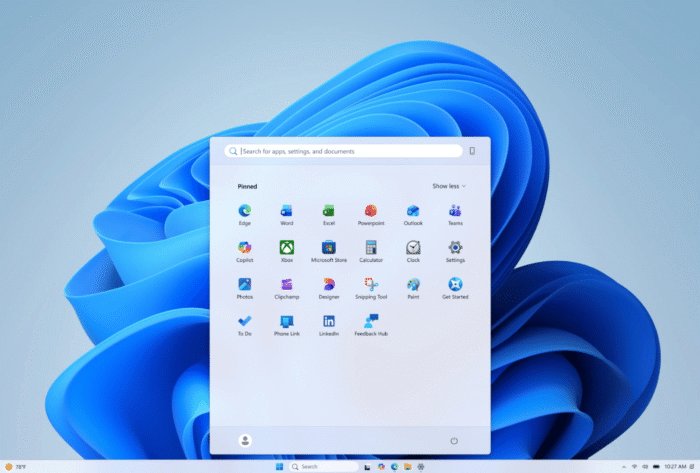
Du kan nu skjule eller vise dit profilbillede i Windows 11 Start-menuen ved hjælp af en indbygget indstilling. Indstillingen styrer også, om dit kontonavn vises sammen med dit profilbillede. Hvis du prøver at skjule eller vise navnet og profilbilledet, vil denne vejledning guide dig gennem alle mulige trin for at gøre det.
Sådan skjuler du dit navn & profilbillede i Windows 11 Start-menuen
- Gå til Indstillinger i Windows 11 ved at trykke på Windows + I på dit tastatur.
- Klik på Personalisering i sidebjælken til venstre.
- Vælg Start blandt personaliseringsindstillingerne.
- Kig efter indstillingen Skjul dit navn og profilbillede på Start.
- Aktivér til/fra-knappen ud for Skjul dit navn og profilbillede på Start.
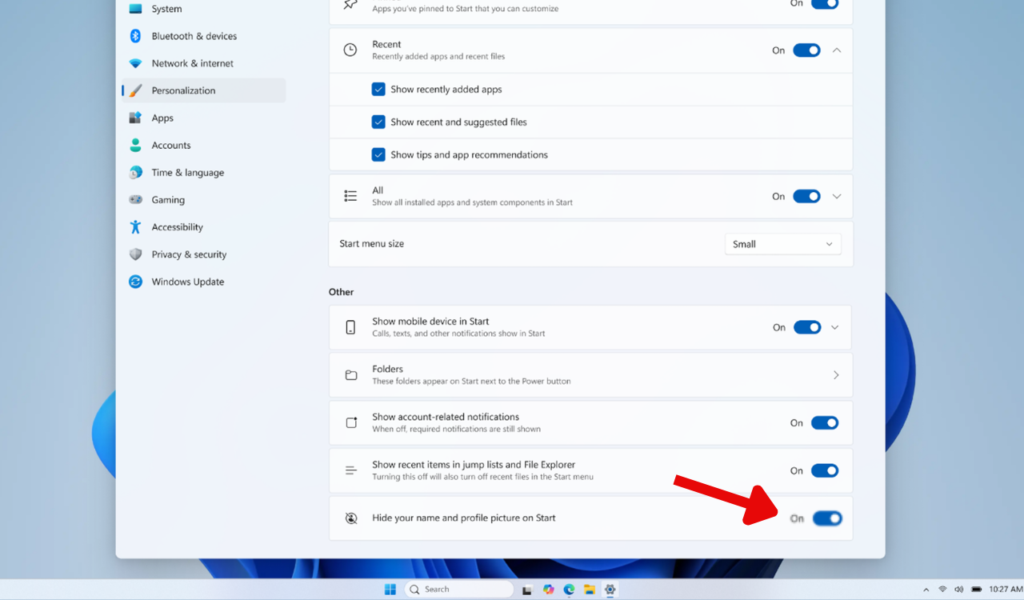
Windows bør anvende ændringen uden at kræve, at du genstarter din pc. Nu skal du blot åbne Start-menuen ved at trykke på Windows-tasten eller klikke på Start-knappen på proceslinjen. Dit navn og profilbillede bør nu være skjult i Start-menuen.
Hvis oplysningerne stadig er synlige, skal du lukke Start-menuen og åbne den igen. Du kan også genstarte Windows, hvis ændringen ikke vises med det samme.
Bemærk: At skjule oplysningerne fra Start fjerner ikke dit profilbillede fra din Microsoft-konto. Det ændrer kun, hvordan dine kontooplysninger vises i Start-menuen.
Sådan viser du dit navn & profilbillede igen
Hvis du fortryder senere, kan du nemt vise dit profilbillede og navn igen. Du behøver ikke gendanne dit kontobillede eller ændre nogen Microsoft-kontoindstillinger. Her er, hvad du skal gøre:
- Åbn Indstillinger i Windows 11 ved at trykke på Windows + I på dit tastatur.
- Klik på Personalisering i sidebjælken til venstre for at åbne tilpasningsindstillingerne.
- Vælg Start for at få adgang til de tilgængelige Start-menuindstillinger.
- Find indstillingen Skjul dit navn og profilbillede på Start.
- Slå til/fra-knappen ved siden af indstillingen fra.
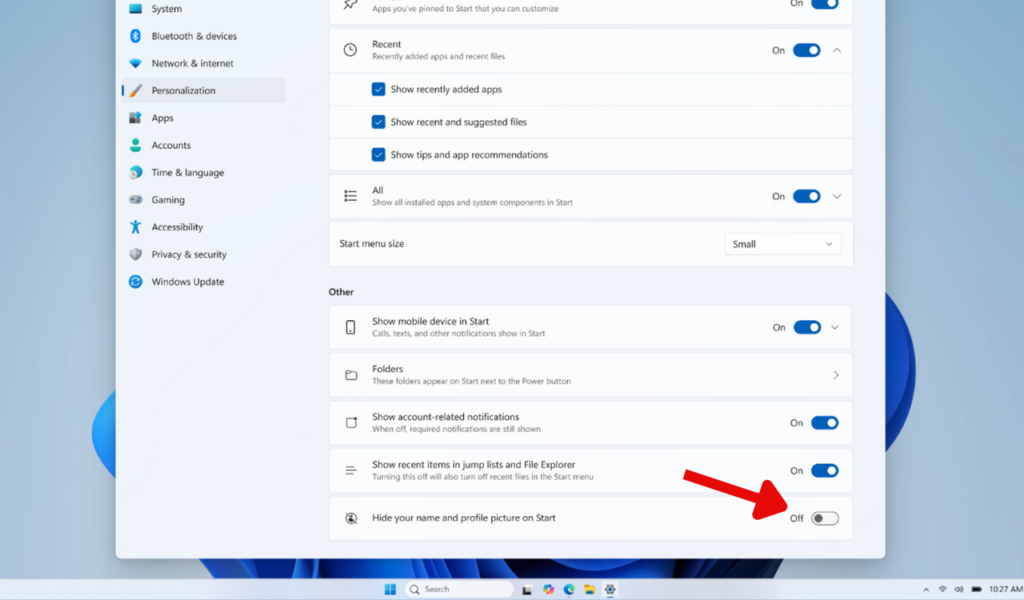
Det er alt, der skal til for at vise dit navn og profilbillede igen i Windows 11 Start-menuen.
Hvad hvis indstillingen “Skjul dit navn og profilbillede på Start” mangler?
Hvis du ikke kan finde indstillingen Skjul dit navn og profilbillede på Start, skal du kontrollere, om Windows 11 har ventende opdateringer. Microsoft har introduceret funktionen med opdateringen KB5120998 fra august. Så glem ikke at opdatere din Windows 11-pc.
Relaterede ofte stillede spørgsmål
1. Betyder det at skjule mit profilbillede, at det slettes?
Nej. Windows skjuler kun dit navn og profilbillede fra Start-menuen. Dine kontooplysninger forbliver uændrede.
2. Kan jeg vise profilbilledet igen?
Ja. Gå til Indstillinger > Personalisering > Start, og slå indstillingen Skjul dit navn og profilbillede på Start fra.
3. Kan jeg kun skjule profilbilledet?
Indstillingen skjuler dit navn og profilbillede sammen. Windows har ikke en separat til/fra-knap i Start-menuen til kun at skjule billedet.
4. Skal jeg genstarte min pc?
Nej. Indstillingen skulle normalt træde i kraft med det samme. Hvis Start-menuen ikke opdateres, skal du lukke den og åbne den igen.


Læs siden med affiliate offentliggørelse for at finde ud af, hvordan du kan hjælpe Windows Report ubesværet og uden at bruge nogen penge. Read more


Improve this guide


User forum
0 messages