Salesforce Login-guide: Sådan får du adgang til din konto på desktop og mobil


 5 min. read
  Published on
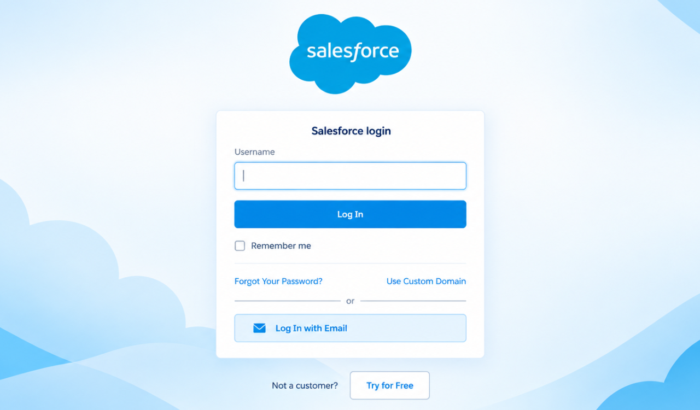
Salesforce-loginsiden giver medarbejdere adgang til deres virksomheds CRM, kunderegistre, dashboards, rapporter og andre forretningsværktøjer, forudsat at de har korrekte loginoplysninger til deres konto.
Den grundlæggende loginproces er enkel, men din virksomhed bruger muligvis en tilpasset Salesforce-URL, Single Sign-On eller multifaktorgodkendelse. Salesforce oplyser, at direkte logins kræver MFA, så du kan få brug for et ekstra bekræftelsestrin, når du har indtastet dine loginoplysninger.
Sådan logger du på Salesforce på computer via webbrowser
Brug webbrowseren
- Åbn den officielle Salesforce-loginside.
- Indtast dit Salesforce-brugernavn.
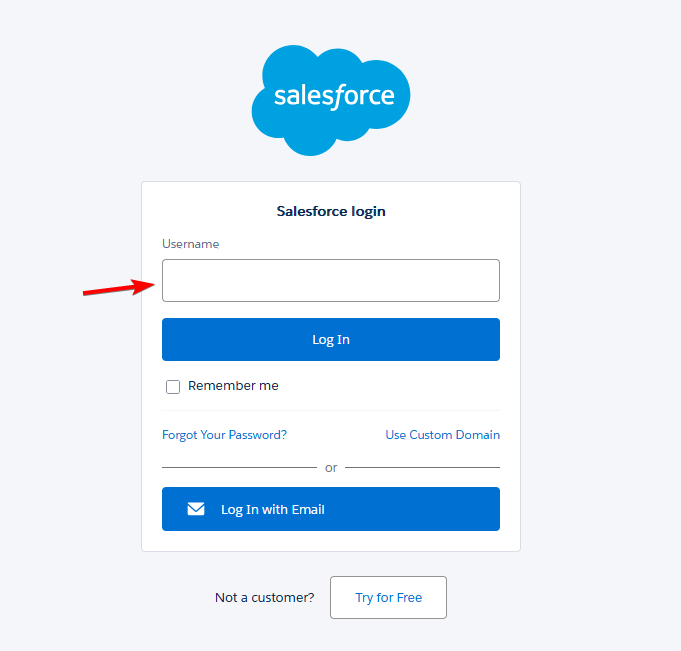
- Indtast din adgangskode.
- Vælg Log In.
- Gennemfør MFA-bekræftelsen, hvis du bliver bedt om det.
- Vent, indtil Salesforce har indlæst din konto.
Dit Salesforce-brugernavn bruger normalt et e-mail-lignende format. Salesforce-brugernavne behøver dog ikke altid at være din faktiske e-mailadresse. Nogle virksomheder bruger en tilpasset My Domain-adresse, f.eks. yourcompany.my.salesforce.com. Hvis du er i tvivl om, hvilken loginside du skal bruge, anbefaler Salesforce, at du spørger din organisations administrator.
Sikkerhedstip: Brug den officielle Salesforce-webside eller din virksomheds kendte Salesforce-domæne. Undgå at indtaste dine loginoplysninger via uventede e-mail-links.
Sådan logger du på din Salesforce-konto på mobilen
Salesforce tilbyder også en dedikeret mobilapp til iPhone, iPad, Android-telefoner og tablets. Appen giver brugerne adgang til Salesforce-data og mobiloptimerede Lightning-apps, når de ikke er ved en computer.
1. Salesforce-mobilappen
- Download den officielle Salesforce-app.
- Åbn appen.
- Indtast dit Salesforce-brugernavn.
- Indtast din adgangskode.
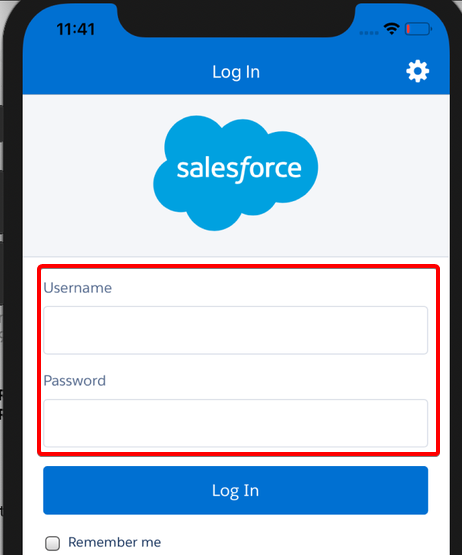
- Gennemfør den anmodede MFA-bekræftelse.
- Vent, indtil din Salesforce-konto er indlæst.
Den officielle Salesforce-app er tilgængelig via Apples App Store og Google Play. Bemærk, at hvis din virksomhed bruger Single Sign-On, kan loginprocessen på mobilen være anderledes. Salesforce oplyser, at mobilappen understøtter serviceprovider-initieret SSO, mens visse browserbaserede godkendelsesmetoder ikke understøttes i appen.
2. Mobilbrowser
Hvis du bruger en iPhone eller Android-telefon, anbefaler Salesforce, at du bruger den officielle mobilapp i stedet for at få adgang til hele Salesforce-grænsefladen via en browser. Salesforce har udfaset sin mobile weboplevelse, og den fulde desktopgrænseflade understøttes ikke officielt i telefonbrowsere.
Hvis du bruger en understøttet iPad-browser, kan du få adgang til Salesforce via Safari.
- Åbn Safari eller Chrome på henholdsvis din iPad, iPhone eller Android-enhed.
- Gå til Salesforce-loginsiden eller din organisations My Domain-URL.
- Indtast dit Salesforce-brugernavn.
- Indtast din adgangskode.
- Vælg Log In.
- Gennemfør multifaktorgodkendelse (MFA), hvis du bliver bedt om det.
- Vent, indtil Salesforce har indlæst din konto.
Som med desktopbrowseroplevelsen oplyser Salesforce, at organisationer kan kræve, at brugere logger ind via en tilpasset My Domain-adresse, f.eks. yourcompany.my.salesforce.com. Hvis du er usikker på, hvilken adresse du skal bruge, skal du kontakte din Salesforce-administrator for at logge ind på din konto via nogle af de bedst understøttede browsere. Denne mulighed kan være nyttig, hvis du ikke kan installere Salesforce-appen eller midlertidigt bruger en anden enhed.
Hvad du skal gøre, når Salesforce-login ikke virker
Loginproblemer kan opstå på grund af forkerte loginoplysninger, MFA-problemer, browserproblemer eller virksomhedens sikkerhedsindstillinger.
- Glemt din adgangskode: Vælg Forgot Your Password? på Salesforce-loginsiden, og følg instruktionerne til nulstilling.
- Glemt dit brugernavn: Kontakt din Salesforce-administrator. Salesforce oplyser, at administratorer kan slå brugernavne op i organisationens brugeradministrationsindstillinger.
- MFA fungerer ikke: Bed din Salesforce-administrator om hjælp til at gendanne eller erstatte din verifikationsmetode.
- Nulstillingsmailen kommer ikke frem: Tjek din spam- eller uønsket mappe. Salesforce giver også mulighed for at sende nulstillingsmailen igen.
- Browserlogin bliver ved med at mislykkes: Ryd din browsercache og gemte Salesforce-loginoplysninger, og prøv derefter igen. Salesforce anbefaler specifikt at rydde gemte adgangskoder ved visse problemer med ugyldigt login.
- Mobilappen kan ikke autentificere: Din organisations SSO-konfiguration kan påvirke mobilautentificering. Kontakt din Salesforce-administrator, hvis problemet fortsætter.
Ofte stillede spørgsmål om Salesforce-login
1. Er Salesforce-login anderledes end et normalt websitelogin?
Den grundlæggende proces er den samme. Salesforce-konti kan dog bruge virksomhedsspecifikke domæner, SSO og MFA, hvilket kan tilføje ekstra trin.
2. Kan jeg logge ind på Salesforce fra min telefon?
Ja. Salesforce tilbyder en officiel mobilapp til iOS og Android. Du kan også bruge Salesforce via en mobilbrowser.
3. Hvorfor beder Salesforce om MFA?
MFA tilføjer endnu et verifikationstrin ud over dit brugernavn og din adgangskode. Salesforce kræver MFA for direkte adgang til Salesforce-brugergrænsefladen.
4. Hvad hvis jeg har glemt mit Salesforce-brugernavn?
Kontakt din Salesforce-administrator. Salesforce oplyser, at administratorer kan hente en brugers brugernavn fra organisationens brugeradministrationsindstillinger.
5. Hvorfor kan jeg ikke logge ind via Salesforce-mobilappen?
Din organisations SSO- eller autentificeringsopsætning kan påvirke mobillogin. Salesforce-mobilappen har specifikke SSO-krav, så din administrator kan være nødt til at kontrollere konfigurationen.
Det var alt i vores loginvejledning til Salesforce. Hvis du oplever et problem med din Salesforce-konto, har vi dedikerede vejledninger til at løse problemer som Salesforce, der ikke virker i Chrome, rapporter, der ikke kan gemmes, og fejl med rapportens synlighed.


Læs siden med affiliate offentliggørelse for at finde ud af, hvordan du kan hjælpe Windows Report ubesværet og uden at bruge nogen penge. Read more


Improve this guide



User forum
0 messages