Snapchat Stories indlæses ikke eller virker ikke? Her er hvorfor og sådan løser du det


 8 min. read
 Published on
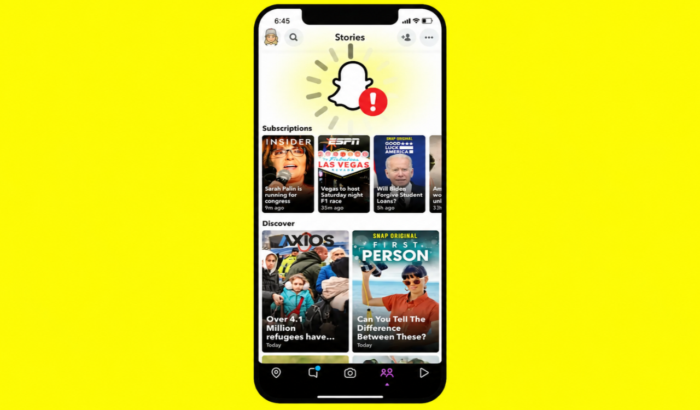
Intet er mere irriterende end at åbne Snapchat og se Stories sidde fast på en indlæsningsskærm, der endeløst snurrer eller helt nægter at indlæse. Endnu værre er det, at alt andet i appen ser ud til at fungere helt fint. Den gode nyhed? I de fleste tilfælde er problemet ikke permanent. Problemer med indlæsning af Stories skyldes normalt netværksproblemer, midlertidige appproblemer, beskadigede cachefiler, forældede appversioner eller lejlighedsvise serverudfald hos Snapchat. Før du sletter og geninstallerer appen, skal du gennemgå følgende fejlfindingstrin for at få løst problemet.
Hvad du skal gøre, når Snapchat Stories ikke virker
1. Tjek, om Snapchat er nede
Først og fremmest skal du sikre dig, at problemet ikke ligger hos Snapchat. Hvis Snapchat oplever serverproblemer, er det meget muligt, at Stories kan holde op med at indlæse for alle, ikke kun dig.
- Besøg Snapchats officielle supportside.
- Tjek Snapchats sociale medier eller supportkanaler for meddelelser om udfald.
- Kig på Downdetector for at se, om andre brugere rapporterer lignende problemer.
- Hvis der er udbredte rapporter, er det bedst at vente på, at Snapchat løser problemet.
Hvis Snapchats servere fungerer normalt, skal du gå videre til næste løsning.
2. Skift mellem Wi-Fi og mobildata
Nogle gange ser din internetforbindelse ud til at virke, men den har svært ved at indlæse billed- og videoindhold. Et hurtigt netværksskift kan hjælpe med at afgøre, om din forbindelse er årsagen til problemet.
- Slå Wi-Fi fra, og brug mobildata.
- Åbn Snapchat, og test flere Stories.
- Hvis Stories indlæses korrekt, skal du oprette forbindelse til Wi-Fi igen og teste igen.
- Genstart din router, hvis problemet kun opstår på Wi-Fi.
Hvis Snapchat fungerer på mobildata, men ikke på Wi-Fi, er problemet sandsynligvis relateret til dit hjemmenetværk.
3. Tving Snapchat til at lukke
Apps kan lejlighedsvis fryse eller gå i stå, mens de indlæser indhold i baggrunden. At tvinge Snapchat til at lukke giver appen en ren genstart.
Android:
- Åbn skærmen Seneste apps.
- Stryg Snapchat væk for at lukke den.
- Åbn Snapchat igen.
- Test Stories igen.
iPhone:
- Stryg op fra bunden af skærmen, og hold en pause.
- Find Snapchat i appskifteren.
- Stryg op for at lukke den.
- Åbn Snapchat igen.
Denne enkle løsning løser ofte midlertidige indlæsningsfejl.
4. Genstart din telefon
En genstart af enheden kan fjerne midlertidige softwarefejl, forny netværksforbindelser og løse apprelaterede problemer.
- Tryk og hold tænd/sluk-knappen nede.
- Tryk på Genstart.
- Vent, indtil telefonen er fuldt genstartet.
- Åbn Snapchat, og tjek dine Stories.
Hvis din enhed ikke har en mulighed for at genstarte, skal du blot slukke den og tænde den igen.
5. Opdater Snapchat
Brug af en forældet version af Snapchat kan føre til fejl og kompatibilitetsproblemer, herunder problemer med at indlæse Stories. Sådan opdaterer du Snapchat:
- Åbn Google Play Store eller Apple App Store.
- Søg efter Snapchat (Android | iOS).
- Åbn appsiden.
- Tryk på Opdater, hvis den er tilgængelig.
- Start den opdaterede version, og test Stories igen.
Ved at holde appen opdateret sikrer du, at du har de nyeste rettelser og forbedringer.
6. Ryd Snapchats cache
Beskadigede cachefiler er en overraskende almindelig årsag til problemer med Snapchat. Den gode nyhed er, at rydning af Snapchats cache ikke sletter dine Memories, Chats eller gemt indhold. Sådan kan du rydde Snapchats cache på Android:
- Åbn Snapchat.
- Tryk på dit profilikon.
- Tryk på tandhjulet til Indstillinger.
- Rul ned til App og privatliv.
- Vælg Mit privatliv og data.
- Åbn Administrer mine data.
- Tryk på Ryd cache, og bekræft.
Når du har ryddet cachen, skal du genstarte Snapchat og kontrollere, om Stories fungerer normalt. Da iPhones ikke har en mulighed for at rydde cache for apps, skal du fjerne den fra listen over nyligt åbnede apps for at tvinge den til at lukke og åbne den igen.
7. Deaktiver din VPN
Hvis du er forbundet til en VPN, kan den forstyrre Snapchats servere eller gøre forbindelsen langsom nok til at påvirke Stories. Sådan gør du:
- Åbn din VPN-app.
- Afbryd forbindelsen til den aktuelle server.
- Start Snapchat.
- Test indlæsning af Stories igen.
Hvis Stories begynder at virke, kan du prøve at oprette forbindelse til en anden VPN-server eller kontakte din VPN-udbyder for at få hjælp.
8. Tjek databegrænsninger
Nogle enheder begrænser netværksaktivitet i baggrunden eller begrænser dataadgang for bestemte apps. Disse indstillinger kan påvirke Snapchats evne til at indlæse Stories.
Android:
- Åbn Indstillinger.
- Gå til Apps.
- Vælg Snapchat.
- Åbn Mobildata eller Dataforbrug.
- Aktivér både mobildata- og baggrundsdataadgang.
- Kontrollér, at Databesparelse ikke begrænser Snapchat.
iPhone:
- Åbn Indstillinger.
- Tryk på Mobil.
- Find Snapchat på applisten.
- Sørg for, at mobiladgang er aktiveret.
- Hvis du bruger Wi-Fi, skal du gå til Indstillinger > Wi-Fi.
- Vælg dit tilsluttede netværk.
- Kontrollér, om Lav datatilstand er aktiveret.
Deaktivering af unødvendige begrænsninger kan forbedre ydeevnen ved indlæsning af Stories.
9. Log ud og log ind igen
Indimellem kan din Snapchat-session blive beskadiget, hvilket får visse funktioner til at holde op med at fungere korrekt. At logge ud og ind igen opdaterer forbindelsen til din konto. Sådan gør du:
- Åbn Snapchat.
- Tryk på dit profilbillede.
- Åbn Settings.
- Rul ned, og tryk på Log Out.
- Bekræft dit valg.
- Log ind igen med dine loginoplysninger.
Før du logger ud, skal du sørge for, at du husker din adgangskode og har adgang til eventuelle tofaktorgodkendelsesmetoder.
10. Geninstaller Snapchat
Hvis intet andet virker, kan en geninstallation af Snapchat løse dybere apprelaterede problemer. Da dette fjerner lokale appdata, skal du betragte det som en sidste udvej. Før du afinstallerer:
- Bekræft, at dine Memories er blevet sikkerhedskopieret.
- Afinstaller Snapchat.
- Åbn App Store eller Play Store.
- Download Snapchat igen.
- Log ind på din konto igen.
- Test Stories.
For mange brugere løser en ny installation vedvarende indlæsningsproblemer.
Hvad hvis kun én persons story ikke vil indlæses?
Hvis alle andre Stories indlæses korrekt undtagen én, ligger problemet sandsynligvis ikke hos Snapchat eller din telefon. Her er nogle af de mulige årsager:
- Storyen er udløbet.
- Storyen blev slettet.
- Personens privatlivsindstillinger forhindrer dig i at se den.
- Du og den anden bruger er ikke længere forbundet som venner.
Før du fejlfinder yderligere, skal du kontrollere, om andre Stories fungerer normalt.
Sådan rapporterer du problemet til Snapchat
Hvis du har prøvet alt, og Stories stadig ikke vil indlæses, er det tid til at rapportere problemet direkte til Snapchat. Sådan indsender du en fejlrapport:
- Åbn Snapchat.
- Tryk på dit profilbillede.
- Åbn Settings.
- Rul til Support & Safety.
- Vælg Bugs & Suggestions.
- Tryk på Report a Bug.
- Forklar præcis, hvad der sker, når du forsøger at se Stories.
At give detaljerede oplysninger kan hjælpe Snapchat med at identificere og løse problemet hurtigere.
Afsluttende tanker
Når Snapchat Stories ikke virker, er det som regel noget, du selv kan løse. Start med at tjekke din internetforbindelse, bekræfte, at Snapchat ikke oplever et udfald, opdatere appen og rydde dens cache. I de fleste tilfælde får et af disse trin Stories til at indlæse igen i løbet af få minutter.
Hvis du oplever andre Snapchat-problemer, har vi også gennemgået, hvordan du løser Snapchat-notifikationer, der ikke virker på Android og iPhone, løsninger, hvis Snapchat ikke fungerer korrekt i BlueStacks, samt fejlfindingstrin, når bagkameraet ikke virker i Snapchat.
Ofte stillede spørgsmål om Snapchat Stories, der ikke virker
1. Hvorfor indlæses Snapchat Stories ikke?
De mest almindelige årsager omfatter dårlig internetforbindelse, servernedbrud, forældede appversioner, beskadigede cachefiler eller midlertidige softwarefejl.
2. Hvorfor virker Chats, men ikke Stories?
Stories kræver kontinuerlig indlæsning af billed- og videoindhold. Selv hvis Chats fungerer normalt, kan netværksproblemer eller appproblemer forhindre Stories i at blive indlæst korrekt.
3. Hvorfor ser jeg en sort skærm i Snapchat Stories?
En sort skærm indikerer normalt en indlæsningsfejl, en midlertidig appfejl, et forbindelsesproblem eller en utilgængelig Story.
4. Vil rydning af Snapchats cache slette mine Memories?
Nej. Rydning af cachen fjerner kun midlertidige filer og påvirker ikke dine Memories, Chats eller gemte Snaps.
5. Hvorfor kan jeg ikke se mine venners Stories?
Storyen kan være udløbet, være blevet slettet eller være skjult på grund af privatlivsindstillinger. Det er også værd at bekræfte, at begge konti stadig er tilføjet som venner.
6. Hvordan kan jeg se, om Snapchat er nede?
Tjek Snapchats officielle statusside eller Downdetector for at se, om andre brugere oplever lignende problemer.


Læs siden med affiliate offentliggørelse for at finde ud af, hvordan du kan hjælpe Windows Report ubesværet og uden at bruge nogen penge. Read more


Improve this guide



User forum
0 messages