Sort skærm efter ændring af skærmopløsning på Windows 11: Sådan løser du det


 5 min. read
 Published on
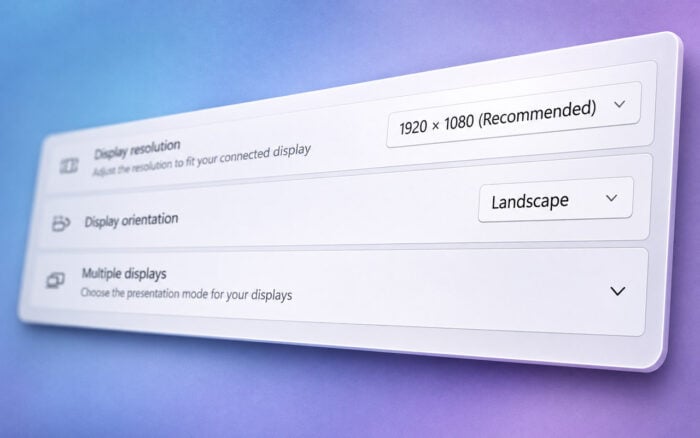
En sort skærm efter en opløsningsændring opstår normalt, når Windows skifter til en skærmopløsning eller opdateringshastighed, som din skærm ikke understøtter. Du kan løse dette ved at fortryde ændringen, nulstille grafikdriveren eller starte Windows i videotilstand med lav opløsning.
Hvordan løser jeg sort skærm efter en opløsningsændring på Windows 11?
1. Vent på, at Windows fortryder opløsningsændringen
Windows fortryder normalt automatisk en ubekræftet opløsningsændring. Hvis din skærm bliver sort umiddelbart efter, du har ændret opløsningen, skal du prøve dette først.
- Vent cirka 15 sekunder uden at trykke på nogen taster.
- Kontrollér, om Windows gendanner den forrige opløsning.
- Hvis billedet vender tilbage, skal du åbne Indstillinger > System > Skærm.
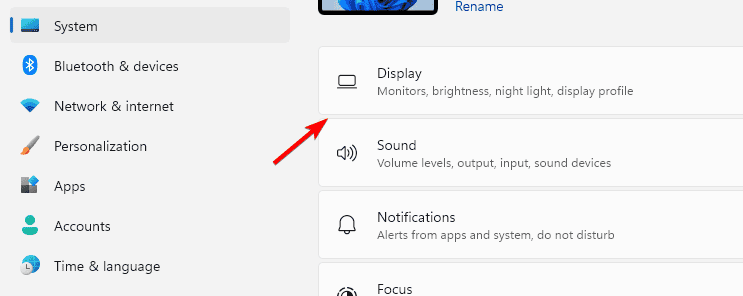
- Under Skærmopløsning skal du vælge den anbefalede opløsning.
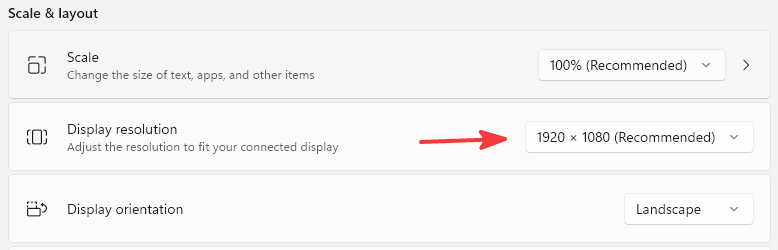
- Klik på Behold ændringer, når du har bekræftet, at skærmen virker.
Hvis skærmen forbliver sort, skal du fortsætte med næste løsning.
2. Nulstil grafikdriveren med en tastaturgenvej
Windows har en tastaturgenvej, der kan gendanne en tom skærm uden at genstarte computeren.
- Tryk på Windows + Ctrl + Shift + B samtidig.
- Vent på, at skærmen flimrer, eller at der lyder et bip.
- Kontrollér, om skrivebordet vises.
- Hvis billedet vender tilbage, skal du åbne Indstillinger > System > Skærm og vælge en understøttet opløsning.
3. Skift skærmtilstand
Nogle gange sender Windows videosignalet til en anden skærm efter en opløsningsændring. Du kan skifte skærmtilstand uden at se skrivebordet.
- Tryk på Windows + P.
- Tryk på P igen for at vælge den næste skærmtilstand.

- Tryk på Enter for at anvende valget.
- Vent et par sekunder for at se, om billedet vender tilbage.
- Gentag processen for at bladre gennem de tilgængelige skærmtilstande.
Hvis du bruger flere skærme, skal du frakoble de sekundære skærme og teste din primære skærm.
4. Start Windows i videotilstand med lav opløsning
Hvis skærmen forbliver sort efter genstart, bruger Windows muligvis stadig en ikke-understøttet skærmindstilling. Videotilstand med lav opløsning giver dig mulighed for at starte Windows med mere sikre skærmindstillinger.
- Sluk computeren.
- Tænd den igen, og afbryd opstarten ved at holde tænd/sluk-knappen nede, når Windows begynder at indlæse.
- Gentag afbrydelsen endnu en gang. Ved næste opstart bør Windows gå i Automatisk reparation.
- Vælg Avancerede indstillinger > Fejlfinding > Avancerede indstillinger > Startindstillinger.

- Klik på Genstart.
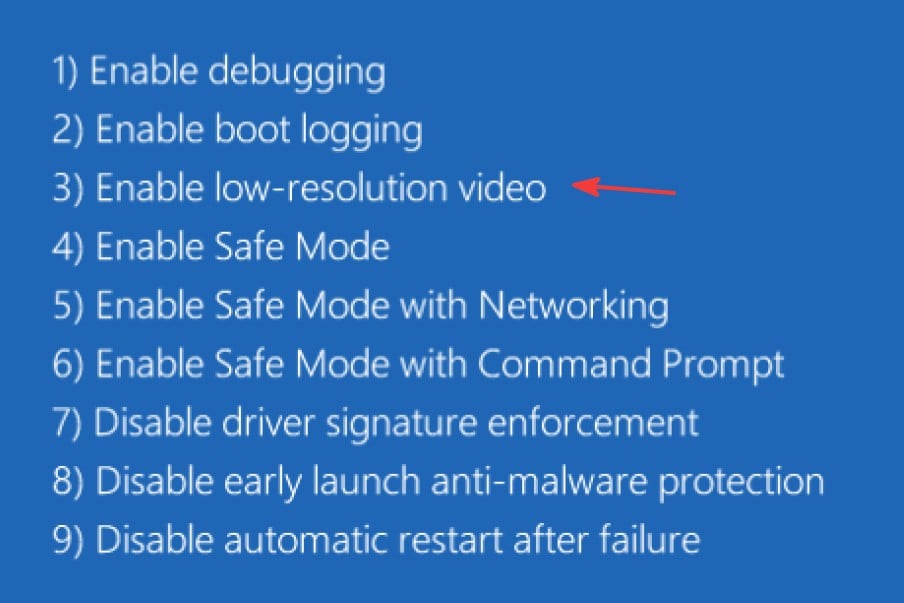
- Tryk på 3 eller F3 for at vælge Aktivér video i lav opløsning.
- Når Windows er indlæst, skal du åbne Indstillinger > System > Skærm.
- Vælg den anbefalede opløsning, og genstart normalt.
Hvis Windows ikke går i Automatisk reparation, skal du bruge et USB-drev til Windows-genoprettelse for at få adgang til genoprettelsesmiljøet.
5. Geninstallér grafikdriveren
En defekt eller inkompatibel grafikdriver kan forhindre Windows i at vise bestemte opløsninger.
Hvis du kan få adgang til skrivebordet via fejlsikret tilstand, skal du følge disse trin:
- Højreklik på Start, og vælg Enhedshåndtering.

- Udvid Skærmadaptere.
- Højreklik på dit grafikkort, og vælg Afinstaller enhed.

- Lad afkrydsningsfeltet til at fjerne driveren være tomt i første omgang, hvis Windows viser et.
- Klik på Afinstaller, og genstart computeren.
- Lad Windows geninstallere skærmadapteren.
Hvis den sorte skærm fortsætter, skal du installere den nyeste kompatible grafikdriver direkte fra din pc-producent, NVIDIA, AMD eller Intel.
6. Kontrollér skærmens opdateringshastighed og tilslutning
En ikke-understøttet opdateringshastighed eller ustabil skærmtilslutning kan også forårsage en sort skærm efter ændring af opløsningen.
- Åbn Indstillinger > System > Skærm > Avanceret skærm.

- Vælg den berørte skærm.
- Under Vælg en opdateringshastighed skal du vælge 60 Hz, hvis din skærm understøtter det.
- Vend tilbage til Skærm, og vælg den anbefalede opløsning.
- Kontrollér, om problemet forsvinder.
Hvis skærmen forbliver sort, skal du tilslutte HDMI- eller DisplayPort-kablet igen, prøve et andet kabel eller tilslutte computeren til en anden skærm.
En sort skærm efter en opløsningsændring skyldes normalt ikke-understøttede skærmindstillinger eller problemer med grafikdriveren. Nulstilling af grafikdriveren eller aktivering af video i lav opløsning bør hjælpe.
Men hvis din skærm falmer til sort, hvis du oplever en sort skærm med en markør, eller hvis du støder på en sort skærm efter ændring af opdateringshastigheden, kan disse problemer kræve yderligere fejlfinding.
Ofte stillede spørgsmål
Hvorfor bliver min skærm sort, efter at jeg har ændret opløsningen?
Din skærm kan blive sort, fordi den valgte opløsning eller opdateringshastighed overstiger skærmens understøttede indstillinger. En inkompatibel grafikdriver eller skærmforbindelse kan også forårsage problemet.
Hvordan nulstiller jeg min skærmopløsning, når skærmen er sort?
Vent på, at Windows automatisk fortryder ændringen. Hvis det ikke virker, skal du trykke på Windows + Ctrl + Shift + B for at nulstille grafikdriveren. Du kan også gå ind i Windows-genoprettelsesmiljøet og aktivere video i lav opløsning for at få adgang til skærmindstillingerne igen.
Kan jeg løse en sort skærm uden at genstarte computeren?
Ja. Prøv at trykke på Windows + Ctrl + Shift + B for at få skærmen tilbage. Du kan også bruge Windows + P til at skifte skærmtilstand, hvis Windows sender videosignalet til den forkerte skærm.
Vil fejlsikret tilstand løse en sort skærm forårsaget af opløsningsændringer?
Fejlsikret tilstand kan hjælpe dig med at få adgang til Windows igen med grundlæggende skærmindstillinger. Derfra kan du fjerne en problematisk grafikdriver, før du genstarter normalt. Tilstanden video i lav opløsning giver dog en mere direkte måde at nulstille din skærmkonfiguration på.


Læs siden med affiliate offentliggørelse for at finde ud af, hvordan du kan hjælpe Windows Report ubesværet og uden at bruge nogen penge. Read more


Improve this guide


User forum
0 messages