Trello-login: Sådan logger du ind på pc og mobil


 4 min. read
  Published on

Har du brug for at få adgang til dine Trello-tavler eller fortsætte, hvor du slap i et projekt? Du kan logge ind på Trello fra din computer eller telefon ved hjælp af din Atlassian-konto eller en understøttet loginudbyder, f.eks. Google eller Microsoft.
Nedenfor gennemgår vi de forskellige måder at logge ind på Trello og få adgang til dit arbejdsområde.
Hvordan logger jeg ind på Trello?
1. Log ind på Trello med din e-mail og adgangskode
Den nemmeste måde at få adgang til Trello på er via det officielle websted. Da Trello bruger Atlassian-konti, skal du muligvis fuldføre dit login via Atlassians loginside.
- Åbn din foretrukne webbrowser.
- Gå til den officielle Trello-loginside.
- Indtast den e-mailadresse, der er knyttet til din Trello-konto.
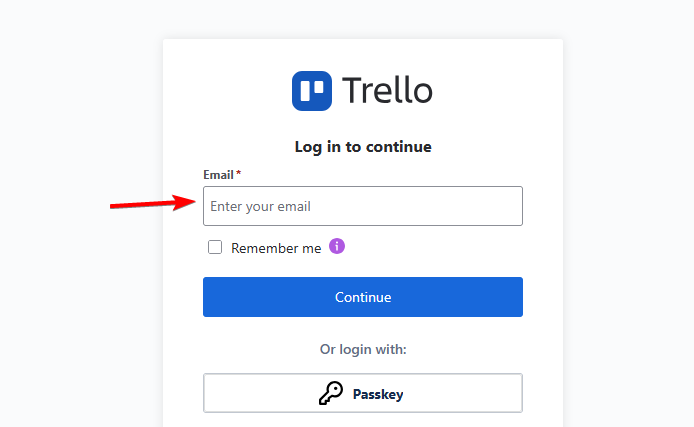
- Klik på Continue for at fortsætte.
- Indtast din Atlassian-adgangskode, og vælg Log in.
- Udfør eventuel yderligere sikkerhedsbekræftelse, hvis du bliver bedt om det.
- Valgfrit: Du kan også bruge din Google-, Microsoft- eller Apple-konto til hurtigt at logge ind.
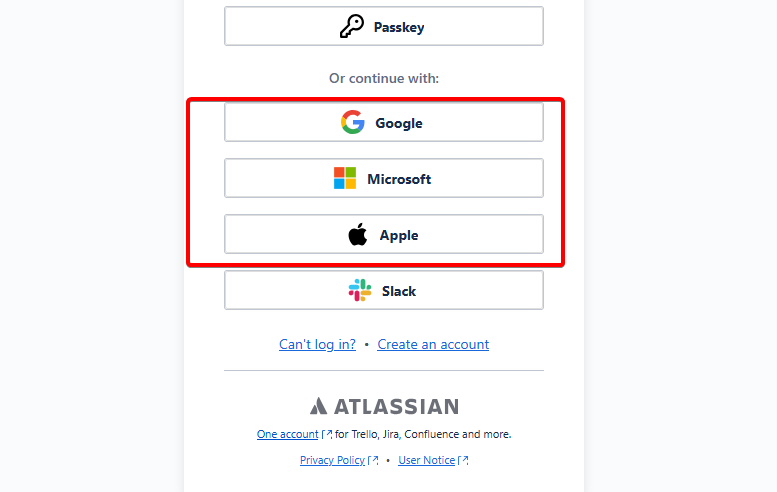
Når du er logget ind, fører Trello dig til din konto, hvor du kan åbne dine tavler, se tildelte opgaver og administrere dine projekter.
2. Log ind på Trello på Android eller iPhone
Du kan også få adgang til Trello via den officielle mobilapp. Den giver adgang til dine tavler, kort, notifikationer og projektaktiviteter, når du ikke er ved computeren.
- Download Trello-appen fra Google Play Store eller Apple App Store.
- Åbn appen på din Android-telefon eller iPhone.
- Tryk på Log in.
- Indtast e-mailadressen til din Atlassian-konto, eller vælg en tilgængelig loginudbyder.
- Indtast dine loginoplysninger.
- Fuldfør godkendelsesprocessen for at åbne din Trello-konto.
Når du er logget ind, kan du få adgang til dine eksisterende tavler, oprette kort, opdatere opgaver og samarbejde med dine teammedlemmer direkte fra din telefon.
3. Log ind på Trello med din virksomhedskonto (SSO)
Hvis din organisation bruger Trello til arbejde, har din administrator muligvis konfigureret single sign-on (SSO). Det giver medarbejdere adgang til Trello via virksomhedens godkendelsessystem.
- Gå til trello.com/login.
- Indtast din virksomheds-e-mailadresse.
- Klik på Continue.
- Følg omdirigeringen til din organisations loginside.
- Indtast dine arbejdsmæssige legitimationsoplysninger, og fuldfør eventuel påkrævet bekræftelse.
- Vend automatisk tilbage til Trello efter vellykket godkendelse.
Nogle virksomheder bruger identitetsudbydere som Microsoft Entra ID eller Okta til at administrere medarbejderadgang. Hvis din organisation kræver SSO, skal du bruge din virksomhedskonto i stedet for en personlig loginmetode.
Trello tilbyder flere praktiske måder at logge ind på, uanset om du foretrækker e-mail og adgangskode, Google, Microsoft, Apple eller din virksomheds SSO-system. Når du er logget ind, kan du begynde at administrere dine projekter og samarbejde med dit team.
Hvis du undersøger andre projektstyringsmuligheder, kan vores sammenligning af Microsoft Planner vs Trello og guide til de bedste Kanban-værktøjer til at organisere din arbejdsgang hjælpe. Og hvis dine tavler ikke opdateres korrekt på tværs af enheder, kan du følge vores guide til løsning af Trello-synkroniseringsproblemer.
Ofte stillede spørgsmål
Hvad er den officielle Trello-login-URL?
Den officielle Trello-login-URL er https://trello.com/login. Du kan bruge den til at få adgang til Trello via din browser.
Kan jeg logge ind på Trello med min Google-konto?
Ja. Trello understøtter Google-godkendelse via Atlassian. Vælg Continue with Google, og vælg den konto, der er knyttet til din Trello-profil.
Skal jeg have en Atlassian-konto for at logge ind på Trello?
Ja. Trello bruger Atlassian-konti til godkendelse, men du kan også logge ind via understøttede tredjepartsudbydere.
Kan jeg logge ind på Trello på flere enheder?
Ja. Du kan bruge den samme Trello-konto på din computer, Android-telefon og iPhone. Dine tavler og opgaver synkroniseres på tværs af dine enheder.


Læs siden med affiliate offentliggørelse for at finde ud af, hvordan du kan hjælpe Windows Report ubesværet og uden at bruge nogen penge. Read more


Improve this guide


User forum
0 messages