
Cómo iniciar sesión en tu cuenta de Tumblr en cualquier dispositivo


 4 min. read
  Published on
Iniciar sesión en Tumblr suele ser rápido, y esta guía explica varias formas de acceder a tu cuenta. Tanto si prefieres usar un navegador web como la aplicación móvil de Tumblr, puedes seguir estos sencillos pasos para iniciar sesión de forma segura y volver a tus blogs, mensajes y cuentas seguidas.
¿Cómo inicio sesión en Tumblr?
1. Inicia sesión desde un navegador
Antes de iniciar sesión, asegúrate de estar usando el sitio web oficial de Tumblr y de tener a mano las credenciales de tu cuenta.
- Abre el sitio web oficial de Tumblr: Tumblr
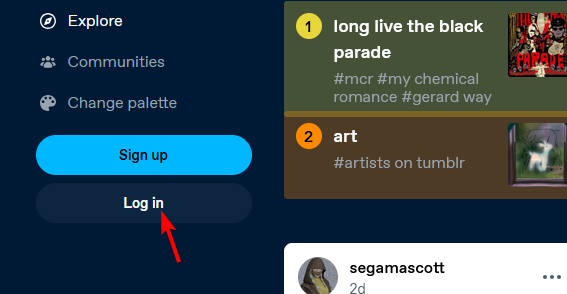
- Selecciona Log in en la página de inicio.
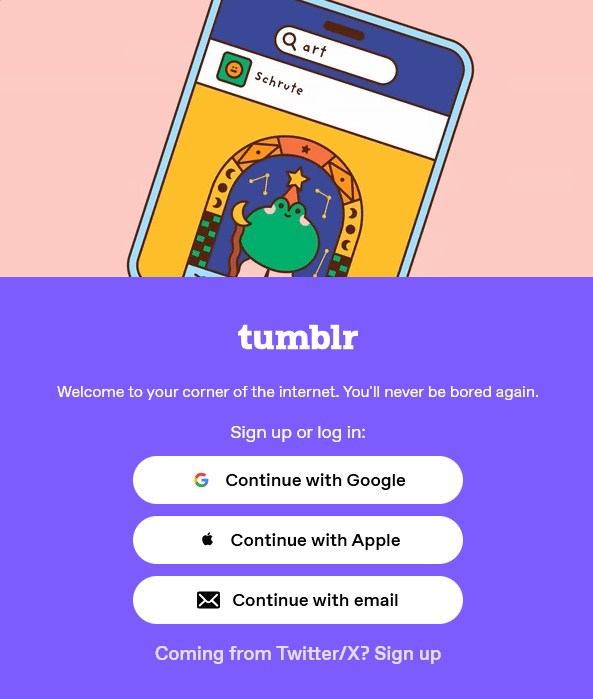
- Introduce tu dirección de correo electrónico de Tumblr o elige otro método de inicio de sesión disponible.
- Introduce tu contraseña y continúa.
- Completa cualquier comprobación de seguridad si Tumblr la solicita.
Si creaste tu cuenta con Google o Apple, usa esa misma opción al iniciar sesión. Usar otro método podría abrir una cuenta de Tumblr diferente.
2. Inicio de sesión en Tumblr en iPhone y Android
Si prefieres la aplicación móvil, puedes iniciar sesión siguiendo estos pasos:
- Instala la aplicación oficial de Tumblr en tu dispositivo iPhone o Android.
- Abre la aplicación y selecciona Log in.
- Elige tu método de inicio de sesión preferido.
- Introduce los datos de cuenta solicitados.
- Después de iniciar sesión, deberían aparecer tus blogs y las cuentas que sigues.
Si no puedes iniciar sesión en Tumblr
Un inicio de sesión fallido no siempre significa que tu cuenta haya desaparecido. Empieza por comprobar con cuidado tu dirección de correo electrónico y tu contraseña.
Si olvidaste la contraseña, usa la opción de recuperación de cuenta de Tumblr. Revisa tu bandeja de entrada y la carpeta de correo no deseado para ver si hay mensajes de recuperación.
Los problemas del navegador también pueden interferir con el inicio de sesión y, a veces, Tumblr podría no funcionar con una VPN. También puedes probar con una ventana privada, borrar los datos almacenados en caché del sitio o cambiar de navegador.
En el móvil, actualizar la aplicación de Tumblr puede ayudar. Reiniciar el teléfono también puede solucionar problemas temporales que afectan a la autenticación.
Ahora ya sabes cómo iniciar sesión correctamente en Tumblr. Ahora que has conseguido iniciar sesión, consulta nuestras guías sobre cómo editar publicaciones de forma masiva o cómo desactivar el Modo seguro en Tumblr.
Preguntas frecuentes sobre el inicio de sesión en Tumblr
1. ¿Puedo iniciar sesión en Tumblr sin mi contraseña?
Puedes usar un método de inicio de sesión alternativo disponible. De lo contrario, normalmente se requiere la recuperación de la contraseña.
2. ¿Por qué Tumblr sigue rechazando mi inicio de sesión?
Primero comprueba tus credenciales. Luego prueba con otro navegador o restablece tu contraseña.
2. ¿Puedo usar Tumblr en el navegador del teléfono?
Sí. Abre Tumblr desde un navegador móvil y usa la opción de inicio de sesión del sitio web.
4. ¿Qué pasa si olvidé mi correo electrónico de Tumblr?
Prueba con direcciones de correo electrónico anteriores asociadas a la cuenta. La recuperación de la cuenta también puede ayudar a identificar las credenciales correctas.
La vía más rápida suele ser el sitio web o la aplicación oficial de Tumblr. Si los problemas de inicio de sesión continúan, la recuperación de la cuenta debería ser tu siguiente paso.
¿Sigues teniendo problemas?
PATROCINADO
Si las sugerencias que te dimos arriba no solucionaron el problema, es probable que tu PC esté lidiando con errores de Windows más graves. En ese caso, te recomendamos escoger una herramienta como Fortect para arreglar los problemas eficientemente. Después de instalarla, haz clic en el botón Ver & Arreglar presiona Comenzar a Reparar.


Lee nuestra página de divulgación para descubrir cómo puedes ayudar a Windows Report a sostener el equipo editorial. Read more


Improve this guide




User forum
0 messages