
Inicio de sesión en DocuSign: cómo iniciar sesión en la web y en el móvil


 6 min. read
  Published on

DocuSign te permite acceder a tu cuenta de eSignature, gestionar documentos, consultar sobres y enviar acuerdos para firmas electrónicas y, en esta guía, te mostraremos cómo iniciar sesión en DocuSign.
Cómo iniciar sesión en DocuSign
1. Usa el navegador web
La forma más rápida de acceder a tu cuenta de DocuSign es a través de la página de inicio de sesión oficial.
- Abre la página de inicio de sesión de DocuSign.
- Introduce tu dirección de correo electrónico y selecciona Next.
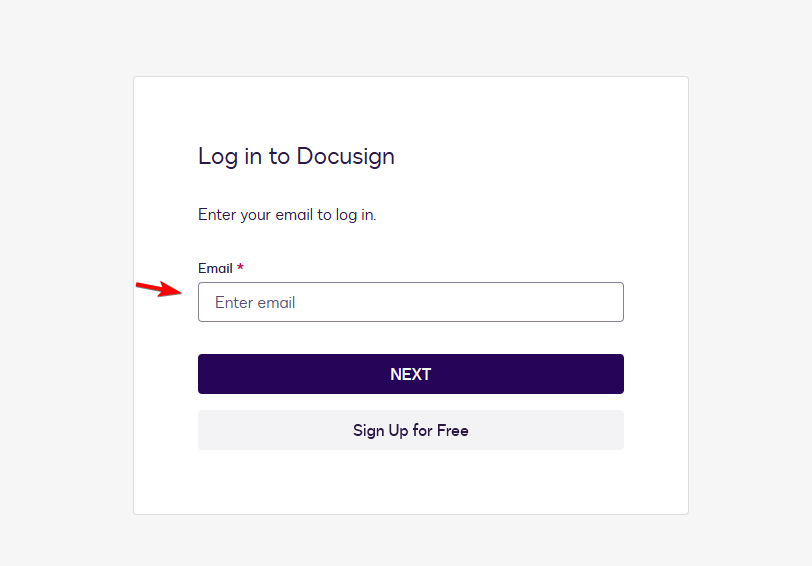
- Introduce tu contraseña o continúa con el inicio de sesión SSO de tu empresa.
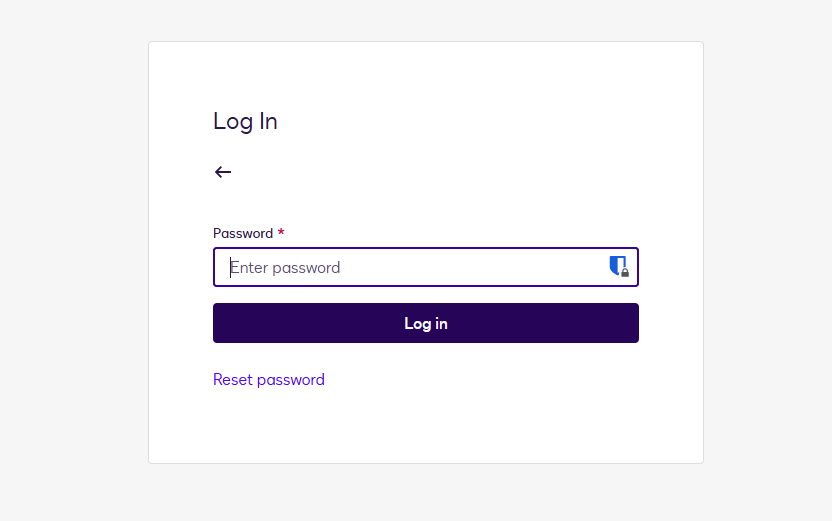
- Completa la verificación si DocuSign te pide un código, la aprobación en la aplicación de autenticación, una llave de seguridad o una comprobación biométrica.
- Accede a tu cuenta y gestiona documentos, sobres y firmas desde el panel.
2. Usa el inicio de sesión de empresa
Algunas empresas configuran DocuSign para usar el inicio de sesión único (SSO) en lugar de una contraseña independiente de DocuSign.
- Abre la página de inicio de sesión de DocuSign.
- Introduce tu dirección de correo electrónico del trabajo y selecciona Next.
- Elige la opción de inicio de sesión de tu empresa o SSO si DocuSign la muestra.
- Completa la autenticación a través del proveedor de identidad de tu organización.
- Contacta con tu administrador de TI si falla el inicio de sesión de la empresa o no puedes acceder a tu cuenta.
3. Usa la aplicación móvil
También puedes acceder a tu cuenta de DocuSign a través de la aplicación móvil DocuSign eSignature.
- Abre la aplicación de DocuSign en tu teléfono o tableta.
- Selecciona la opción de inicio de sesión.
- Introduce la dirección de correo electrónico vinculada a tu cuenta.
- Introduce tu contraseña o completa la autenticación de tu empresa.
- Completa cualquier paso de verificación requerido.
Los clientes existentes pueden usar las mismas credenciales de cuenta con la aplicación móvil. DocuSign ofrece su aplicación eSignature para iPhone, iPad y dispositivos Android.
Cómo solucionar problemas de inicio de sesión de DocuSign
Si la página de inicio de sesión de DocuSign no funciona o no puedes acceder a tu cuenta, prueba estas soluciones:
- Verifica tu dirección de correo electrónico – Asegúrate de haber introducido el correo electrónico vinculado a tu cuenta de DocuSign, especialmente si usas cuentas personales y de trabajo separadas.
- Restablece tu contraseña – Selecciona Forgot Password si DocuSign rechaza tu contraseña o no la recuerdas.
- Prueba una ventana privada del navegador – Abre DocuSign en modo incógnito o de navegación privada para evitar problemas causados por cookies antiguas o datos de inicio de sesión almacenados en caché.
- Borra la caché y las cookies de tu navegador – Elimina los datos almacenados del navegador si DocuSign sigue cargando una sesión antigua o se niega a iniciar sesión.
- Comprueba tu método de verificación – Asegúrate de poder acceder al número de teléfono, cuenta de correo electrónico, aplicación de autenticación, llave de seguridad u otro método vinculado a tu cuenta.
- Comprueba el estado del servicio de DocuSign – Visita el Centro de estado oficial de DocuSign si la página de inicio de sesión no carga o varias funciones de DocuSign dejan de funcionar.
- Contacta con el soporte de DocuSign – Usa el Centro de soporte de DocuSign y elige I can’t access my account si las demás soluciones no resuelven el problema.
Como puedes ver, iniciar sesión en DocuSign es sencillo una vez que sabes qué método de inicio de sesión utiliza tu cuenta. Si también usas otros servicios en línea, consulta nuestra guía sobre cómo iniciar sesión en una cuenta de Microsoft en cualquier dispositivo.
Para acceder al correo electrónico, también puedes aprender a iniciar sesión en Outlook con un código QR, lo que puede hacer que el proceso sea más rápido en dispositivos compatibles. Y si trabajas con las herramientas de productividad de Google, consulta nuestra guía sobre cómo iniciar sesión en Google Docs en la web y en la aplicación móvil.
Preguntas frecuentes sobre el inicio de sesión en DocuSign
¿Cómo inicio sesión en mi cuenta de DocuSign?
CONSEJO DE EXPERTO:
PATROCINADO
Algunos errores de computadora son difíciles de arreglar, especialmente cuando se trata de archivos de sistema faltantes o corruptos en Windows.
Asegúrate de usar una herramienta dedicada, como Fortect, la cual escanea tu computadora y reemplaza tus archivos dañados con versiones nuevas de su propio repositorio.
Abre la página oficial de inicio de sesión de DocuSign, introduce tu dirección de correo electrónico registrada, selecciona Next e introduce tu contraseña o completa el inicio de sesión corporativo de tu organización.
¿Cuál es la página oficial de inicio de sesión de DocuSign?
La página principal de inicio de sesión de la cuenta es account.docusign.com. Te pide tu dirección de correo electrónico antes de continuar con la autenticación.
¿Por qué no puedo iniciar sesión en DocuSign?
Las credenciales incorrectas, los datos almacenados en caché del navegador, los problemas con la verificación en dos pasos, la configuración de SSO de la empresa o un problema del servicio de DocuSign pueden impedir el acceso. Restablece tu contraseña, prueba una ventana privada del navegador y comprueba el estado del servicio de DocuSign.
¿Puedo firmar un documento de DocuSign sin iniciar sesión?
Sí. En la mayoría de los casos, los destinatarios no necesitan una cuenta de DocuSign cuando alguien les envía un documento a través de DocuSign. Pueden abrir la solicitud por correo electrónico y completar el proceso de firma directamente.
¿Por qué DocuSign sigue pidiendo un código de verificación?
DocuSign puede solicitar una verificación adicional cuando activas la verificación en dos pasos o cuando el servicio detecta un navegador o dispositivo no reconocido.
¿Puedo usar el mismo inicio de sesión de DocuSign en mi teléfono?
Sí. Los clientes existentes de DocuSign pueden usar las credenciales de su cuenta con la aplicación móvil DocuSign eSignature en dispositivos iPhone, iPad y Android compatibles.
¿Sigues teniendo problemas?
PATROCINADO
Si las sugerencias que te dimos arriba no solucionaron el problema, es probable que tu PC esté lidiando con errores de Windows más graves. En ese caso, te recomendamos escoger una herramienta como Fortect para arreglar los problemas eficientemente. Después de instalarla, haz clic en el botón Ver & Arreglar presiona Comenzar a Reparar.


Lee nuestra página de divulgación para descubrir cómo puedes ayudar a Windows Report a sostener el equipo editorial. Read more


Improve this guide




User forum
0 messages