
Inicio de sesión en Quizlet: cómo iniciar sesión en tu cuenta


 5 min. read
  Published on

El inicio de sesión en Quizlet solo requiere unos pocos pasos si ya tienes una cuenta. Puedes iniciar sesión a través del sitio web de Quizlet o de la aplicación móvil y volver rápidamente a tus tarjetas de estudio, clases y materiales de estudio.
¿Cómo inicio sesión en Quizlet?
1. Inicia sesión en Quizlet desde un navegador web
Para acceder a tu cuenta de Quizlet en un PC con Windows, un Mac, un Chromebook u otro equipo:
- Abre tu navegador web preferido.
- Ve al sitio web de Quizlet.
- Selecciona Log in en la esquina superior derecha.
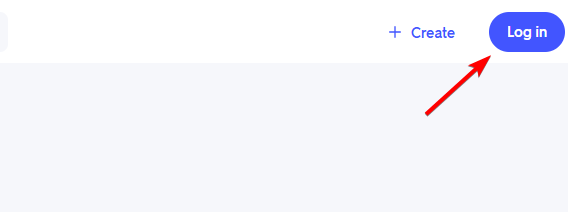
- Introduce la dirección de correo electrónico o el nombre de usuario asociados a tu cuenta.
- Escribe tu contraseña.
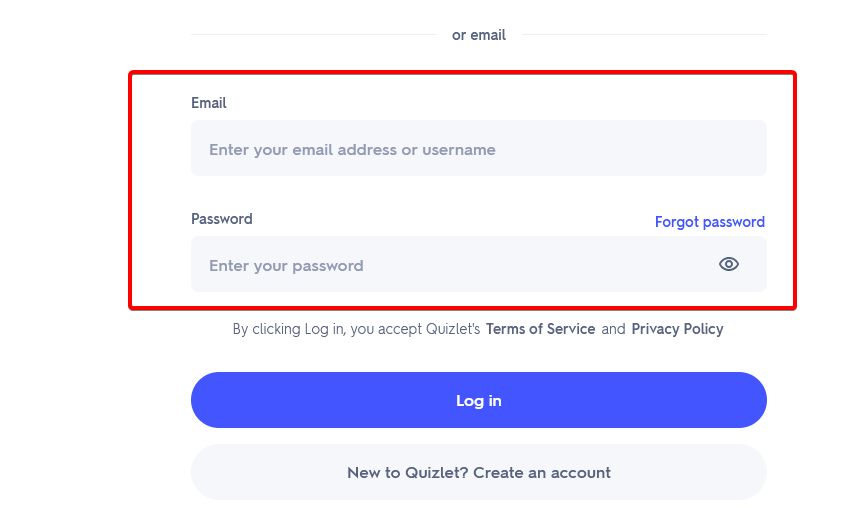
- Selecciona Log in para acceder a tu cuenta de Quizlet.
Una vez que hayas iniciado sesión, Quizlet debería llevarte a tu cuenta, donde podrás acceder a las tarjetas de estudio guardadas, los conjuntos de estudio, las clases y otras herramientas de aprendizaje.
2. Inicia sesión en Quizlet con Google
Si creaste o conectaste tu cuenta de Quizlet a través de Google, puedes usar tus credenciales de Google en su lugar.
- Abre la página de inicio de sesión de Quizlet.
- Selecciona Log in with Google o la opción de inicio de sesión de Google disponible.
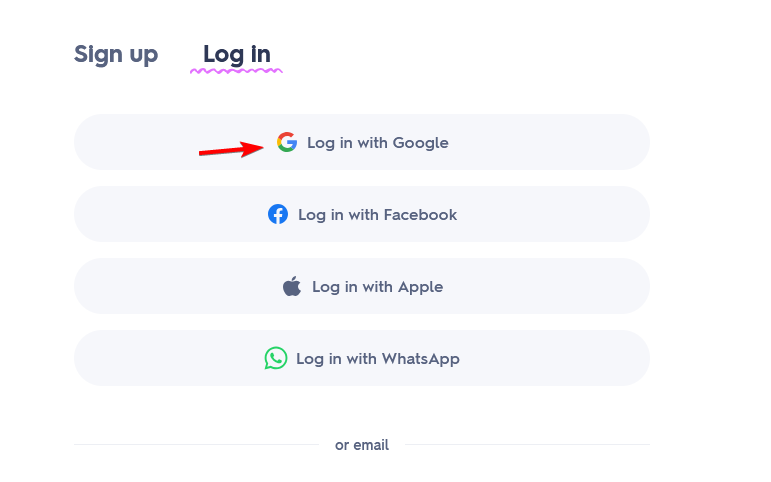
- Elige la cuenta de Google conectada a Quizlet.
- Introduce tu contraseña de Google si se te solicita.
- Completa los pasos de verificación que solicite Google.
Asegúrate de seleccionar la misma cuenta de Google que vinculaste originalmente a Quizlet. Usar otra cuenta de Google puede abrir un perfil de Quizlet diferente o impedir que accedas a la cuenta que esperas.
3. Accede a tu cuenta de Quizlet en Android o iPhone
También puedes completar el inicio de sesión de Quizlet a través de la aplicación móvil.
- Abre la aplicación de Quizlet en tu teléfono o tableta.
- Selecciona Log in.
- Introduce las credenciales asociadas a tu cuenta de Quizlet o selecciona el método de inicio de sesión vinculado.
- Completa el proceso de inicio de sesión.
Usar la misma cuenta en tu teléfono y en tu equipo te permite acceder a los materiales de estudio asociados a ese perfil de Quizlet.
¿Qué puedo hacer si mi inicio de sesión de Quizlet no funciona?
Varios problemas pueden impedir que inicies sesión, como una contraseña incorrecta, la cuenta de Google equivocada o las restricciones aplicadas a las cuentas gestionadas por el centro educativo.
- Restablece tu contraseña de Quizlet: usa la opción Forgot password y sigue las instrucciones del correo electrónico para crear una nueva contraseña y recuperar el acceso.
- Usa un enlace de inicio de sesión de Quizlet: solicita un enlace de acceso por correo electrónico si no recuerdas tu contraseña o tienes problemas para acceder a tu cuenta con normalidad.
- Comprueba tu cuenta de Google: asegúrate de seleccionar la misma cuenta de Google que conectaste originalmente a tu perfil de Quizlet.
- Corrige los errores de inicio de sesión de Google Workspace: si tu escuela bloquea el inicio de sesión con Google, añade una contraseña a tu cuenta de Quizlet e inicia sesión directamente con tu correo electrónico.
- Corrige el error de demasiados intentos de inicio de sesión: deja de probar contraseñas diferentes y usa la opción de restablecimiento de contraseña antes de intentar iniciar sesión de nuevo.
Esperamos que esta guía te haya ayudado a completar el inicio de sesión en Quizlet y a acceder a tus materiales de estudio. Si buscas más herramientas de aprendizaje útiles, consulta nuestra guía sobre las mejores aplicaciones para la escuela o explora nuestro software recomendado para crear cuestionarios.
CONSEJO DE EXPERTO:
PATROCINADO
Algunos errores de computadora son difíciles de arreglar, especialmente cuando se trata de archivos de sistema faltantes o corruptos en Windows.
Asegúrate de usar una herramienta dedicada, como Fortect, la cual escanea tu computadora y reemplaza tus archivos dañados con versiones nuevas de su propio repositorio.
Y si usas otras plataformas de clase, nuestra guía de inicio de sesión de Gimkit explica cómo iniciar sesión y unirte a partidas en cualquier dispositivo.
Preguntas frecuentes
¿Cómo inicio sesión en mi cuenta de Quizlet?
Abre Quizlet, selecciona Log in e introduce el correo electrónico o el nombre de usuario y la contraseña asociados a tu cuenta. También puedes usar una cuenta de Google vinculada.
¿Puedo iniciar sesión en Quizlet con Google?
Sí. Si tu perfil de Quizlet está conectado a tu cuenta de Google, selecciona la opción de inicio de sesión con Google y elige la cuenta de Google correcta.
¿Qué debo hacer si olvidé mi contraseña de Quizlet?
Usa la opción Forgot password, introduce el correo electrónico vinculado a tu cuenta y sigue las instrucciones de restablecimiento que Quizlet envía a tu bandeja de entrada.
¿Por qué no puedo iniciar sesión en Quizlet con mi cuenta de Google de la escuela?
Es posible que tu escuela u organización restrinja Quizlet a través de Google Workspace. En ese caso, quizá necesites añadir una contraseña a tu cuenta de Quizlet e iniciar sesión directamente.
¿Puedo usar Quizlet en mi teléfono?
Sí. Quizlet ofrece aplicaciones móviles y puedes acceder a tu cuenta iniciando sesión con las credenciales asociadas a tu perfil existente.
¿Por qué Quizlet me sigue iniciando sesión en la cuenta equivocada?
Esto puede ocurrir cuando tu navegador ya tiene activa una cuenta de Google diferente. Cierra sesión en esa cuenta de Google y selecciona el perfil de Google conectado a la cuenta de Quizlet que quieres usar.
¿Sigues teniendo problemas?
PATROCINADO
Si las sugerencias que te dimos arriba no solucionaron el problema, es probable que tu PC esté lidiando con errores de Windows más graves. En ese caso, te recomendamos escoger una herramienta como Fortect para arreglar los problemas eficientemente. Después de instalarla, haz clic en el botón Ver & Arreglar presiona Comenzar a Reparar.


Lee nuestra página de divulgación para descubrir cómo puedes ayudar a Windows Report a sostener el equipo editorial. Read more


Improve this guide


User forum
0 messages