
¿La app de Best Buy no funciona? 8 soluciones fáciles para problemas de carga, inicio de sesión y carrito


 8 min. read
  Published on
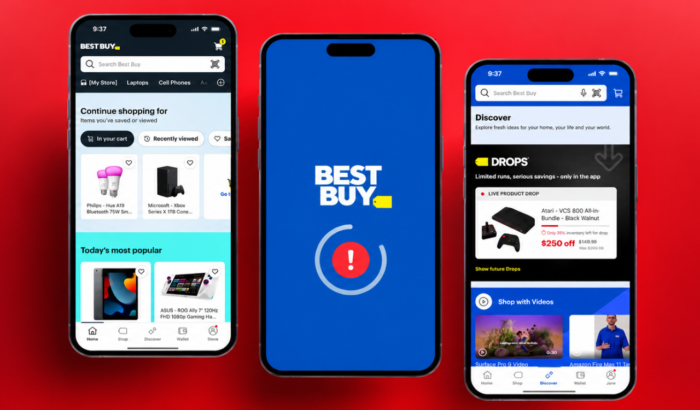
La app de Best Buy a veces no se abre en absoluto, mientras que otras veces la app se abre con normalidad pero los productos no cargan, la búsqueda se queda atascada, el carrito no se actualiza o no puedes iniciar sesión. Sí, es bastante frustrante, pero en la mayoría de los casos estos problemas no están relacionados con tu dispositivo. Una conexión a internet débil, una app desactualizada, datos de caché dañados o una interrupción temporal del servicio pueden provocar que la app de Best Buy no funcione con normalidad. Pero no te preocupes: en esta guía hemos recopilado todas las soluciones probadas y comprobadas para ti.
Cómo solucionar que la app de Best Buy no funcione o no cargue correctamente
1. Comprueba si el propio Best Buy está teniendo problemas
Antes de cambiar nada en tu teléfono, comprueba si BestBuy.com funciona en tu navegador. Esta es una prueba útil porque, si el sitio web tampoco carga, es posible que el problema esté del lado de Best Buy en lugar de la app.
- Abre Safari o Chrome en tu teléfono preferido.
- Ve a BestBuy.com.

- Intenta buscar el mismo producto o abrir tu cuenta.
- Si el sitio web también falla, espera un poco e inténtalo de nuevo.
- Si el sitio web funciona pero la app no, continúa con las soluciones siguientes.
Best Buy también ofrece un centro de soporte y opciones de contacto si el problema continúa.
2. Comprueba tu conexión a internet
Que una página de Best Buy se quede cargando no siempre significa que la app esté rota. Si otras apps y sitios web también tardan una eternidad en cargar, comprueba tu conexión antes de hacer algo más complicado.
- Abre otro sitio web en tu navegador.
- Cambia de Wi-Fi a datos móviles.

- Si estás usando datos móviles, prueba con Wi-Fi en su lugar.
- Reinicia el router si la conexión falla en varios dispositivos.
- Abre Best Buy de nuevo y prueba la búsqueda y las páginas de producto.
3. Fuerza el cierre de la app de Best Buy y ábrela de nuevo
Si la app se congela en la pantalla de carga o se queda atascada al intentar buscar, cerrarla por completo puede eliminar un proceso temporal de la app que ha dejado de responder.
- Abre la pantalla de apps recientes de tu teléfono.
- Busca Best Buy.
- Desliza la app hacia un lado para cerrarla.
- Espera unos segundos.
- Abre Best Buy de nuevo.
4. Actualiza la app de Best Buy
Una versión desactualizada puede causar problemas después de que Best Buy cambie algo en su backend. Merece especialmente la pena comprobarlo si la app dejó de funcionar de repente después de haber funcionado con normalidad.
- Abre App Store en iPhone o Google Play en Android.
- Busca Best Buy.
- Si ves un botón Update, instala la última versión.
- Reinicia la app después de la actualización.
- Prueba la función que no funcionaba.
5. Borra la caché de Best Buy en Android
Si usas Android y Best Buy se congela con frecuencia, muestra información antigua o se cierra al abrir un producto, vale la pena borrar su caché.
- Abre Ajustes.
- Toca Aplicaciones o Aplicaciones y notificaciones.
- Busca y selecciona Best Buy.
- Toca Almacenamiento y caché.
- Toca Borrar caché.

- Abre Best Buy de nuevo.
Google suele recomendar borrar la caché y los datos de una aplicación cuando una app Android se bloquea, no se abre o deja de responder. No vayas directamente a Borrar almacenamiento a menos que sea necesario. Eso puede eliminar datos guardados localmente en la aplicación y puede obligarte a iniciar sesión de nuevo.
6. Reinicia tu teléfono
Esto parece básico, pero vale la pena hacerlo si la aplicación de Best Buy dejó de funcionar de repente después de que el teléfono llevara mucho tiempo encendido.
- Reinicia tu iPhone o teléfono Android.
- Espera a que se inicie por completo.
- Abre Best Buy antes de abrir muchas otras aplicaciones.
- Intenta iniciar sesión, buscar un producto y abrir tu carrito.
7. Desactiva temporalmente la VPN si está habilitada
Si Best Buy funciona en una conexión pero no en otra, comprueba si una VPN o una aplicación de seguridad está interfiriendo con la conexión.
- Desconéctate de tu VPN.
- Cierra Best Buy por completo.
- Abre la aplicación de nuevo.
- Intenta buscar un producto o acceder a tu cuenta.
- Si la aplicación funciona con normalidad, prueba la configuración de tu VPN antes de volver a activarla.
8. Reinstala la aplicación de Best Buy
Si la aplicación sigue bloqueándose, congelándose o negándose a cargar después de una actualización, reinstalarla te dará una instalación limpia.
- Elimina la aplicación de Best Buy de tu teléfono.
- Reinicia el teléfono.
- Abre la App Store o Google Play.
- Busca Best Buy (Android) (iOS/iPadOS)
- Instálala de nuevo.
- Inicia sesión y prueba la aplicación.
Por qué la aplicación de Best Buy podría no funcionar ahora mismo
CONSEJO DE EXPERTO:
PATROCINADO
Algunos errores de computadora son difíciles de arreglar, especialmente cuando se trata de archivos de sistema faltantes o corruptos en Windows.
Asegúrate de usar una herramienta dedicada, como Fortect, la cual escanea tu computadora y reemplaza tus archivos dañados con versiones nuevas de su propio repositorio.
No hay una única razón por la que la aplicación de Best Buy deje de funcionar. Según las guías de solución de problemas de Apple y Google, las causas habituales incluyen:
- Un problema de conexión temporal
- Problemas con el servicio de Best Buy
- Una aplicación desactualizada
- Datos en caché dañados en Android
- Un proceso temporal de la aplicación que se ha congelado
- Interferencia de una VPN o de un software de seguridad
- Problemas con el sistema operativo del teléfono
- Una instalación dañada de la aplicación
- Problemas con la cuenta o el inicio de sesión
Si Best Buy funciona en tu navegador pero no en la aplicación, céntrate primero en las soluciones específicas de la aplicación. Si BestBuy.com también falla, hay menos motivos para empezar a borrar datos de la aplicación o reinstalar algo. Si nada de eso funciona, Best Buy ofrece chat en vivo y asistencia telefónica a través de su página de contacto oficial. Puedes probarlo como último recurso.
Resumen
Que la aplicación Best Buy no funcione puede ser molesto, especialmente cuando intentas consultar un pedido, encontrar un producto o completar una compra. Empieza comprobando BestBuy.com y tu conexión a internet; después avanza con las soluciones de reiniciar la aplicación, actualizarla, borrar la caché y reinstalarla. Si buscas una guía paso a paso para iniciar sesión, nuestra guía de inicio de sesión de Best Buy está ahí para ayudarte. Si usas un PC con Windows como equipo principal, puedes consultar aquí nuestro análisis de la aplicación Best Buy.
Preguntas frecuentes relacionadas con los problemas de la aplicación Best Buy
1. ¿Por qué no se abre la aplicación Best Buy?
Puede que la aplicación esté bloqueada, desactualizada o afectada por datos dañados. Reinicia el teléfono, actualiza Best Buy y reinstala la aplicación si sigue sin abrirse.
2. ¿Por qué se queda cargando la aplicación Best Buy?
Comprueba primero tu conexión a internet. Si otros sitios web funcionan con normalidad, fuerza el cierre de Best Buy, vuelve a abrirla e intenta actualizar la aplicación.
3. ¿Por qué no puedo iniciar sesión en la aplicación Best Buy?
Un problema temporal de conexión, una aplicación desactualizada o un problema relacionado con la cuenta pueden impedir el inicio de sesión. Prueba BestBuy.com en tu navegador para ver si puedes acceder a tu cuenta allí.
4. ¿Cómo borro la caché de la aplicación Best Buy?
En Android, ve a Ajustes > Aplicaciones > Best Buy > Almacenamiento y caché > Borrar caché. Los nombres exactos de los menús pueden variar entre teléfonos Android.
5. ¿Por qué no funciona mi carrito de Best Buy?
Prueba a cerrar y volver a abrir la aplicación, cambiar de red y actualizar Best Buy. Si el carrito sigue sin cargar, usa BestBuy.com para comprobar si el problema se limita a la aplicación móvil.
6. ¿Qué debo hacer si la aplicación Best Buy sigue sin funcionar?
Reinstala la aplicación y prueba BestBuy.com. Si ambos siguen fallando, ponte en contacto con Best Buy a través de su página de soporte para obtener ayuda con la cuenta, los pedidos o el servicio.
¿Sigues teniendo problemas?
PATROCINADO
Si las sugerencias que te dimos arriba no solucionaron el problema, es probable que tu PC esté lidiando con errores de Windows más graves. En ese caso, te recomendamos escoger una herramienta como Fortect para arreglar los problemas eficientemente. Después de instalarla, haz clic en el botón Ver & Arreglar presiona Comenzar a Reparar.


Lee nuestra página de divulgación para descubrir cómo puedes ayudar a Windows Report a sostener el equipo editorial. Read more


Improve this guide
User forum
0 messages