
Cómo ocultar o mostrar el nombre y la foto de perfil en el menú Inicio de Windows 11


 3 min. read
  Published on
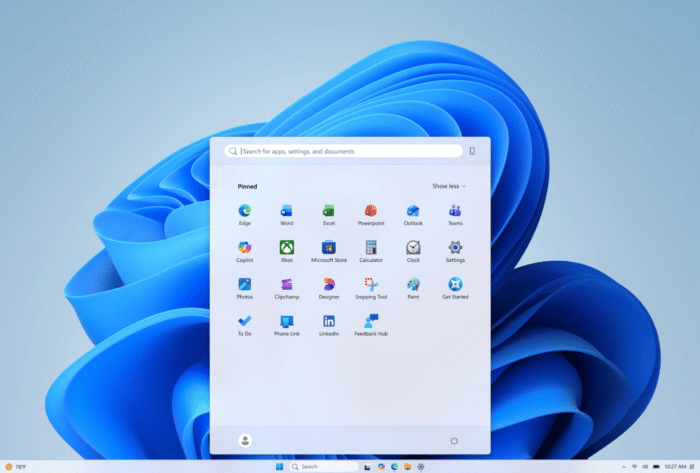
Ahora puedes ocultar o mostrar tu foto de perfil en el menú Inicio de Windows 11 mediante una opción integrada. La opción también controla si tu nombre de cuenta aparece junto a tu foto de perfil. Si estás intentando ocultar o mostrar el nombre y la foto de perfil, esta guía te explicará todos los pasos necesarios para hacerlo.
Cómo ocultar tu nombre y foto de perfil en el menú Inicio de Windows 11
- Ve a Configuración en Windows 11 pulsando Windows + I en tu teclado.
- Haz clic en Personalización en la barra lateral izquierda.
- Selecciona Inicio entre las opciones de Personalización.
- Busca la opción Ocultar tu nombre y foto de perfil en Inicio.
- Activa el interruptor situado junto a Ocultar tu nombre y foto de perfil en Inicio.
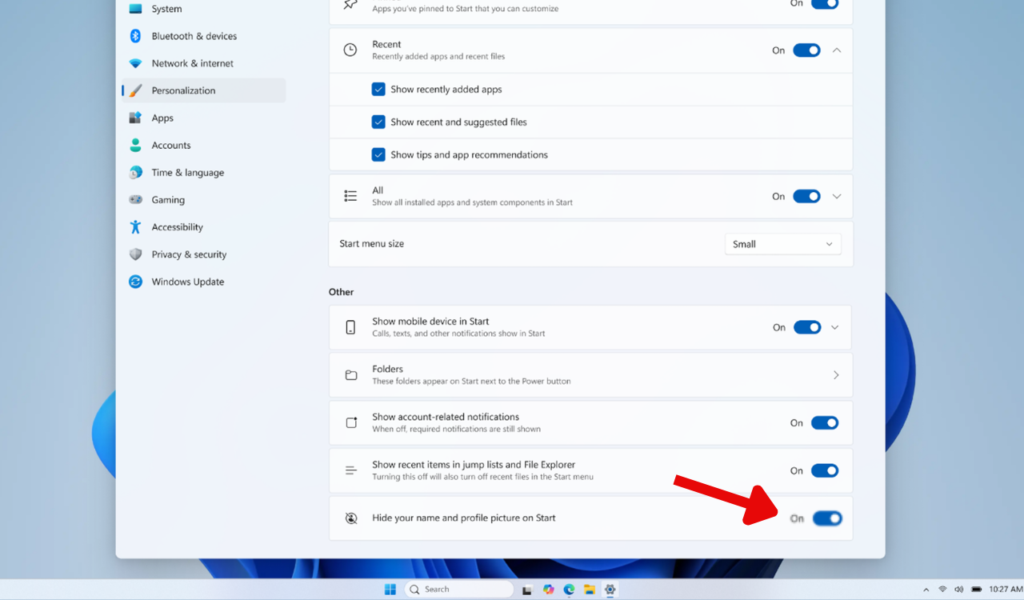
Windows debería aplicar el cambio sin necesidad de reiniciar el PC. Ahora solo tienes que abrir el menú Inicio pulsando la tecla Windows o haciendo clic en el botón Inicio de la barra de tareas. Tu nombre y tu foto de perfil deberían quedar ocultos en el menú Inicio.
Si la información sigue visible, cierra el menú Inicio y ábrelo de nuevo. También puedes reiniciar Windows si el cambio no aparece de inmediato.
Nota: Ocultar la información de Inicio no elimina tu foto de perfil de tu cuenta Microsoft. Solo cambia cómo se muestra la información de tu cuenta en el menú Inicio.
Cómo volver a mostrar tu nombre y foto de perfil
Si más adelante cambias de opinión, puedes volver a mostrar fácilmente tu foto de perfil y tu nombre. No necesitas restaurar la imagen de tu cuenta ni cambiar la configuración de tu cuenta Microsoft. Esto es lo que debes hacer:
- Abre Configuración en Windows 11 pulsando Windows + I en tu teclado.
- Haz clic en Personalización en la barra lateral izquierda para abrir las opciones de personalización.
- Selecciona Inicio para acceder a las opciones disponibles del menú Inicio.
- Busca la opción Ocultar tu nombre y foto de perfil en Inicio.
- Desactiva el interruptor situado junto a la opción.
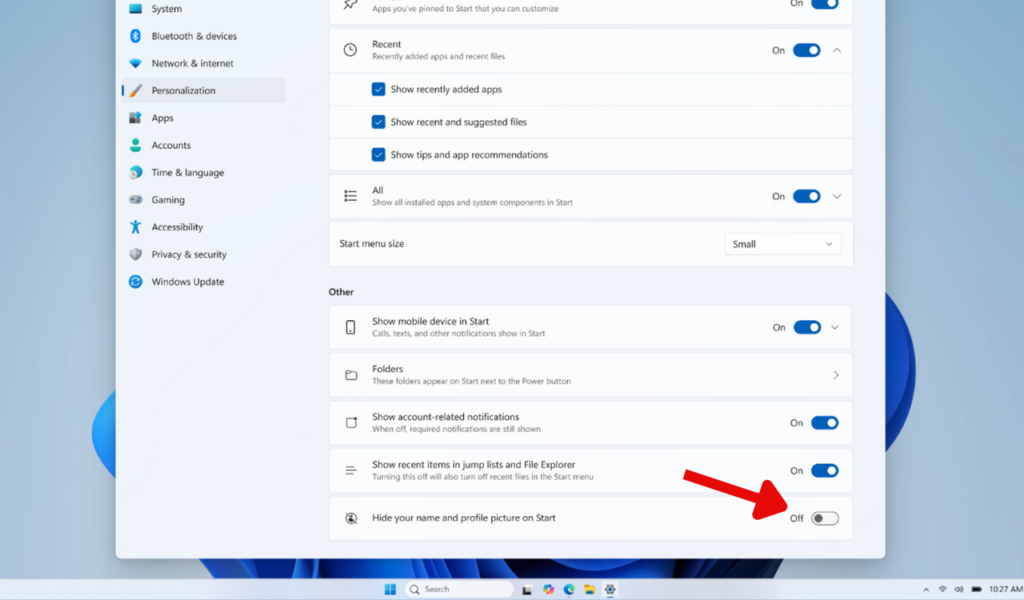
Eso es todo lo que necesitas para que tu nombre y tu foto de perfil vuelvan a aparecer en el menú Inicio de Windows 11.
¿Qué hacer si falta la opción «Ocultar tu nombre y foto de perfil en Inicio»?
Si no encuentras la opción Ocultar tu nombre y foto de perfil en Inicio, comprueba si Windows 11 tiene actualizaciones pendientes. Microsoft introdujo esta función con la actualización KB5120998 de agosto. Por lo tanto, no olvides actualizar tu PC con Windows 11.
Preguntas frecuentes relacionadas
1. ¿Ocultar mi foto de perfil la elimina?
No. Windows solo oculta tu nombre y tu foto de perfil en el menú Inicio. La información de tu cuenta permanece sin cambios.
2. ¿Puedo volver a mostrar la foto de perfil?
Sí. Ve a Configuración > Personalización > Inicio y desactiva la opción Ocultar tu nombre y foto de perfil en Inicio.
3. ¿Puedo ocultar solo la foto de perfil?
La opción oculta el nombre y la foto de perfil a la vez. Windows no ofrece un interruptor independiente en el menú Inicio para ocultar solo la foto.
4. ¿Necesito reiniciar mi PC?
No. El ajuste normalmente debería surtir efecto de inmediato. Si el menú Inicio no se actualiza, ciérralo y vuelve a abrirlo.
¿Sigues teniendo problemas?
PATROCINADO
Si las sugerencias que te dimos arriba no solucionaron el problema, es probable que tu PC esté lidiando con errores de Windows más graves. En ese caso, te recomendamos escoger una herramienta como Fortect para arreglar los problemas eficientemente. Después de instalarla, haz clic en el botón Ver & Arreglar presiona Comenzar a Reparar.


Lee nuestra página de divulgación para descubrir cómo puedes ayudar a Windows Report a sostener el equipo editorial. Read more


Improve this guide

User forum
0 messages