
¿No funciona la clave de acceso de tu cuenta Microsoft? Prueba estas soluciones rápidas


 5 min. read
  Published on
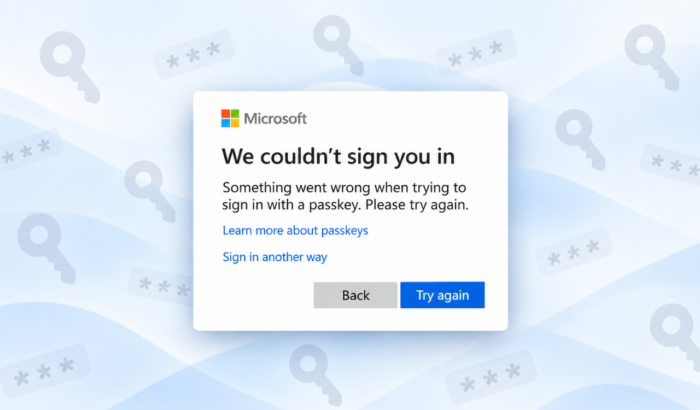
Si la clave de acceso de tu cuenta Microsoft no funciona, varias soluciones pueden ayudarte a recuperar el acceso. En primer lugar, prueba con otro navegador. Si eso no ayuda, usa otro método de inicio de sesión, restablece Windows Hello y utiliza las herramientas de recuperación de Microsoft. Microsoft también menciona el Bluetooth, el software obsoleto, las claves de acceso eliminadas y los bloqueos de pantalla desactivados entre las causas más comunes de los problemas con la clave de acceso de la cuenta Microsoft.
Soluciones rápidas para probar cuando tu clave de acceso de cuenta Microsoft no funciona
- Abre la página de inicio de sesión de tu cuenta Microsoft en una ventana privada o de incógnito del navegador.
- Prueba a iniciar sesión con otro navegador si la clave de acceso sigue sin funcionar. Esto se debe a que Microsoft admite claves de acceso en los navegadores actuales, pero las versiones anteriores del navegador podrían no admitir correctamente todas las funciones de clave de acceso.
- Prueba otro método de inicio de sesión si tienes uno disponible. Microsoft puede ofrecerte opciones como otra clave de acceso, Microsoft Authenticator, una dirección de correo electrónico verificada u otro método de seguridad.
- Comprueba si tu dispositivo Windows tiene el bloqueo de pantalla activado. Las claves de acceso almacenadas en un dispositivo Windows usan Windows Hello, que puede autenticarte con un PIN, una huella dactilar o el reconocimiento facial.
- Abre Configuración > Cuentas > Opciones de inicio de sesión y revisa la configuración de Windows Hello. Asegúrate de que tu PIN, tu huella dactilar o tu método de reconocimiento facial funciona correctamente antes de volver a intentar usar la clave de acceso de tu cuenta Microsoft.
- Actualiza Windows si la clave de acceso sigue fallando. Abre Configuración > Windows Update y selecciona Buscar actualizaciones. Microsoft indica que es posible que se necesiten versiones más recientes de Windows para las últimas funciones de clave de acceso.
- Si ves “Esta clave de acceso ya no se puede usar”, crea una nueva clave de acceso para tu cuenta Microsoft. Microsoft indica que este error puede aparecer cuando se ha eliminado una clave de acceso o cuando has cambiado tu PIN o tu método de autenticación biométrica.
- Después de crear la nueva clave de acceso, revisa tu cuenta en busca de claves de acceso antiguas que ya no sean válidas. Microsoft recomienda crear primero la de sustitución y después eliminar las claves de acceso obsoletas.
Soluciona la clave de acceso de cuenta Microsoft al usar tu teléfono
Si utilizas un iPhone, un iPad o un teléfono Android como tu clave de acceso, comprueba la conexión entre tus dispositivos.
- Asegúrate de que el Bluetooth esté activado en ambos dispositivos.
- Mantén el teléfono y el equipo cerca el uno del otro mientras completas el inicio de sesión.
- Asegúrate de que ambos dispositivos estén conectados a Internet.
- Si Microsoft muestra un código QR, escanéalo con la opción adecuada de clave de acceso o autenticador en tu teléfono.
Microsoft indica que los dispositivos no tienen que usar la misma red Wi-Fi, pero deben estar cerca y conectados a Internet.
Restablece Windows Hello si la clave de acceso sigue fallando
Si tu clave de acceso depende de Windows Hello y el propio método de autenticación no funciona correctamente, restablecer Windows Hello puede ayudar.
- Abre Configuración presionando Windows + I.
- Selecciona Cuentas y después haz clic en Opciones de inicio de sesión.
- Selecciona PIN (Windows Hello) y elige Olvidé mi PIN si tu PIN no funciona correctamente.
- Sigue las instrucciones para configurar de nuevo tu PIN de Windows Hello.
- Prueba a iniciar sesión en tu cuenta Microsoft con la clave de acceso después de completar la configuración.
Si la huella dactilar o el reconocimiento facial están causando el problema, revisa también esas opciones de Windows Hello.
Usa el Asistente de inicio de sesión de Microsoft
Si ninguna de estas soluciones funciona, Microsoft recomienda usar su Asistente de inicio de sesión para identificar los problemas de acceso a la cuenta. La herramienta comprueba la información que proporcionas y te guía por los pasos de recuperación disponibles. Si has perdido por completo el acceso a la cuenta, es posible que también tengas que usar las opciones de recuperación de cuenta de Microsoft.
Preguntas frecuentes sobre problemas con la clave de acceso de la cuenta Microsoft
1. ¿Por qué no funciona la clave de acceso de mi cuenta Microsoft?
Es posible que la clave de acceso se haya vuelto inválida, se haya eliminado o haya dejado de funcionar después de un cambio en tu PIN o en la autenticación biométrica.
2. ¿Qué debo hacer si Microsoft dice que mi clave de acceso ya no se puede usar?
CONSEJO DE EXPERTO:
PATROCINADO
Algunos errores de computadora son difíciles de arreglar, especialmente cuando se trata de archivos de sistema faltantes o corruptos en Windows.
Asegúrate de usar una herramienta dedicada, como Fortect, la cual escanea tu computadora y reemplaza tus archivos dañados con versiones nuevas de su propio repositorio.
Primero crea una clave de acceso nueva y, a continuación, elimina la clave de acceso antigua de tu cuenta.
3. ¿Por qué no aparece la clave de acceso de mi teléfono?
Comprueba el Bluetooth, la conexión a Internet y si tu teléfono está lo bastante cerca del PC.
4. ¿Puedo iniciar sesión sin mi clave de acceso de Microsoft?
Sí, si hay otro método de inicio de sesión disponible en tu cuenta. Microsoft recomienda usar otro método disponible y, a continuación, revisar las claves de acceso guardadas.
Resumen
Una clave de acceso de una cuenta Microsoft puede fallar por varios motivos, desde problemas con Windows Hello hasta una clave de acceso obsoleta o inválida. Empieza con otro navegador o método de inicio de sesión, comprueba Windows Hello y crea una clave de acceso nueva si es necesario.
¿Sigues teniendo problemas?
PATROCINADO
Si las sugerencias que te dimos arriba no solucionaron el problema, es probable que tu PC esté lidiando con errores de Windows más graves. En ese caso, te recomendamos escoger una herramienta como Fortect para arreglar los problemas eficientemente. Después de instalarla, haz clic en el botón Ver & Arreglar presiona Comenzar a Reparar.


Lee nuestra página de divulgación para descubrir cómo puedes ayudar a Windows Report a sostener el equipo editorial. Read more


Improve this guide

User forum
0 messages