
Inicio de sesión en Zoom: cómo iniciar sesión en la web, el escritorio y el móvil


 6 min. read
  Published on
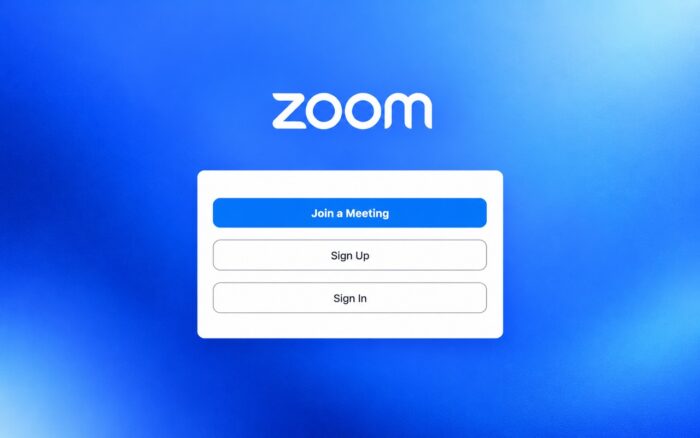
Zoom te permite acceder a tus reuniones, la configuración de la cuenta, las grabaciones, los contactos y otras funciones de Zoom Workplace. Puedes iniciar sesión desde un navegador, la aplicación de escritorio o la aplicación móvil de Zoom.
Zoom admite varios métodos de inicio de sesión, como el correo electrónico y la contraseña, Google, Apple, Facebook, Microsoft y SSO, y en esta guía te mostraremos cómo iniciar sesión correctamente en tu cuenta de Zoom.
¿Cómo inicio sesión en Zoom en línea?
1. Usa el navegador web
La forma más fácil de acceder a tu cuenta de Zoom sin instalar una aplicación es a través del sitio web de Zoom.
- Ve a la página de inicio de sesión de Zoom.
- Introduce la dirección de correo electrónico asociada a tu cuenta de Zoom.
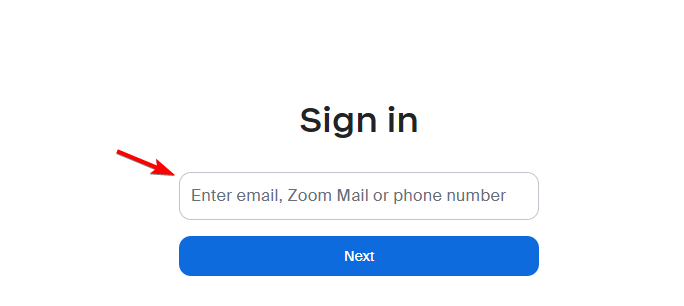
- Introduce tu contraseña.
- Haz clic en Sign In.
- Completa cualquier verificación adicional si Zoom la solicita.
Después de iniciar sesión, podrás acceder a tu perfil, reuniones, grabaciones, configuración y otras funciones disponibles para tu cuenta. Zoom confirma que su portal web funciona directamente en un navegador sin necesidad de software adicional.
2. Usa la aplicación de escritorio
Si te unes u organizas reuniones con frecuencia, puede que prefieras usar la aplicación de escritorio de Zoom Workplace.
- Abre la aplicación Zoom Workplace en tu equipo.
- Haz clic en Sign In.
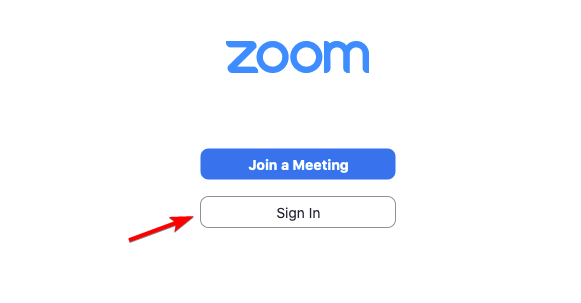
- Introduce la dirección de correo electrónico y la contraseña de tu cuenta de Zoom.
- Haz clic en Sign In para acceder a tu cuenta.
También puedes elegir una de las opciones de inicio de sesión de terceros disponibles en lugar de introducir una contraseña de Zoom.
3. Usa la aplicación Zoom en Android o iPhone
También puedes iniciar sesión a través de la aplicación móvil de Zoom Workplace.
- Abre la aplicación Zoom Workplace en tu teléfono o tableta.
- Toca Sign In.
- Introduce tu dirección de correo electrónico y contraseña o selecciona otro método de inicio de sesión disponible.
- Completa las solicitudes de verificación.
- Accede a tu cuenta.
Una vez que hayas iniciado sesión, podrás unirte a reuniones, gestionar tu perfil, ver contactos y acceder a otras funciones disponibles de Zoom.
4. Usa el inicio de sesión SSO de Zoom
Es posible que tu lugar de trabajo, escuela u organización te pida iniciar sesión mediante el inicio de sesión único en lugar de usar una contraseña normal de Zoom.
- Abre la aplicación Zoom Workplace.
- Selecciona SSO o Sign In with SSO.
- Introduce el dominio de Zoom de tu empresa.
- Selecciona Continue.
- Inicia sesión a través de la página de autenticación de tu organización.
Si no conoces el dominio de tu empresa, Zoom ofrece una opción para introducir tu dirección de correo electrónico en su lugar. Es posible que también tengas que ponerte en contacto con el administrador de Zoom de tu organización para obtener la información de inicio de sesión correcta.
Qué hacer si no funciona el inicio de sesión de Zoom
Si no puedes iniciar sesión en Zoom, confirma primero que estás usando el mismo método de inicio de sesión que utilizaste originalmente para crear tu cuenta.
CONSEJO DE EXPERTO:
PATROCINADO
Algunos errores de computadora son difíciles de arreglar, especialmente cuando se trata de archivos de sistema faltantes o corruptos en Windows.
Asegúrate de usar una herramienta dedicada, como Fortect, la cual escanea tu computadora y reemplaza tus archivos dañados con versiones nuevas de su propio repositorio.
Prueba estas soluciones:
- Comprueba tu dirección de correo electrónico y asegúrate de que no haya errores tipográficos.
- Restablece tu contraseña si no la recuerdas.
- Prueba tu método de inicio de sesión original si te registraste con Google, Apple, Microsoft, Facebook o SSO.
- Abre Zoom en otro navegador si la página de inicio de sesión web no funciona correctamente.
- Actualiza la aplicación Zoom Workplace si la aplicación de escritorio o la aplicación móvil no puede iniciar sesión.
- Ponte en contacto con tu administrador si tu empresa o centro educativo gestiona tu cuenta de Zoom mediante SSO.
Intentar usar un correo electrónico y una contraseña en una cuenta creada mediante otro método de autenticación también puede causar problemas de inicio de sesión.
El proceso de inicio de sesión de Zoom solo requiere unos pocos pasos, tanto si usas el portal web, la aplicación de escritorio o la aplicación móvil. Si quieres obtener más información, consulta nuestras guías sobre cómo instalar Zoom en Windows 11, solucionar los problemas de conexión de Zoom o resolver los fallos cuando Zoom no responde.
Preguntas frecuentes
1. ¿Dónde está la página oficial de inicio de sesión de Zoom?
La página oficial de inicio de sesión del portal web de Zoom es zoom.us/signin. Zoom también permite a las organizaciones usar direcciones URL personalizadas para las cuentas gestionadas.
2. ¿Puedo iniciar sesión en Zoom con Google?
Sí. Zoom admite el inicio de sesión con Google, además de los métodos de autenticación de Apple, Facebook, Microsoft, correo electrónico y contraseña, y SSO.
3. ¿Por qué no puedo iniciar sesión en mi cuenta de Zoom?
Comprueba primero tu contraseña, tu dirección de correo electrónico y tu método de inicio de sesión. Si tu empresa o centro educativo gestiona la cuenta, es posible que debas usar SSO en lugar de una contraseña de Zoom normal.
4. ¿Puedo tener dos cuentas de Zoom en el mismo equipo?
Sí. Zoom permite añadir varias cuentas y cambiar entre ellas. Las versiones compatibles de la aplicación Zoom pueden almacenar hasta cinco cuentas en un mismo dispositivo.
5. ¿Necesito una cuenta de Zoom para unirme a una reunión?
No siempre. Muchas reuniones permiten que los participantes se unan desde un enlace de invitación sin iniciar sesión, aunque el anfitrión de la reunión o la organización puede requerir autenticación.
¿Sigues teniendo problemas?
PATROCINADO
Si las sugerencias que te dimos arriba no solucionaron el problema, es probable que tu PC esté lidiando con errores de Windows más graves. En ese caso, te recomendamos escoger una herramienta como Fortect para arreglar los problemas eficientemente. Después de instalarla, haz clic en el botón Ver & Arreglar presiona Comenzar a Reparar.


Lee nuestra página de divulgación para descubrir cómo puedes ayudar a Windows Report a sostener el equipo editorial. Read more


Improve this guide



User forum
0 messages