
¿No puedes extender un volumen en Hyper-V? 6 soluciones que funcionan


 8 min. read
  Published on
¿No puedes extender el volumen en Hyper-V? Esto suele ocurrir cuando no se ha expandido el disco virtual, Windows no ve el nuevo espacio u otra partición bloquea el espacio sin asignar.
Prueba las soluciones siguientes en orden. Haz una copia de seguridad de los datos importantes de la VM antes de cambiar discos virtuales o particiones.
¿Cómo soluciono el problema de no poder extender el volumen en Hyper-V?
1. Expande el disco duro virtual en Hyper-V
Si Windows no muestra espacio sin asignar, aumenta primero el tamaño del disco virtual.
- Abre el Administrador de Hyper-V.
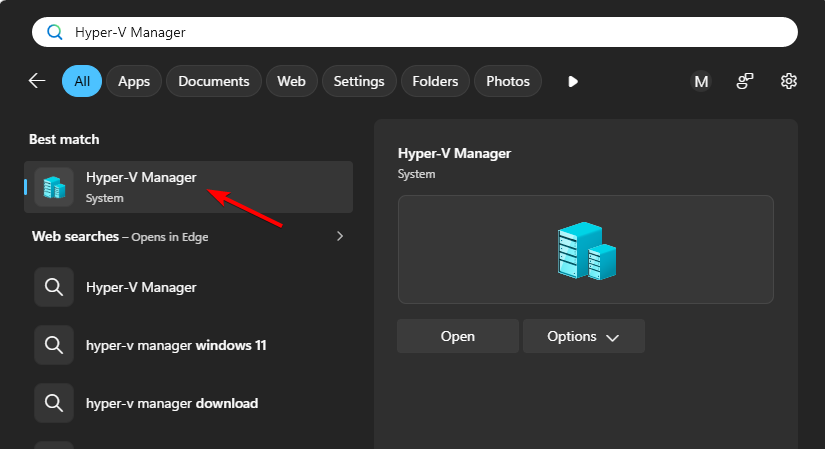
- Haz clic derecho en la máquina virtual afectada y selecciona Configuración.
- Selecciona el disco duro virtual bajo Controladora SCSI o Controladora IDE.
- Haz clic en Editar.
- Selecciona Expandir y haz clic en Siguiente.
- Introduce el nuevo tamaño del disco.
- Haz clic en Siguiente y luego en Finalizar.
- Vuelve a iniciar la máquina virtual si la apagaste.
Si no sabes qué controladora usa el disco, apaga la VM antes de cambiar su tamaño. Microsoft señala que Hyper-V puede cambiar el tamaño de los discos en una cadena SCSI mientras la VM está en ejecución, mientras que los discos conectados a IDE requieren que la VM permanezca apagada.
Después de expandir el disco virtual, aún debes extender la partición de Windows dentro de la VM.
2. Vuelve a examinar el disco y extiende el volumen
Es posible que Windows no detecte de inmediato la capacidad adicional del disco de Hyper-V.
- Inicia sesión en la máquina virtual.
- Pulsa Windows + R.
- Escribe diskmgmt.msc y pulsa Entrar.
- Haz clic en Acción.
- Selecciona Volver a examinar discos.
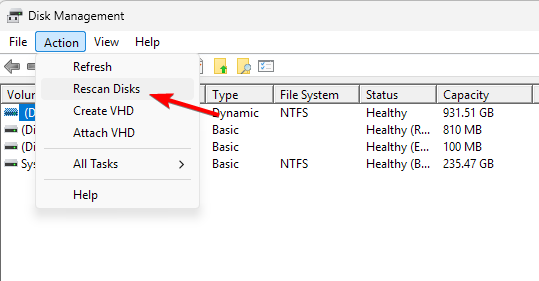
- Busca el disco que expandiste.
- Confirma que el espacio Sin asignar aparece después de la partición de destino.
- Haz clic derecho en la partición que quieres ampliar.
- Selecciona Extender volumen.

- Sigue el asistente y haz clic en Finalizar.
Administración de discos de Windows solo puede extender un volumen básico cuando existe espacio sin asignar adecuado inmediatamente después de la partición.
Si Extender volumen sigue apareciendo atenuado, comprueba a continuación el diseño de las particiones.
3. Asegúrate de que el espacio sin asignar esté junto al volumen
- Abre Administración de discos.
- Localiza el volumen que quieres extender.
- Comprueba qué aparece inmediatamente a su derecha.
- Busca una partición de recuperación u otra partición entre el volumen y el espacio sin asignar.
- Haz una copia de seguridad de los datos importantes antes de cambiar el diseño de las particiones.
- Mueve la partición que bloquea con una herramienta de administración de particiones o, si procede, elimínala y vuelve a crearla.
- Coloca el espacio sin asignar directamente después de la partición de destino.
- Haz clic derecho en el volumen de destino y selecciona Extender volumen.
Microsoft confirma que Administración de discos requiere espacio sin asignar contiguo directamente a la derecha del volumen.
No elimines las particiones EFI, del sistema o de recuperación a menos que sepas exactamente cómo arranca y se recupera la VM.
4. Elimina los puntos de control de Hyper-V antes de expandir el disco
Los puntos de control existentes pueden impedir que Hyper-V edite o expanda un disco virtual.
- Abre el Administrador de Hyper-V.
- Selecciona la máquina virtual afectada.
- Comprueba la sección Puntos de control.
- Haz clic con el botón derecho en un punto de control que no necesites.
- Selecciona Eliminar.
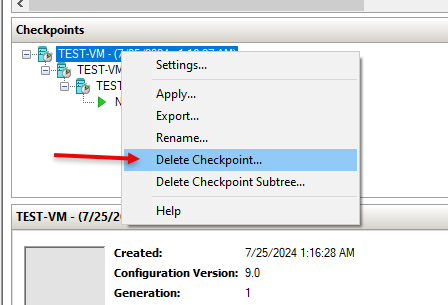
- Elimina puntos de control adicionales si es necesario.
- Espera a que Hyper-V termine de combinar los archivos de puntos de control.
- Apaga la VM.
- Intenta expandir el disco virtual de nuevo.
Hyper-V almacena los cambios de los puntos de control en discos de diferenciación AVHDX. Al eliminar un punto de control mediante el Administrador de Hyper-V, esos cambios se combinan de nuevo en la cadena de discos.
No elimines manualmente los archivos .avhdx desde el Explorador de archivos. Si lo haces, puedes romper la cadena de discos virtuales e impedir que la VM se inicie.
5. Comprueba si el disco usa MBR o GPT
Un disco MBR también puede impedir que uses capacidad adicional cuando el disco virtual crece más allá de 2 TB.
- Abre Administración de discos dentro de la VM.
- Haz clic con el botón derecho en la etiqueta del disco, como Disco 0.
- Selecciona Propiedades.
- Abre la pestaña Volúmenes.
- Comprueba Estilo de partición.

- Confirma si muestra Registro de arranque maestro (MBR) o Tabla de particiones GUID (GPT).
Si el disco virtual supera los 2 TB, usa GPT para acceder a la capacidad más allá del límite de MBR. Microsoft indica que GPT es un requisito al extender discos de más de 2 TB.
CONSEJO DE EXPERTO:
PATROCINADO
Algunos errores de computadora son difíciles de arreglar, especialmente cuando se trata de archivos de sistema faltantes o corruptos en Windows.
Asegúrate de usar una herramienta dedicada, como Fortect, la cual escanea tu computadora y reemplaza tus archivos dañados con versiones nuevas de su propio repositorio.
En el caso de un disco de datos, haz una copia de seguridad de los archivos antes de convertir o volver a crear el disco. En el caso de un disco del sistema Windows, utiliza un método de conversión compatible en lugar de eliminar particiones manualmente.
6. Extiende el disco de Hyper-V con PowerShell
También puedes cambiar el tamaño del VHDX desde PowerShell en el host de Hyper-V.
- Ejecuta PowerShell como administrador.
- Escribe
Resize-VHD -Path "D:VMsServer01Virtual Hard DisksDisk01.vhdx" -SizeBytes 200GB - Sustituye la ruta por la ubicación de tu VHDX y establece el tamaño que quieras.
- Inicia sesión en la máquina virtual después de cambiar el tamaño del VHDX.
- Ejecuta lo siguiente para obtener el tamaño máximo:
$size = Get-PartitionSupportedSize -DriveLetter C - Ejecuta lo siguiente para extender C: al máximo disponible:
Resize-Partition -DriveLetter C -Size $size.SizeMax
El comando Resize-VHD de Microsoft cambia el tamaño máximo de los archivos VHD y VHDX. Los comandos de partición extienden después el volumen de Windows para usar el espacio disponible.
¿Por qué aparece atenuada la opción Extender volumen en una VM de Hyper-V?
La opción Extender volumen suele aparecer atenuada cuando Windows no encuentra espacio sin asignar utilizable directamente después de la partición seleccionada.
Otras causas frecuentes son:
- El VHDX no se ha expandido en Hyper-V.
- Windows no ha vuelto a examinar el disco virtual.
- Una partición de recuperación se encuentra entre el volumen y el espacio libre.
- Los puntos de control de Hyper-V impiden editar el disco virtual.
- El disco todavía usa MBR y ha alcanzado su límite de tamaño.
- La partición usa un sistema de archivos no compatible.
Windows admite ampliar volúmenes NTFS y ReFS mediante sus herramientas estándar de administración de discos.
Cuando no puedas ampliar un volumen en Hyper-V, primero confirma que el VHD o VHDX tiene capacidad suficiente. Si todavía estás configurando la virtualización, consulta cómo instalar Hyper-V o habilitar Hyper-V en Home.
Después de cambiar el tamaño del disco, vuelve a examinarlo dentro de la VM y asegúrate de que el espacio sin asignar esté justo después de la partición. Si te encuentras con otros problemas de virtualización, también puedes solucionar un uso elevado de la CPU o aprender a crear conmutadores virtuales.
Preguntas frecuentes
¿Puedo ampliar un disco Hyper-V sin apagar la VM?
Sí, en algunas configuraciones. Hyper-V admite el cambio de tamaño en línea cuando el disco virtual se conecta mediante una cadena SCSI compatible. Apaga la VM si el disco usa IDE o si Hyper-V rechaza la operación de cambio de tamaño.
¿Por qué mi disco Hyper-V se hizo más grande pero C: no?
Expandir el VHDX aumenta la capacidad del disco virtual, pero no amplía automáticamente la partición de Windows. Abre Administración de discos dentro de la VM, vuelve a examinar el disco y extiende C: al nuevo espacio sin asignar.
¿Por qué no puedo extender C: aunque tengo espacio sin asignar?
El espacio sin asignar debe estar inmediatamente a la derecha de C:. Una partición de recuperación u otra partición entre C: y el espacio libre impide que Administración de discos extienda el volumen.
¿Pueden los puntos de control de Hyper-V impedir la expansión del disco?
Sí. Los archivos de puntos de control activos o sin combinar pueden hacer que la opción de expansión del disco no esté disponible. Elimina o combina los puntos de control mediante Hyper-V antes de volver a intentarlo.
¿Sigues teniendo problemas?
PATROCINADO
Si las sugerencias que te dimos arriba no solucionaron el problema, es probable que tu PC esté lidiando con errores de Windows más graves. En ese caso, te recomendamos escoger una herramienta como Fortect para arreglar los problemas eficientemente. Después de instalarla, haz clic en el botón Ver & Arreglar presiona Comenzar a Reparar.


Lee nuestra página de divulgación para descubrir cómo puedes ayudar a Windows Report a sostener el equipo editorial. Read more


Improve this guide

User forum
0 messages