
¿Tu GPU integrada aparece como extraíble en Windows 11? Prueba estas 6 soluciones


 7 min. read
  Published on
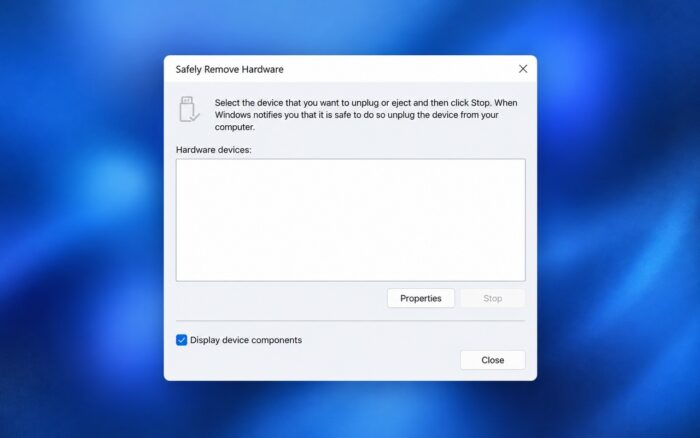
Si tu GPU integrada aparece como extraíble en Windows 11, es posible que veas una opción para expulsar la tarjeta gráfica desde la bandeja del sistema, igual que una unidad USB. Esto suele deberse a la forma en que Windows identifica el hardware gráfico y no a un problema físico de la GPU.
Puedes intentar actualizar los controladores, revisar la configuración de la BIOS y resolver conflictos de software para eliminar la opción de expulsión no deseada.
Cómo corregir que una GPU integrada aparezca como extraíble en Windows 11
1. Desactivar PCIe Hot Plug en la BIOS
Algunas placas base admiten PCIe Hot Plug, lo que permite que Windows trate determinados dispositivos PCIe como extraíbles. Desactivar esta función puede resolver el problema cuando afecta a una GPU dedicada conectada mediante PCIe.
Sigue estos pasos si tu equipo ofrece este ajuste:
- Reinicia el equipo y pulsa F2, Supr o la tecla adecuada para entrar en la BIOS.
- Navega hasta Advanced, PCIe Configuration o una sección con un nombre similar.
- Busca PCIe Hot Plug o Hot Plug Support.
- Desactiva la opción correspondiente a la ranura PCIe de la GPU afectada.
- Guarda los cambios y reinicia Windows.
Comprueba si la tarjeta gráfica sigue apareciendo en el menú Quitar hardware de forma segura.
Nota: Este ajuste normalmente se aplica a dispositivos PCIe discretos, no a los gráficos integrados en el procesador. No cambies ajustes de la BIOS que no estén relacionados si no puedes identificar la opción correcta.
2. Actualizar o reinstalar el controlador de gráficos
Un controlador de gráficos obsoleto o incompatible puede contribuir a una identificación incorrecta del dispositivo.
Primero, comprueba si Windows tiene un controlador más reciente:
- Pulsa Windows + X y selecciona Administrador de dispositivos.
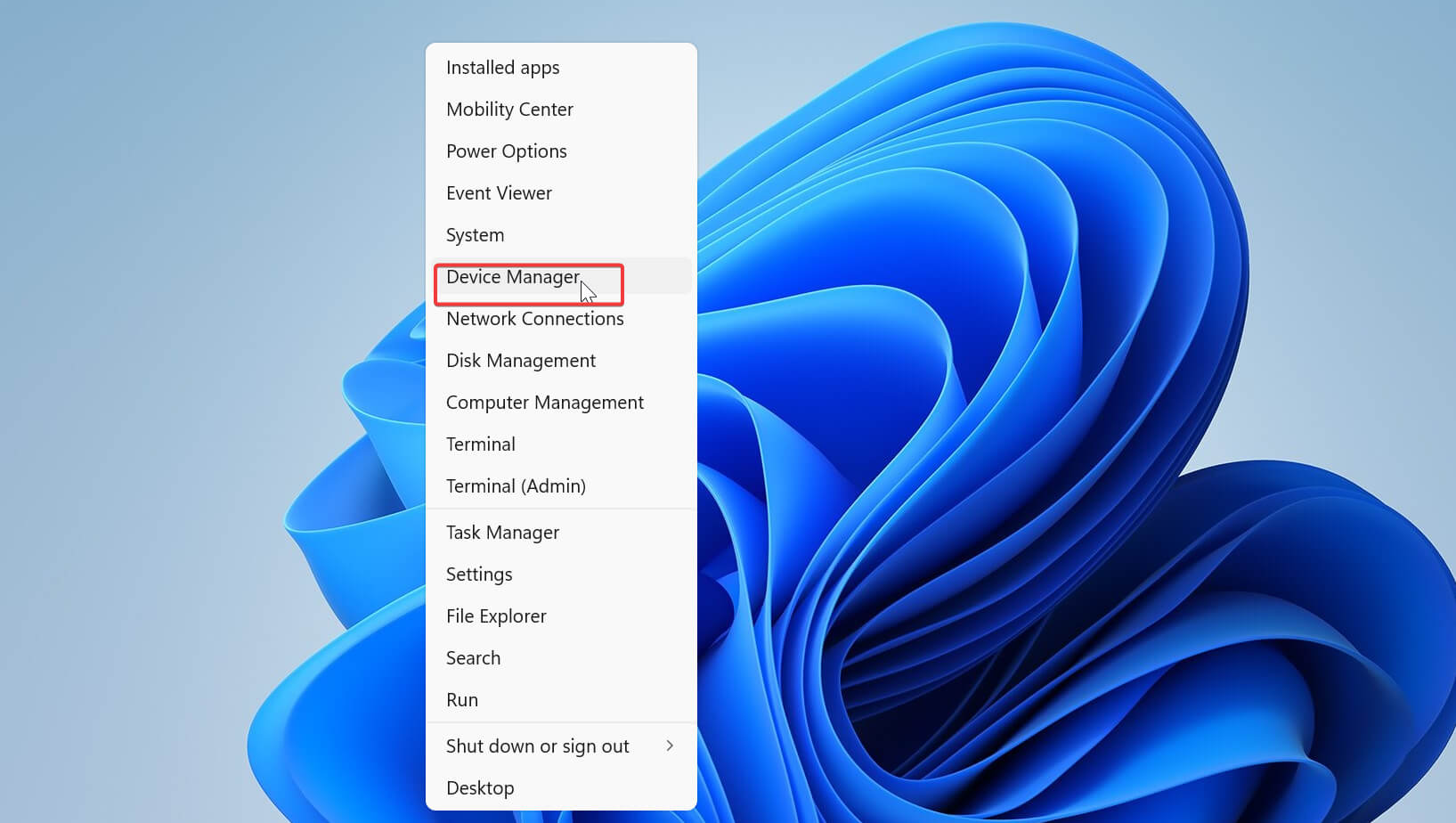
- Expande Adaptadores de pantalla.
- Haz clic derecho en el adaptador de gráficos y selecciona Actualizar controlador.

- Elige Buscar controladores automáticamente.

- Instala cualquier actualización disponible y reinicia el equipo.
3. Actualizar la BIOS y los controladores del chipset
Un firmware de BIOS obsoleto y unos controladores del chipset obsoletos pueden causar problemas de compatibilidad con la detección de hardware.
Comprueba si hay actualizaciones disponibles siguiendo estos pasos:
- Pulsa Windows + R, escribe msinfo32 y pulsa Entrar.
- Busca Versión/fecha de BIOS en la ventana Información del sistema.
- Visita el sitio web oficial de soporte del fabricante de tu portátil o placa base.
- Busca tu modelo exacto y compara la versión de BIOS disponible con la versión instalada.
- Descarga las actualizaciones de BIOS y del chipset adecuadas.
- Sigue las instrucciones del fabricante para instalarlas.
Después, reinicia el equipo y comprueba si Windows sigue identificando la GPU como extraíble.
Instala únicamente firmware destinado a tu modelo específico. Mantén el equipo conectado a una fuente de alimentación fiable durante las actualizaciones de la BIOS.
4. Reinstalar el controlador ASUS Precision Touchpad
Si usas un portátil ASUS, el problema puede estar relacionado con otro controlador de dispositivo en lugar del controlador de gráficos en sí.
Algunos usuarios de ASUS han informado que resolvieron el problema de la GPU extraíble reinstalando el controlador Precision Touchpad, aunque esta no es una solución confirmada para todos los modelos.
Para probar esta solución:
- Visita el sitio web oficial de soporte de ASUS.
- Busca el modelo exacto de tu portátil.
- Abre la sección Driver & Tools.
- Busca el controlador ASUS Precision Touchpad compatible más reciente.
- Descarga e instala el controlador.
- Reinicia tu portátil y revisa la bandeja del sistema.
Usa esta solución solo si tu portátil ASUS admite el controlador de panel táctil correspondiente.
5. Comprueba si hay conflictos de software de terceros
CONSEJO DE EXPERTO:
PATROCINADO
Algunos errores de computadora son difíciles de arreglar, especialmente cuando se trata de archivos de sistema faltantes o corruptos en Windows.
Asegúrate de usar una herramienta dedicada, como Fortect, la cual escanea tu computadora y reemplaza tus archivos dañados con versiones nuevas de su propio repositorio.
Las aplicaciones y servicios en segundo plano a veces pueden interferir con las funciones relacionadas con el hardware. Realizar un arranque limpio puede ayudarte a identificar si el software de terceros contribuye al problema.
Sigue estos pasos:
- Pulsa Windows + R, escribe msconfig y pulsa Enter.

- Abre la pestaña Servicios.
- Marca Ocultar todos los servicios de Microsoft.

- Haz clic en Deshabilitar todos y selecciona Aplicar.
- Abre la pestaña Inicio y selecciona Abrir el Administrador de tareas.
- Deshabilita las aplicaciones de inicio de terceros que estén habilitadas.
- Reinicia tu equipo.
Si la GPU desaparece del menú de dispositivos extraíbles, vuelve a habilitar los servicios y aplicaciones deshabilitados en grupos para identificar el conflicto.
Microsoft ofrece instrucciones adicionales sobre cómo realizar un arranque limpio en Windows, incluido cómo restaurar tu configuración de inicio normal.
6. Restaura Windows a un estado anterior
Si tu GPU integrada empezó a aparecer como extraíble después de una actualización o instalación de software reciente, restaurar Windows a un estado anterior puede ayudar.
Prueba esto si tienes un punto de restauración adecuado:
- Pulsa Windows + R, escribe rstrui.exe y pulsa Enter.

- Haz clic en Siguiente para ver los puntos de restauración disponibles.
- Selecciona un punto de restauración anterior a la aparición del problema.
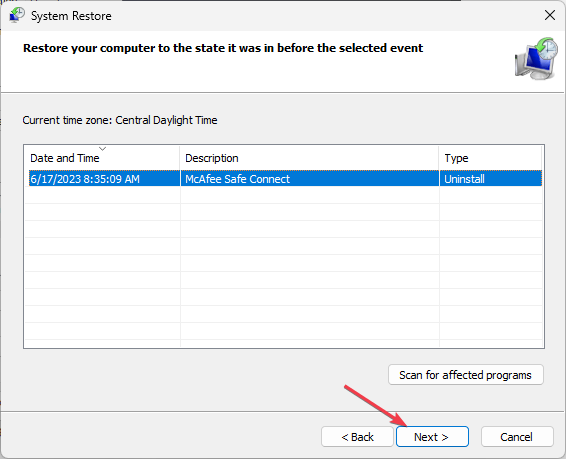
- Haz clic en Siguiente y luego en Finalizar.
- Permite que Windows complete la restauración y se reinicie.
Restaurar sistema puede revertir los cambios recientes del sistema, pero también puede eliminar aplicaciones y controladores instalados después del punto de restauración seleccionado.
No restablezcas ni reinstales Windows únicamente porque una GPU integrada en funcionamiento aparezca en el menú de expulsión.
Que una GPU integrada aparezca como extraíble no significa necesariamente que algo vaya mal en tu equipo. Si tienes una tarjeta gráfica independiente, también puedes aprender a usar una tarjeta gráfica dedicada en lugar de los gráficos integrados.
Si tienes problemas de pantalla, consulta qué hacer cuando un monitor externo no utiliza tu GPU o descubre cómo habilitar los gráficos avanzados en Windows 11. Sin embargo, si todo funciona correctamente y solo queda la opción de expulsar, por lo general es más seguro dejar el dispositivo como está.
Preguntas frecuentes
¿Puedo expulsar de forma segura mi GPU integrada en Windows 11?
No. Debes evitar expulsar una GPU interna porque Windows podría desactivar el dispositivo gráfico y causar problemas de pantalla. La GPU no se puede extraer físicamente mientras el equipo está en funcionamiento.
¿Por qué Windows muestra mi GPU NVIDIA como extraíble?
Windows puede identificar ciertos adaptadores gráficos NVIDIA como extraíbles debido a las capacidades de PCIe hot-plug, a la configuración del firmware o al comportamiento del controlador. Actualizar los controladores y revisar la configuración pertinente de la BIOS puede ayudar.
¿Desactivar PCIe Hot Plug afectará al rendimiento de la GPU?
Desactivar PCIe Hot Plug por lo general no debería afectar al rendimiento gráfico normal, pero elimina la funcionalidad de conexión en caliente de la conexión PCIe afectada. Cambia este ajuste solo si tu hardware lo admite y no necesitas esa funcionalidad.
¿Qué ocurre si expulso accidentalmente mi GPU?
Windows podría desactivar temporalmente el adaptador gráfico, lo que provocaría una pantalla negra, un rendimiento gráfico reducido o la pérdida de una pantalla externa. Reiniciar el equipo a menudo restaurará el dispositivo. Si el problema persiste, consulta el Administrador de dispositivos y reinstala el controlador de gráficos adecuado.
¿Sigues teniendo problemas?
PATROCINADO
Si las sugerencias que te dimos arriba no solucionaron el problema, es probable que tu PC esté lidiando con errores de Windows más graves. En ese caso, te recomendamos escoger una herramienta como Fortect para arreglar los problemas eficientemente. Después de instalarla, haz clic en el botón Ver & Arreglar presiona Comenzar a Reparar.


Lee nuestra página de divulgación para descubrir cómo puedes ayudar a Windows Report a sostener el equipo editorial. Read more


Improve this guide



User forum
0 messages