
Cómo solucionar el error del servicio del iniciador iSCSI que no se inicia en Windows 11


 5 min. read
 Published on
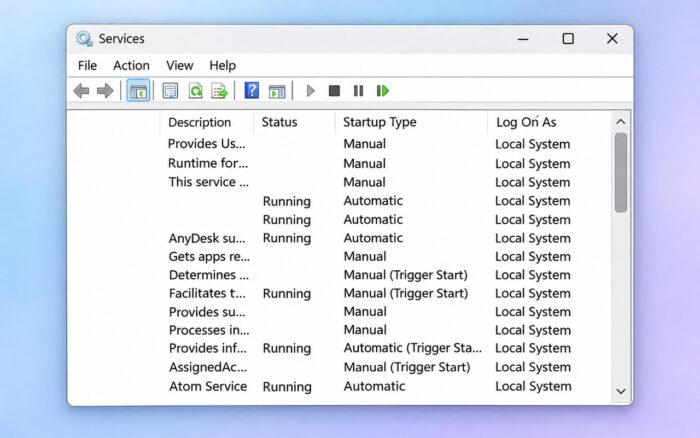
El error No se pudo iniciar el servicio iniciador iSCSI suele producirse cuando Windows deshabilita el Servicio del iniciador iSCSI de Microsoft (MSiSCSI), se encuentra con un problema de dependencias o detecta archivos de sistema dañados.
Sigue estas soluciones para restaurar el servicio y acceder a tus dispositivos de almacenamiento iSCSI.
¿Qué puedo hacer si no se inicia el servicio iniciador iSCSI en Windows 11?
1. Inicia manualmente el Servicio del iniciador iSCSI de Microsoft
Primero, comprueba si Windows ha deshabilitado el servicio.
- Presiona Windows + R, escribe services.msc y presiona Entrar.

- Localiza Servicio del iniciador iSCSI de Microsoft.
- Haz doble clic en el servicio para abrir sus propiedades.
- Cambia el Tipo de inicio a Automático si necesitas que el servicio se inicie con Windows.

- Haz clic en Aplicar y luego en Iniciar.
- Haz clic en Aceptar y reinicia el equipo si es necesario.
Si el servicio se inicia correctamente, abre el Iniciador iSCSI de nuevo.
Nota: Windows normalmente usa el tipo de inicio Manual para este servicio. Elige Automático cuando la configuración de almacenamiento requiera que se ejecute al iniciar.
2. Inicia el Servicio del iniciador iSCSI con PowerShell
Si el servicio no se inicia a través de Servicios, prueba con PowerShell.
- Haz clic derecho en Inicio y selecciona Terminal (Administrador).
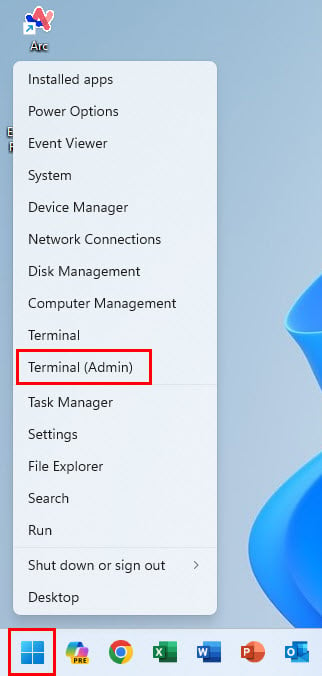
- Ejecuta el siguiente comando para habilitar el inicio automático:
Set-Service -Name MSiSCSI -StartupType Automatic - Inicia el servicio con:
Start-Service -Name MSiSCSI - Comprueba su estado:
Get-Service -Name MSiSCSI - Confirma que el estado muestre En ejecución.
Si PowerShell muestra un error, anota el mensaje antes de continuar.
3. Comprueba las dependencias del servicio iSCSI
El error 1068 indica que un servicio o dependencia necesario no se pudo iniciar.
- Presiona Windows + R, escribe services.msc y presiona Entrar.
- Haz doble clic en Servicio del iniciador iSCSI de Microsoft.
- Abre la pestaña Dependencias.
- Comprueba qué servicios y componentes requiere.
- Vuelve a la ventana Servicios y verifica que los servicios indicados estén disponibles y en ejecución cuando corresponda.
- Intenta iniciar de nuevo el Servicio del iniciador iSCSI de Microsoft.
No deshabilites ni cambies la configuración de inicio de los servicios principales de Windows sin identificar la causa.
4. Repara los archivos de sistema de Windows dañados
Los archivos de Windows dañados pueden impedir que el servicio iSCSI se inicie.
- Abre el Símbolo del sistema como administrador.

- Ejecuta el siguiente comando:
DISM /Online /Cleanup-Image /RestoreHealth - Espera a que DISM finalice.
- Ejecuta:
sfc /scannow - Reinicia el equipo.
- Abre services.msc e intenta iniciar el servicio iSCSI de nuevo.
5. Consulta el Visor de eventos para ver los errores de inicio de iSCSI
CONSEJO DE EXPERTO:
PATROCINADO
Algunos errores de computadora son difíciles de arreglar, especialmente cuando se trata de archivos de sistema faltantes o corruptos en Windows.
Asegúrate de usar una herramienta dedicada, como Fortect, la cual escanea tu computadora y reemplaza tus archivos dañados con versiones nuevas de su propio repositorio.
El Visor de eventos de Windows puede revelar el motivo exacto por el que falló el servicio.
- Pulsa Windows + R, escribe eventvwr.msc y pulsa Entrar.
- Expande Registros de Windows y selecciona Sistema.
- Localiza los errores de Administrador de control de servicios que se produjeron cuando falló el servicio iSCSI.
- Comprueba si hay id. de evento 7000, 7001 o 7023.
- Abre el evento correspondiente y revisa su descripción del error.
Los errores comunes incluyen:
- Error 1058: Windows ha deshabilitado el servicio. Habilítalo a través de Servicios.
- Error 1068: No se pudo iniciar una dependencia. Comprueba la pestaña Dependencias.
- Error 5: Acceso denegado. Ejecuta el comando con privilegios de administrador y comprueba las directivas del sistema.
6. Comprueba la configuración del servicio iSCSI
Si el servicio sigue fallando, inspecciona su configuración a través del Símbolo del sistema.
- Abre el Símbolo del sistema como administrador.
- Ejecuta:
sc.exe qc MSiSCSI - Revisa las entradas START_TYPE, BINARY_PATH_NAME y DEPENDENCIES.
- Asegúrate de que el servicio no tenga el tipo de inicio Deshabilitado.
- Si es necesario, restablece el inicio automático con:
sc.exe config MSiSCSI start= auto - Ejecuta el siguiente comando para iniciar el servicio:
sc.exe start MSiSCSI
Si Windows informa de que falta un archivo de servicio o de otro error de configuración, repara los archivos del sistema de Windows antes de realizar más cambios.
Si el Servicio del iniciador iSCSI no pudo iniciarse, comprueba primero su configuración de inicio e inícialo manualmente. Si el problema persiste, sigue los pasos de solución para el error “Windows no pudo iniciar el servicio en Equipo local”.
También puedes consultar cómo corregir NET HELPMSG 2186 si Windows informa de que el servicio no responde a las funciones de control. Para problemas de detección de almacenamiento independientes relacionados con unidades conectadas localmente, consulta cómo corregir una unidad externa USB 3.0 que no aparece.
Preguntas frecuentes
¿Por qué no se inicia el Servicio del iniciador iSCSI?
El servicio puede tener una configuración de inicio deshabilitada, una dependencia ausente, archivos de Windows dañados o permisos insuficientes. El Visor de eventos puede ayudar a identificar la causa específica.
¿Cómo habilito el Servicio del iniciador iSCSI en Windows 11?
Abre services.msc, haz doble clic en Servicio del iniciador iSCSI de Microsoft, establece el tipo de inicio en Manual o Automático y haz clic en Iniciar.
¿Qué es el error 1068 en el servicio del iniciador iSCSI de Microsoft?
El error 1068 significa que Windows no puede iniciar el servicio porque falló una dependencia necesaria. Revisa la pestaña Dependencias del servicio e investiga el componente no disponible.
¿Es seguro reiniciar el servicio del iniciador iSCSI de Microsoft?
Reiniciar el servicio puede interrumpir las conexiones iSCSI activas y el acceso al almacenamiento remoto. Evita reiniciarlo mientras aplicaciones, máquinas virtuales u otras cargas de trabajo usen los discos conectados.
¿Sigues teniendo problemas?
PATROCINADO
Si las sugerencias que te dimos arriba no solucionaron el problema, es probable que tu PC esté lidiando con errores de Windows más graves. En ese caso, te recomendamos escoger una herramienta como Fortect para arreglar los problemas eficientemente. Después de instalarla, haz clic en el botón Ver & Arreglar presiona Comenzar a Reparar.


Lee nuestra página de divulgación para descubrir cómo puedes ayudar a Windows Report a sostener el equipo editorial. Read more


Improve this guide



User forum
0 messages