
¿Se desinstalaron solos los controladores de NVIDIA? 6 formas de solucionarlo


 6 min. read
 Published on
Si tus controladores NVIDIA se desinstalaron solos, Windows Update, archivos de controlador dañados o una instalación fallida del controlador de gráficos podrían explicar el problema. También podrías notar que NVIDIA Control Panel desaparece, que los juegos rinden mal o que Windows ya no detecta correctamente tu tarjeta gráfica.
Sigue estos pasos para reinstalar tus controladores NVIDIA y evitar que el problema vuelva a ocurrir.
¿Qué puedo hacer si los controladores NVIDIA se han desinstalado solos?
1. Reinstala el controlador de gráficos NVIDIA
Empieza descargando e instalando el controlador correcto para tu tarjeta gráfica.
- Visita la página oficial de descarga de controladores NVIDIA.
- Selecciona el modelo de tu tarjeta gráfica y tu versión de Windows.
- Descarga el controlador Game Ready o Studio adecuado.

- Ejecuta el instalador y selecciona Custom (Advanced) si está disponible.
- Marca Perform a clean installation.
- Completa la instalación y reinicia el equipo.
Una instalación limpia restablece la configuración de tu controlador NVIDIA y reemplaza los archivos del controlador existentes. También puedes actualizar los controladores NVIDIA mediante otros métodos si la instalación manual falla.
2. Evita que Windows Update reemplace tus controladores NVIDIA
Windows Update puede instalar controladores de gráficos automáticamente y, a veces, reemplaza la versión que instalaste manualmente.
Si tus controladores NVIDIA siguen desapareciendo después de reiniciar Windows, comprueba si Windows Update es el responsable.
- Pulsa Windows + I para abrir Configuración.
- Navega hasta Windows Update > Historial de actualizaciones.

- Expande Actualizaciones de controladores y busca instalaciones recientes de NVIDIA.
- Abre Windows Update > Opciones avanzadas > Actualizaciones opcionales > Actualizaciones de controladores.
- Evita instalar un controlador NVIDIA más antiguo sobre tu versión en funcionamiento.
También puedes desconectarte temporalmente de Internet mientras reinstalas los controladores NVIDIA para evitar que Windows Update instale una versión diferente durante la instalación.
Vuelve a conectarte después de completar la instalación. Windows Update podría reemplazar el controlador más adelante, así que revisa su historial de actualizaciones si el problema vuelve.
3. Reinstala el controlador de gráficos mediante el Administrador de dispositivos
Si Windows ya no carga correctamente el controlador de gráficos NVIDIA, reinstálalo mediante el Administrador de dispositivos.
- Haz clic con el botón derecho en Inicio y selecciona Administrador de dispositivos.

- Expande Adaptadores de pantalla.
- Haz clic con el botón derecho en tu GPU NVIDIA y selecciona Desinstalar dispositivo.

- Confirma la eliminación y reinicia tu equipo.
- Abre de nuevo el Administrador de dispositivos.
- Haz clic con el botón derecho en tu adaptador de gráficos y selecciona Actualizar controlador.
- Elige Buscar automáticamente software de controlador.
Si Windows instala un controlador genérico, descarga manualmente el controlador NVIDIA correcto posteriormente.
4. Revertir a un controlador NVIDIA anterior
Si los controladores NVIDIA empezaron a desaparecer después de una actualización reciente, una versión anterior del controlador podría resolver el problema.
- Abre el Administrador de dispositivos.
- Expande Adaptadores de pantalla.
- Haz doble clic en tu tarjeta gráfica NVIDIA.
- Abre la pestaña Controlador.
- Selecciona Revertir al controlador anterior si la opción está disponible.
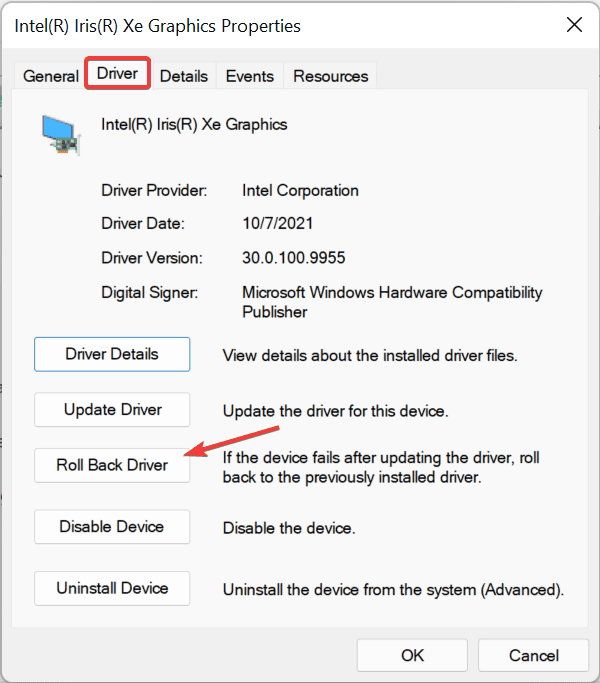
- Sigue las instrucciones y reinicia Windows.
CONSEJO DE EXPERTO:
PATROCINADO
Algunos errores de computadora son difíciles de arreglar, especialmente cuando se trata de archivos de sistema faltantes o corruptos en Windows.
Asegúrate de usar una herramienta dedicada, como Fortect, la cual escanea tu computadora y reemplaza tus archivos dañados con versiones nuevas de su propio repositorio.
Evita instalar controladores incompatibles. Para obtener más detalles, consulta cómo revertir los controladores NVIDIA en Windows.
5. Reparar archivos de sistema de Windows dañados
Los archivos de Windows dañados pueden interferir con la instalación del controlador de gráficos y la detección de dispositivos.
- Escribe cmd en la búsqueda de Windows.
- Selecciona Ejecutar como administrador.

- Escribe el siguiente comando y pulsa Entrar:
DISM /Online /Cleanup-Image /RestoreHealth - Espera a que finalice el comando y, a continuación, ejecuta:
sfc /scannow - Reinicia tu equipo y reinstala el controlador NVIDIA si es necesario.
Estos comandos reparan el almacén de componentes de Windows y los problemas con los archivos de sistema protegidos. Sin embargo, no reparan directamente los archivos del controlador NVIDIA.
6. Comprobar si Windows detecta tu GPU NVIDIA
Si los controladores NVIDIA se desinstalan solos repetidamente o no se reinstalan, es posible que Windows tenga problemas para comunicarse con tu tarjeta gráfica.
- Pulsa Windows + X y abre el Administrador de dispositivos.
- Haz clic en Ver > Mostrar dispositivos ocultos.
- Expande Adaptadores de pantalla.
- Busca tu GPU NVIDIA, el Adaptador de pantalla básico de Microsoft o cualquier símbolo de advertencia.
- Abre las Propiedades del dispositivo afectado y comprueba el Estado del dispositivo para ver si hay un código de error.
- Selecciona Acción > Buscar cambios de hardware.
Si tu tarjeta gráfica desaparece por completo del Administrador de dispositivos, apaga y desenchufa tu equipo de sobremesa antes de revisar su conexión física y los cables de alimentación PCIe. Los usuarios de portátiles deben consultar las actualizaciones del controlador de gráficos y de la BIOS del fabricante.
Una GPU que desaparece repetidamente incluso después de una instalación limpia del controlador puede tener un problema de hardware o de alimentación.
Si los controladores NVIDIA se desinstalaron solos, empieza con una instalación limpia usando el paquete de controladores oficial de NVIDIA. Si el problema reaparece, revisa Windows Update, revierte los cambios recientes de controladores y repara los archivos del sistema dañados. Si los controladores NVIDIA no se instalan, prueba métodos de solución de problemas adicionales para resolver los errores de instalación.
Preguntas frecuentes
¿Por qué se desinstalan solos mis controladores NVIDIA?
Es posible que Windows Update esté reemplazando el controlador NVIDIA o que la instalación contenga archivos dañados. Consulta el historial de Windows Update y realiza una instalación limpia con el controlador más reciente del sitio web oficial de NVIDIA.
¿Cómo reinstalo correctamente los controladores NVIDIA?
Descarga el controlador para tu tarjeta gráfica y tu versión de Windows exactas desde NVIDIA. Ejecuta el instalador, elige Custom (Advanced), selecciona Perform a clean installation y reinicia el equipo cuando se te pida.
¿Qué debo hacer si Windows no detecta mi GPU NVIDIA?
Abre el Administrador de dispositivos y expande Adaptadores de pantalla. Selecciona Ver > Mostrar dispositivos ocultos y busca cambios de hardware. Si la GPU sigue sin aparecer, comprueba su conexión física y los cables de alimentación, o ponte en contacto con el equipo de soporte del fabricante de tu equipo.
¿Puede Windows Update quitar o reemplazar los controladores NVIDIA?
Sí. Windows Update puede instalar un controlador de gráficos distinto y reemplazar la versión de NVIDIA que instalaste manualmente. Revisa Configuración > Windows Update > Historial de actualizaciones > Actualizaciones de controladores y evita instalar un controlador NVIDIA más antiguo o incompatible.
¿Sigues teniendo problemas?
PATROCINADO
Si las sugerencias que te dimos arriba no solucionaron el problema, es probable que tu PC esté lidiando con errores de Windows más graves. En ese caso, te recomendamos escoger una herramienta como Fortect para arreglar los problemas eficientemente. Después de instalarla, haz clic en el botón Ver & Arreglar presiona Comenzar a Reparar.


Lee nuestra página de divulgación para descubrir cómo puedes ayudar a Windows Report a sostener el equipo editorial. Read more


Improve this guide


User forum
0 messages