
Cómo hacer una copia de seguridad y restaurar los controladores de impresora en Windows 11


 4 min. read
 Published on
Key notes
- Exporta los controladores y las colas de impresión a un archivo .printerExport antes de cambiar de PC.
- Comprueba la disponibilidad de la herramienta y la compatibilidad de los controladores en el equipo de destino.
- Verifica la importación con una página de prueba de Windows y un documento de tu aplicación habitual.
Para hacer una copia de seguridad de los controladores y las colas de impresora, usa la herramienta Migración de impresoras de Windows para crear un archivo .printerExport y, después, importa ese archivo en el equipo de destino. Antes de empezar, comprueba que la herramienta esté disponible en ambos equipos. Una copia de seguridad de impresoras no hace que un controlador incompatible funcione en un sistema diferente.
Antes de mover las impresoras
Mantén intactas la configuración del equipo original y de las impresoras hasta que el equipo de destino imprima correctamente. Anota el modelo, el tipo de conexión y la dirección de red de cada impresora y guarda una copia de su instalador actual del fabricante. Guarda el archivo exportado en un lugar al que puedas acceder después de reinstalar Windows, como una unidad externa.
Pulsa Windows + R, escribe printbrmui.exe y pulsa Entrar. Si Windows no lo encuentra, no descargues un ejecutable independiente desde un sitio no oficial. Usa en su lugar el método de configuración manual que se indica más abajo. La disponibilidad de la herramienta varía según la edición e instalación de Windows.
Exportar controladores y colas de impresora
En el asistente de migración, elige la opción de exportación, selecciona el equipo de origen, revisa las impresoras y los controladores que aparecen y guarda el archivo exportado. Comprueba si el informe de finalización contiene errores antes de confiar en la copia de seguridad. Microsoft documenta este flujo de trabajo en su guía de copia de seguridad y restauración de impresoras.
También puedes abrir el Símbolo del sistema como administrador. Crea una carpeta llamada C:PrinterBackup en el Explorador de archivos y, a continuación, ejecuta:
"%WINDIR%System32spooltoolsPrintBrm.exe" -b -f "C:PrinterBackupprinters.printerExport"Usa un nombre de archivo nuevo para cada copia de seguridad. Cuando termine la exportación, copia el archivo en la unidad externa. PrintBRM recopila la configuración de la impresora y los archivos del controlador; no es una copia de seguridad completa de Windows ni de las aplicaciones complementarias del fabricante.
Restaurar la copia de seguridad en el equipo de destino
Copia el archivo exportado en C:PrinterBackup en el equipo de destino. Abre el asistente de migración, elige la opción de importación, selecciona el archivo y confirma el destino antes de continuar. Si ese equipo ya tiene impresoras configuradas, haz primero una copia de seguridad de su configuración existente.
Para la ruta de línea de comandos, ejecuta esto en un Símbolo del sistema como administrador en el equipo de destino:
"%WINDIR%System32spooltoolsPrintBrm.exe" -r -f "C:PrinterBackupprinters.printerExport"CONSEJO DE EXPERTO:
PATROCINADO
Algunos errores de computadora son difíciles de arreglar, especialmente cuando se trata de archivos de sistema faltantes o corruptos en Windows.
Asegúrate de usar una herramienta dedicada, como Fortect, la cual escanea tu computadora y reemplaza tus archivos dañados con versiones nuevas de su propio repositorio.
El modificador -b hace la copia de seguridad; -r restaura; -f proporciona la ruta del archivo. Evita añadir -o force solo para eliminar un error: obliga a que se sobrescriban los objetos existentes. Consulta la referencia de comandos de PrintBRM de Microsoft para ver la lista completa de parámetros.
Comprobar las impresoras restauradas antes de retirar el equipo antiguo
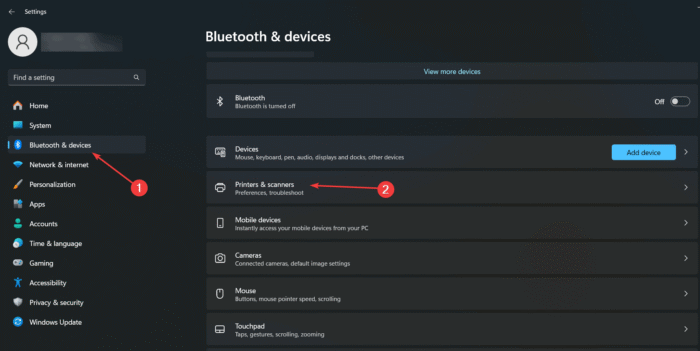
Abre Configuración > Bluetooth y dispositivos > Impresoras y escáneres, selecciona la impresora, abre Propiedades de impresora y elige Imprimir página de prueba en la pestaña General. Microsoft recomienda esta prueba para comprobar la comunicación con la impresora.

Imprime también desde la aplicación que usas normalmente. Comprueba el tamaño de papel, la impresión a doble cara y la impresora seleccionada en esa aplicación. Si la página de prueba funciona pero una aplicación falla, revisa la configuración de esa aplicación en lugar de repetir la importación.
Si faltan impresoras o una importación muestra errores, consulta el Visor de eventos para buscar entradas de PrintBRM. Confirma que el equipo de destino tiene un controlador compatible y que cada puerto de red apunta a la dirección correcta. La información general de PrintBRM de Microsoft explica por qué la arquitectura del controlador es importante durante la migración.
¿Qué hacer si Migración de impresoras no está disponible?
Si solo tienes una o dos impresoras, puede ser más sencillo reinstalarlas manualmente. En el equipo de destino, usa Configuración > Bluetooth y dispositivos > Impresoras y escáneres > Agregar dispositivo y, después, obtén del fabricante cualquier controlador específico del modelo o aplicación de escaneado necesario. Vuelve a aplicar las preferencias que anotaste e imprime una página de prueba. Mantén disponible la configuración antigua hasta que todas las funciones necesarias funcionen.
¿Sigues teniendo problemas?
PATROCINADO
Si las sugerencias que te dimos arriba no solucionaron el problema, es probable que tu PC esté lidiando con errores de Windows más graves. En ese caso, te recomendamos escoger una herramienta como Fortect para arreglar los problemas eficientemente. Después de instalarla, haz clic en el botón Ver & Arreglar presiona Comenzar a Reparar.


Lee nuestra página de divulgación para descubrir cómo puedes ayudar a Windows Report a sostener el equipo editorial. Read more


Improve this guide



User forum
0 messages