
Cómo iniciar sesión en TikTok en un PC con Windows


 2 min. read
 Published on
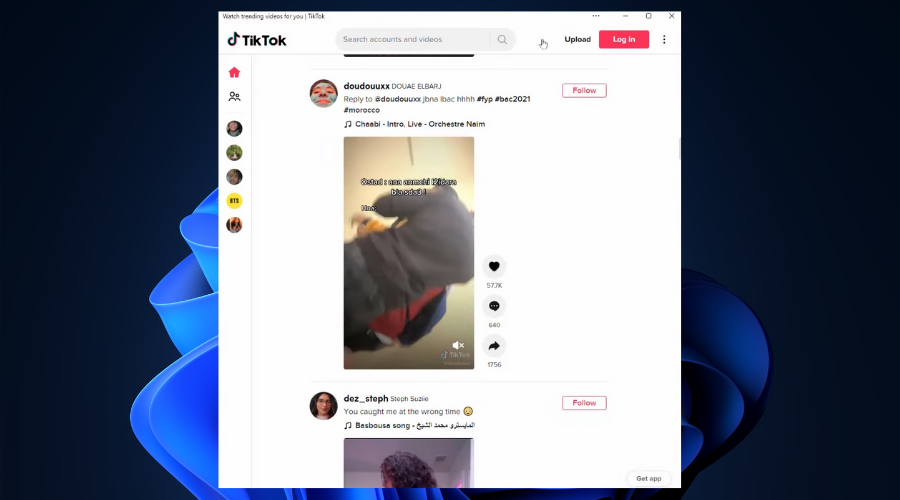
Abre la página de inicio de sesión de TikTok en tu navegador de Windows. Elige el método que usaste cuando creaste la cuenta. Por ejemplo, si originalmente elegiste Google, selecciona Continue with Google y elige la misma cuenta de Google.
Inicia sesión con una dirección de correo electrónico, nombre de usuario o número de teléfono
- En la pantalla de inicio de sesión de TikTok, elige Use phone / email / username.
- Para usar tu dirección de correo electrónico o nombre de usuario, cambia a la opción de correo electrónico o nombre de usuario e introdúcelo con tu contraseña de TikTok. Si usas tu número de teléfono, comprueba el código de país e introduce el código de verificación que TikTok te envía cuando se te solicite.
- Completa cualquier solicitud de verificación. Abre tu perfil y comprueba el @usuario, especialmente si gestionas más de una cuenta.
Inicia sesión con un teléfono que ya tiene TikTok abierto
Si tu navegador ofrece Use QR code, elige esa opción para mostrar un código en tu PC. Abre el escáner de TikTok en tu teléfono, escanea el código en tu propia pantalla y confirma el inicio de sesión en el teléfono. Comprueba primero qué cuenta está activa en la aplicación móvil. Esa es la cuenta que se abrirá en el PC.
Recupera una contraseña olvidada
En la aplicación móvil de TikTok, elige Use phone / email / username en la pantalla de inicio de sesión. Abre Email / Username, toca Forgot password? y elige el número de teléfono o el correo electrónico asociado a la cuenta. Si originalmente usaste otro servicio para iniciar sesión, recupera tu contraseña con ese servicio. Las instrucciones de recuperación de cuenta de TikTok cubren los pasos en el móvil.
¿Sigues teniendo problemas?
PATROCINADO
Si las sugerencias que te dimos arriba no solucionaron el problema, es probable que tu PC esté lidiando con errores de Windows más graves. En ese caso, te recomendamos escoger una herramienta como Fortect para arreglar los problemas eficientemente. Después de instalarla, haz clic en el botón Ver & Arreglar presiona Comenzar a Reparar.


Lee nuestra página de divulgación para descubrir cómo puedes ayudar a Windows Report a sostener el equipo editorial. Read more


Improve this guide
User forum
0 messages