
Cómo filtrar comentarios en Word para la web


 2 min. read
 Published on
Key notes
- Filtra por menciones, hilos activos o conversaciones resueltas.
- Elige Reset All para restaurar la lista completa de comentarios.
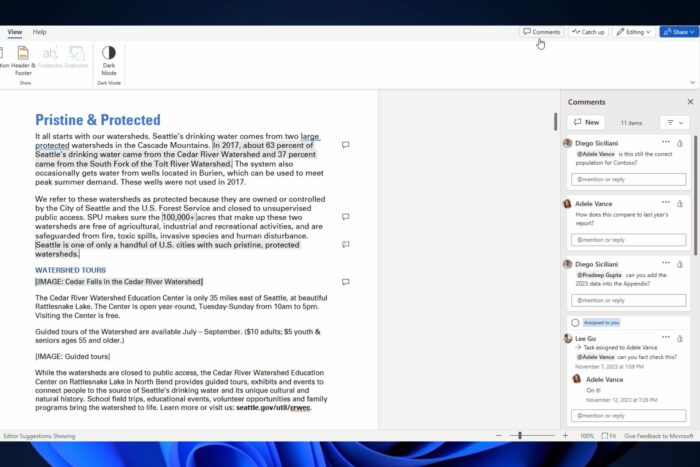
Abre el panel Comentarios en Word for the web para encontrar comentarios dirigidos a ti o volver a una conversación que alguien haya resuelto. El filtro cambia las conversaciones que ves. Tus colaboradores pueden seguir trabajando con sus propias vistas.
Encuentra los comentarios que necesitas
- Abre un documento que contenga comentarios en Word for the web. Selecciona Comentarios cerca de la esquina superior derecha para abrir la lista completa.
- Selecciona el menú Filtro en la parte superior del panel, junto al recuento de comentarios. Elige Menciones a mí para las conversaciones donde alguien te ha mencionado, Solo activos para conversaciones abiertas o Solo resueltos para conversaciones ya marcadas como resueltas.
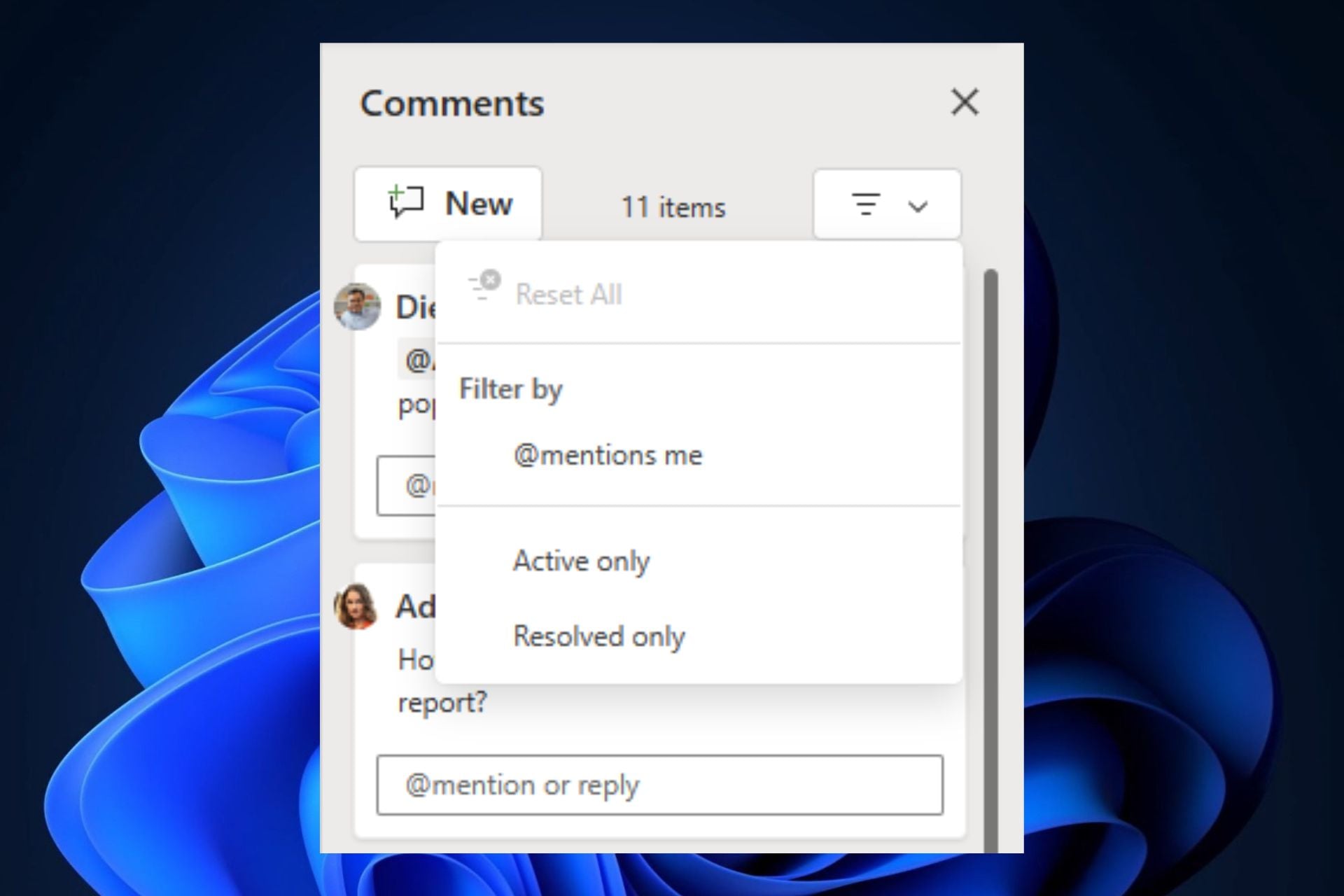
Por ejemplo, si un colega te pide que revises una figura y la conversación desaparece más tarde de tu lista de conversaciones activas, cambia a Solo resueltos. Aún puedes leer la conversación allí. Reabre la conversación si necesita otra corrección.
Muestra todos los comentarios de nuevo
Abre Filtro y selecciona Restablecer todo. Para quitar un solo filtro, selecciona esa opción de nuevo. Si estabas esperando un nuevo comentario de un colega mientras veías conversaciones resueltas, restablecer los filtros hace que la nueva conversación vuelva a aparecer.
La guía ilustrada de Microsoft sobre los filtros de comentarios muestra las combinaciones disponibles. Soporte técnico de Microsoft explica cómo resolver y reabrir conversaciones.
¿Sigues teniendo problemas?
PATROCINADO
Si las sugerencias que te dimos arriba no solucionaron el problema, es probable que tu PC esté lidiando con errores de Windows más graves. En ese caso, te recomendamos escoger una herramienta como Fortect para arreglar los problemas eficientemente. Después de instalarla, haz clic en el botón Ver & Arreglar presiona Comenzar a Reparar.


Lee nuestra página de divulgación para descubrir cómo puedes ayudar a Windows Report a sostener el equipo editorial. Read more


Improve this guide
User forum
0 messages