
Código de error 319 de Roblox: 5 soluciones para Windows y Android


 9 min. read
  Published on

El código de error 319 de Roblox es el tipo de problema que puede arruinar el momento en que por fin te sientas a jugar. Por si no lo sabías, es posible que veas este error concreto de Roblox porque la plataforma no pudo verificar la integridad del juego debido a un problema de red.
Normalmente ocurre cuando el sistema antitrampas o de seguridad no consigue comprobar correctamente los archivos del juego con los servidores antes de dejarte entrar a una partida. No te preocupes: aquí tienes algunas formas de solucionar el error 319 de Roblox.
¿Cómo puedo solucionar el código de error 319 de Roblox?
1. Reinicia Roblox y comprueba si el problema afecta a un solo juego
Antes de cambiar nada, determina si el error 319 ocurre en todas partes o solo en una experiencia de Roblox. El propio Roblox recomienda reiniciar el dispositivo como uno de los primeros pasos de solución, mientras que su guía de escritorio menciona los cierres inesperados y los fallos de conexión como posibles síntomas de archivos dañados o interferencias del firewall.
En Windows:
- Cierra Roblox.
- Pulsa Ctrl + Shift + Esc.
- Abre el Administrador de tareas.
- Finaliza cualquier proceso de Roblox que siga en ejecución.

- Reinicia tu PC.
- Vuelve a abrir Roblox.
- Intenta unirte a la experiencia afectada.

En Android:
- Abre Configuración.
- Ve a Aplicaciones > Roblox.
- Toca Forzar detención.
- Vuelve a abrir Roblox.
- Intenta unirte al juego de nuevo.
- Si es necesario, reinicia el teléfono.
Si al mismo tiempo estás resolviendo otro problema de conexión de Roblox, nuestra guía para solucionar el código de error 112 de Roblox también te resultará útil.
2. Borra la caché y los archivos temporales de Roblox
Los archivos locales dañados pueden hacer que Roblox se comporte de forma extraña después de una actualización o una instalación fallida. Merece la pena probarlo especialmente si el error apareció de repente después de que Roblox funcionara con normalidad.
En Windows:
- Pulsa Windows + R.
- Introduce
%localappdata%
- Pulsa Enter.
- Ve al directorio de Roblox.
- Busca la carpeta Cache.
- Elimina su contenido.
- Reinicia Windows.
- Inicia Roblox de nuevo.

La propia guía de solución de problemas de Windows de Roblox también recomienda borrar la caché de Roblox al tratar problemas del cliente.
En Android:
- Abre Configuración > Aplicaciones > Roblox.
- Toca Almacenamiento o Almacenamiento y caché.
- Selecciona Borrar caché.

- Vuelve a abrir Roblox.
- Prueba la experiencia afectada.

También puedes consultar nuestra guía del código de error 264 de Roblox, que menciona en detalle cómo borrar los datos almacenados en caché de Roblox.
3. Revisa tu conexión a internet, el firewall y el DNS
Un problema de conexión puede parecer un problema del cliente de Roblox. Roblox afirma que los firewalls, los programas antivirus y las restricciones del router pueden impedir que el cliente se comunique correctamente con sus servidores. Para los usuarios de Windows, la guía del código de error 279 de Roblox es relevante porque trata problemas de firewall, DNS, Winsock y restablecimientos de red.
En Windows:
- Prueba Roblox temporalmente en otra red, como un punto de acceso móvil.
- Si usas una VPN, desactívala temporalmente.
- Abre el Símbolo del sistema como administrador.
- Ejecuta
ipconfig /flushdns - Ejecuta
netsh winsock reset - Reinicia el PC.
- Prueba Roblox de nuevo.
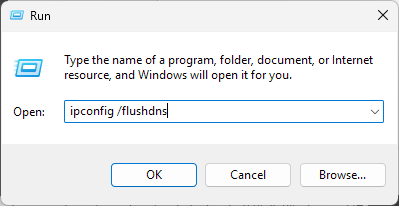
También deberías revisar el Firewall de Windows Defender y asegurarte de que Roblox tiene permiso para comunicarse a través de él. Roblox recomienda específicamente añadir el cliente a la lista de aplicaciones permitidas del firewall en lugar de dejar la protección de seguridad desactivada.
En Android/móvil:
- Cambia de Wi-Fi a datos móviles.
- Si ya estás usando datos móviles, prueba con Wi-Fi.
- Reinicia el router si interviene el Wi-Fi.
- Desactiva cualquier VPN temporalmente.
- Prueba Roblox de nuevo.
Roblox recomienda cambiar el tipo de conexión al diagnosticar problemas de conexión generales.
4. Actualiza Roblox y tu dispositivo
Un cliente o sistema operativo desactualizado puede provocar problemas de compatibilidad, especialmente después de que Roblox cambie sus sistemas de seguridad o de red. Tenemos una guía sobre el código de error 280 de Roblox que trata los casos en los que una instalación desactualizada de Roblox impide a los usuarios unirse a juegos.
En Windows:
- Abre Configuración > Windows Update.
- Instala las actualizaciones de Windows disponibles.
- Reinicia el PC.
- Abre Roblox.
- Comprueba si el propio Roblox tiene alguna actualización disponible.
- Si usas la versión de Microsoft Store, abre Microsoft Store y busca actualizaciones.
Roblox también recomienda mantener actualizados Windows y los controladores de dispositivo relevantes al tratar problemas de compatibilidad de Windows.
CONSEJO DE EXPERTO:
PATROCINADO
Algunos errores de computadora son difíciles de arreglar, especialmente cuando se trata de archivos de sistema faltantes o corruptos en Windows.
Asegúrate de usar una herramienta dedicada, como Fortect, la cual escanea tu computadora y reemplaza tus archivos dañados con versiones nuevas de su propio repositorio.
En Android:
- Abre Google Play Store.
- Busca Roblox.
- Toca Actualizar si está disponible.
- Abre Configuración > Sistema > Actualización de software.
- Instala cualquier actualización de Android disponible.
- Reinicia el teléfono.
Este paso es especialmente importante en Android porque el sistema de verificación remota de Roblox comprueba el sistema operativo y el estado de seguridad del dispositivo.
5. Reinstala Roblox desde una fuente oficial
Si las soluciones anteriores no han funcionado, reinstalar Roblox te proporciona una instalación limpia del cliente. El propio Roblox recomienda reinstalar cuando los archivos dañados o los problemas de instalación impiden que el software funcione correctamente.
En Windows:
- Abre Configuración > Aplicaciones > Aplicaciones instaladas.
- Busca Roblox.
- Selecciona Desinstalar.

- Reinicia tu PC.
- Descarga Roblox de nuevo desde su sitio web oficial o desde Microsoft Store.
- Inicia sesión y prueba la experiencia afectada.

Para que quede claro, este método también ayuda a corregir el código de error 112 de Roblox. A continuación te explicamos cómo desinstalar Roblox en Android:
En Android:
- Abre Ajustes > Aplicaciones > Roblox.
- Desinstala Roblox.
- Reinicia tu teléfono.
- Abre Google Play Store.
- Instala Roblox de nuevo.
- Inicia sesión.
- Prueba la experiencia.
Roblox recomienda instalar Roblox para Android desde fuentes de confianza como Google Play, Amazon Appstore o Samsung Galaxy Store.
Usuarios de Android: comprueba los requisitos de Remote Attestation
Esta es la comprobación específica de plataforma más importante si ves el error 319 en Android, especialmente cuando el problema ocurre en una experiencia como RIVALS. Roblox afirma que algunos juegos pueden activar Remote Attestation, una comprobación de seguridad que verifica si estás usando un dispositivo físico, una aplicación de Roblox sin modificar y un sistema operativo de confianza. Roblox también afirma que los dispositivos rooteados, los bootloaders desbloqueados, las ROM personalizadas no compatibles y los emuladores de Android pueden no superar esta comprobación.
Si este es tu caso:
- Asegúrate de que Roblox provenga de una tienda de aplicaciones oficial.
- Actualiza Android a la última versión disponible.
- Asegúrate de que el teléfono no esté rooteado.
- Comprueba si el bootloader está desbloqueado.
- Evita los emuladores de Android o los dispositivos virtuales.
- Si estás usando una ROM personalizada, vuelve al software oficial compatible si es posible.
- Prueba la misma cuenta de Roblox en otro dispositivo físico compatible.
Más importante aún, Roblox afirma que la comprobación Remote Attestation está controlada por el creador de la experiencia. Por lo tanto, es posible que puedas jugar a otros juegos de Roblox incluso si una experiencia concreta rechaza tu dispositivo.
¿Por qué me aparece el código de error 319 de Roblox?
No existe una explicación específica de Roblox sobre por qué aparece el error 319, por lo que no se puede afirmar con certeza cuál es su causa exacta. En Windows, las áreas probables que hay que investigar son los archivos corruptos de Roblox, las interferencias del firewall o del antivirus, los problemas de DNS/red, el software desactualizado y los problemas de instalación. La propia documentación de escritorio de Roblox identifica los archivos temporales corruptos, los firewalls y los archivos dañados de Roblox entre las causas comunes de los problemas del cliente. En Android, los informes recientes son más específicos. Se ha informado del error 319 al unirse a RIVALS, mientras que Roblox confirma que algunas experiencias ahora usan Remote Attestation para verificar la integridad del dispositivo.
Preguntas frecuentes
1. ¿El código de error 319 de Roblox es un baneo?
No necesariamente. Actualmente no hay pruebas fiables de que el error 319 en sí signifique que tu cuenta de Roblox ha sido baneada. Si puedes jugar a otras experiencias con normalidad, es posible que el problema esté relacionado con el juego, el dispositivo o la conexión concretos.
2. ¿Por qué aparece el código de error 319 de Roblox en Android?
Los informes recientes de la comunidad asocian específicamente el error 319 con unirse a RIVALS en Android. Roblox también confirma que algunas experiencias usan Remote Attestation, que puede rechazar dispositivos que no cumplen sus requisitos de seguridad.
3. ¿Por qué ocurre el error 319 de Roblox en Windows?
Todavía no hay una explicación oficial específica para Windows sobre el código 319. Si lo ves en un PC, comprueba primero la instalación de Roblox, la caché, el Firewall de Windows, la conexión DNS/red y las actualizaciones de Windows.
4. ¿Reinstalar Roblox puede corregir el error 319?
Puede hacerlo si los archivos de instalación dañados u obsoletos son los responsables. Roblox recomienda reinstalar su software como medida general de solución de problemas, y los usuarios de Android deberían reinstalar desde una tienda oficial.
5. ¿Qué ocurre si Roblox funciona en otro dispositivo pero no en el mío?
Eso apunta a un problema específico del dispositivo. En Android, comprueba los requisitos de Remote Attestation; en Windows, comprueba la instalación de Roblox, el firewall y la configuración de red. Si el mismo error sigue a tu cuenta en varios dispositivos, contacta con el soporte de Roblox e indica el error exacto, el modelo del dispositivo, el sistema operativo y los pasos para reproducirlo.
Esto es todo lo que tenemos para corregir el código de error 319 de Roblox en Windows y Android. Empieza con el reinicio y las comprobaciones de caché sencillas, y luego pasa a los pasos de red y reinstalación en lugar de cambiarlo todo a la vez.
¿Sigues teniendo problemas?
PATROCINADO
Si las sugerencias que te dimos arriba no solucionaron el problema, es probable que tu PC esté lidiando con errores de Windows más graves. En ese caso, te recomendamos escoger una herramienta como Fortect para arreglar los problemas eficientemente. Después de instalarla, haz clic en el botón Ver & Arreglar presiona Comenzar a Reparar.


Lee nuestra página de divulgación para descubrir cómo puedes ayudar a Windows Report a sostener el equipo editorial. Read more


Improve this guide


User forum
0 messages