
Cómo iniciar sesión en Telegram en móvil, escritorio y web


 4 min. read
  Published on

Si quieres usar Telegram en tu dispositivo, esta guía te mostrará cómo iniciar sesión en Telegram en varios dispositivos. Antes de empezar, asegúrate de haber creado ya tu cuenta.
Cómo iniciar sesión en Telegram
Cómo iniciar sesión en Telegram en Android y iPhone
Iniciar sesión en el móvil es rápido y solo requiere tu número de teléfono y un código de verificación.
- Descarga e inicia la aplicación oficial de Telegram en tu teléfono Android o iPhone.
- Toca Start Messaging e introduce tu número de móvil en formato internacional, incluyendo el código de país.
- Telegram puede enviar el código a otro dispositivo donde ya hayas iniciado sesión. Si no tienes una sesión activa, puedes recibir el código por SMS.
- Si activaste la verificación en dos pasos, introduce tu contraseña de Telegram cuando se te solicite.
- Tras la verificación, Telegram cargará tus chats y tu cuenta.
Cómo iniciar sesión en Telegram Desktop
El inicio de sesión en escritorio puede hacerse mediante un código QR o usando tu número de teléfono.
- Descarga y abre la aplicación oficial de Telegram Desktop en tu ordenador con Windows, Mac o Linux.

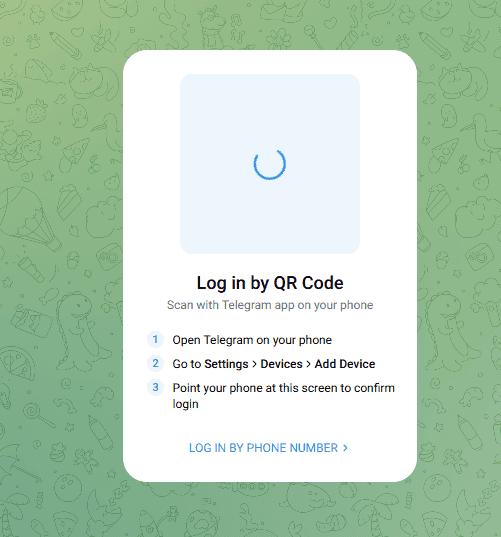
- Selecciona Log in by QR Code o Log in by Phone Number.
- Si eliges el inicio de sesión con código QR, abre Telegram en tu teléfono.
- Ve a Settings > Devices > Add Device.
- Apunta con la cámara de tu teléfono al código QR que se muestra en tu ordenador.
- Aprueba el nuevo dispositivo si Telegram solicita confirmación.
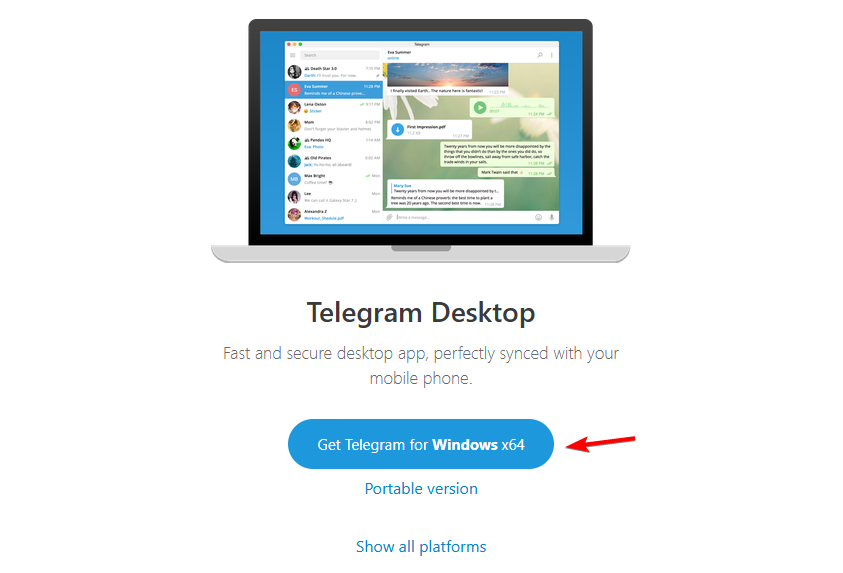
Ten en cuenta que pueden surgir problemas, pero tenemos una guía sobre qué hacer si Telegram no funciona en PC.
Cómo iniciar sesión en Telegram Web
Telegram Web te permite acceder a tu cuenta directamente desde un navegador sin instalar nada.
- Visita el sitio web oficial de Telegram Web.
- Selecciona la opción de inicio de sesión con código QR si aparece.

- Ve a Settings > Devices > Add Device.
- Escanea el código que se muestra en tu navegador.
- Aprueba la sesión del navegador en tu teléfono si se te solicita.
- Telegram abrirá tu cuenta en el navegador tras la autenticación.
Si encuentras algún problema, tenemos una guía sobre qué hacer si Telegram Web no funciona en Chrome.
Problemas de inicio de sesión en Telegram y consejos de seguridad
Si no te llega el código de inicio de sesión, revisa tus otros dispositivos donde ya hayas iniciado sesión en Telegram. Telegram puede enviar códigos de inicio de sesión a través de su chat de servicio verificado en lugar de SMS.
Asegúrate de introducir tu número de teléfono con el código de país correcto y evita solicitar nuevos códigos repetidamente.
La verificación en dos pasos añade una contraseña después del código de inicio de sesión. Las claves de acceso también pueden ofrecer otra opción de inicio de sesión en dispositivos compatibles.
Nunca compartas tu código de inicio de sesión de Telegram o la contraseña de verificación en dos pasos con nadie, aunque diga que trabaja para el soporte de Telegram.
Preguntas frecuentes
¿Puedo usar Telegram en varios dispositivos?
Sí. Telegram admite sesiones simultáneas en teléfonos, tabletas, ordenadores y navegadores web.
¿Puedo iniciar sesión en Telegram sin SMS?
A menudo, sí. Telegram puede enviar el código de inicio de sesión a una sesión existente de Telegram. También puedes usar el inicio de sesión con código QR en Telegram Desktop y Telegram Web.
¿Por qué Telegram pide una contraseña?
Probablemente activaste la verificación en dos pasos, que requiere una contraseña adicional después de introducir el código de inicio de sesión.
¿Qué debo hacer si perdí mi teléfono?
Tus opciones dependen de si todavía controlas el número de teléfono vinculado a tu cuenta de Telegram o tienes otra sesión activa de Telegram. Consulta las opciones de recuperación de Telegram antes de intentar iniciar sesión repetidamente.
¿Sigues teniendo problemas?
PATROCINADO
Si las sugerencias que te dimos arriba no solucionaron el problema, es probable que tu PC esté lidiando con errores de Windows más graves. En ese caso, te recomendamos escoger una herramienta como Fortect para arreglar los problemas eficientemente. Después de instalarla, haz clic en el botón Ver & Arreglar presiona Comenzar a Reparar.


Lee nuestra página de divulgación para descubrir cómo puedes ayudar a Windows Report a sostener el equipo editorial. Read more


Improve this guide


User forum
0 messages