
Cómo iniciar sesión en Udemy en cualquier dispositivo


 6 min. read
  Published on

Iniciar sesión en Udemy suele ser rápido, ya sea que abras un curso en tu portátil o revises las lecciones desde tu teléfono. Es más probable que aparezcan problemas cuando olvidas tu contraseña o usas un método de inicio de sesión diferente al que elegiste originalmente.
¿Cómo inicio sesión en Udemy?
1. Inicia sesión a través del sitio web de Udemy
Usar un navegador suele ser la opción más rápida, y puedes hacerlo siguiendo estos pasos:
- Abre Udemy en tu navegador.
- Selecciona Log In cerca de la parte superior de la página.
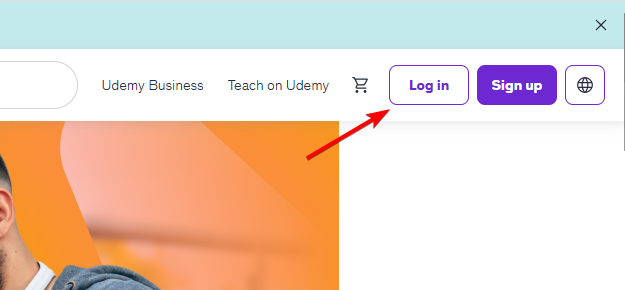
- Introduce la dirección de correo electrónico vinculada a tu cuenta de Udemy.
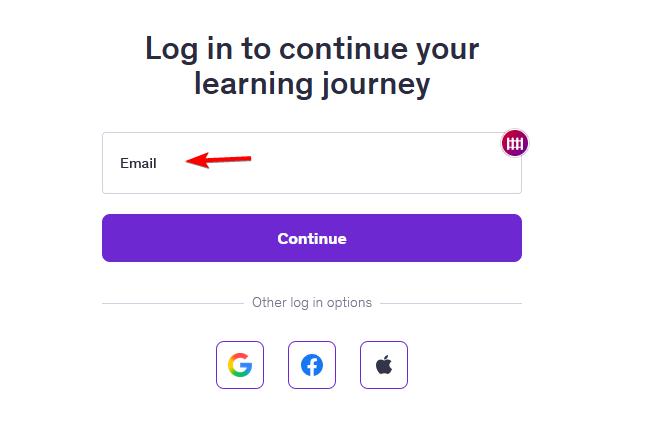
- Introduce tu contraseña y selecciona Log In.
Si tu cuenta usa otro método de autenticación, elige la opción apropiada que se muestra en la pantalla de inicio de sesión.
Si originalmente creaste tu cuenta con Google, Apple, Facebook u otra opción disponible, usa de nuevo el mismo método.
Consejo rápido: comprueba siempre la dirección del sitio web antes de introducir tu contraseña. Evita iniciar sesión a través de enlaces desconocidos enviados por correo electrónico, mensaje de texto o redes sociales.
2. Usa la aplicación de Udemy
Los usuarios de dispositivos móviles pueden usar la aplicación de Udemy siguiendo estos pasos:
- Instala la aplicación oficial de Udemy desde la tienda de aplicaciones de tu dispositivo.
- Abre la aplicación y selecciona Log In.
- Introduce los datos de tu cuenta de Udemy.
- Completa cualquier verificación adicional si se te solicita.
- Abre My Learning para acceder a tus cursos inscritos.
Si los problemas de inicio de sesión continúan, asegúrate de que la aplicación esté actualizada. Las versiones anteriores pueden no funcionar correctamente después de cambios en el servicio o en la autenticación.
3. Usa tu navegador móvil
No necesitas la aplicación de Udemy para acceder a tu cuenta desde tu teléfono.
- Abre tu navegador móvil preferido.
- Visita Udemy.
- Selecciona Log In.
- Introduce los datos de tu cuenta como de costumbre.
- Usa esta opción si la aplicación de Udemy se cierra, se congela o se niega a cargar.
- Si puedes iniciar sesión a través del navegador, es posible que el problema esté limitado a la aplicación y no a tu cuenta.
¿Olvidaste tu contraseña de Udemy?
- Abre la página de inicio de sesión de Udemy.
- Selecciona Forgot Password? o la opción de restablecimiento de contraseña.
- Introduce la dirección de correo electrónico asociada a tu cuenta de Udemy.
- Selecciona Send Reset Link o el botón de confirmación equivalente.
- Abre tu bandeja de entrada y busca el mensaje de restablecimiento de contraseña de Udemy.
- Abre el correo electrónico y selecciona el enlace de restablecimiento de contraseña.
- Introduce y confirma una contraseña nueva.
- Vuelve a la página de inicio de sesión de Udemy e inicia sesión con tu dirección de correo electrónico y tu contraseña nueva.
¿No funciona el inicio de sesión en Udemy? Prueba estas soluciones
Los problemas de inicio de sesión no significan necesariamente que algo esté mal en tu cuenta. Las credenciales incorrectas, los problemas del navegador, los problemas de conexión y las interrupciones temporales del servicio pueden impedirte iniciar sesión.
- Comprueba tu correo electrónico y tu contraseña: asegúrate de que la tecla Caps Lock no esté activada, comprueba que no haya espacios accidentales e introduce tus credenciales manualmente si no estás seguro, ya que los gestores de contraseñas pueden autocompletar una contraseña antigua.
- Restablece tu contraseña: si Udemy ya no acepta tus credenciales, usa la dirección de correo electrónico vinculada a tu cuenta y sigue las instrucciones de restablecimiento que se envían a tu bandeja de entrada.
- Prueba con otro navegador: si Udemy funciona en otro sitio, es posible que las cookies almacenadas o los datos en caché estén causando los problemas. También puedes probar con una ventana privada o de incógnito.
- Comprueba tu conexión a internet: una conexión inestable puede interrumpir el inicio de sesión. Prueba con otra red Wi-Fi o cambia a los datos móviles si la página sigue cargando o la solicitud de inicio de sesión falla.
- Actualiza la aplicación de Udemy: busca actualizaciones en Android o iPhone. Si la aplicación ya está actualizada, reinicia tu dispositivo e intenta iniciar sesión de nuevo.
CONSEJO DE EXPERTO:
PATROCINADO
Algunos errores de computadora son difíciles de arreglar, especialmente cuando se trata de archivos de sistema faltantes o corruptos en Windows.
Asegúrate de usar una herramienta dedicada, como Fortect, la cual escanea tu computadora y reemplaza tus archivos dañados con versiones nuevas de su propio repositorio.
Ahora ya sabes cómo iniciar sesión en Udemy correctamente, pero para asegurarte de que funciona bien, usa uno de estos navegadores para Udemy.
Además, algunos usuarios han informado de problemas con el audio de Udemy, pero eso se puede resolver fácilmente.
Preguntas frecuentes sobre el inicio de sesión en Udemy
1. ¿Cómo inicio sesión en Udemy?
Visita el sitio web oficial de Udemy y selecciona Log In. Introduce la dirección de correo electrónico y la contraseña asociadas a tu cuenta, o usa el método de autenticación que seleccionaste originalmente.
2. ¿Por qué no puedo iniciar sesión en Udemy?
Las credenciales incorrectas, los problemas del navegador, los problemas de conexión o los problemas específicos de la cuenta pueden impedirte iniciar sesión. Prueba a restablecer tu contraseña o a usar otro navegador.
3. ¿Puedo iniciar sesión en Udemy desde mi teléfono?
Sí. Puedes usar la aplicación móvil de Udemy o acceder al sitio web a través de un navegador móvil.
4. ¿Por qué faltan mis cursos de Udemy después de iniciar sesión?
Es posible que hayas iniciado sesión con una dirección de correo electrónico o un método de autenticación diferentes. Cierra sesión y prueba con la cuenta que usaste originalmente para comprar o inscribirte en tus cursos.
5. ¿Puedo usar Udemy en varios dispositivos?
Sí. Puedes acceder a tu cuenta de Udemy desde varios dispositivos compatibles. Asegúrate de iniciar sesión en la misma cuenta en cada uno.
¿Sigues teniendo problemas?
PATROCINADO
Si las sugerencias que te dimos arriba no solucionaron el problema, es probable que tu PC esté lidiando con errores de Windows más graves. En ese caso, te recomendamos escoger una herramienta como Fortect para arreglar los problemas eficientemente. Después de instalarla, haz clic en el botón Ver & Arreglar presiona Comenzar a Reparar.


Lee nuestra página de divulgación para descubrir cómo puedes ayudar a Windows Report a sostener el equipo editorial. Read more


Improve this guide



User forum
0 messages