
El menú flotante 'Explain' de Chrome recibe su propia página de configuración de IA


 2 min. read
  Published on

En junio, informamos que Chrome estaba probando un atajo Ask Gemini que aparecía al seleccionar texto en una página web. Un botón flotante te permitía enviar la selección directamente a Gemini para obtener una explicación. Unos días después, el botón pasó silenciosamente a ser «Explain». Ahora, la última versión de Chrome Canary ofrece a esta función un hogar dedicado en los ajustes de IA de Chrome.
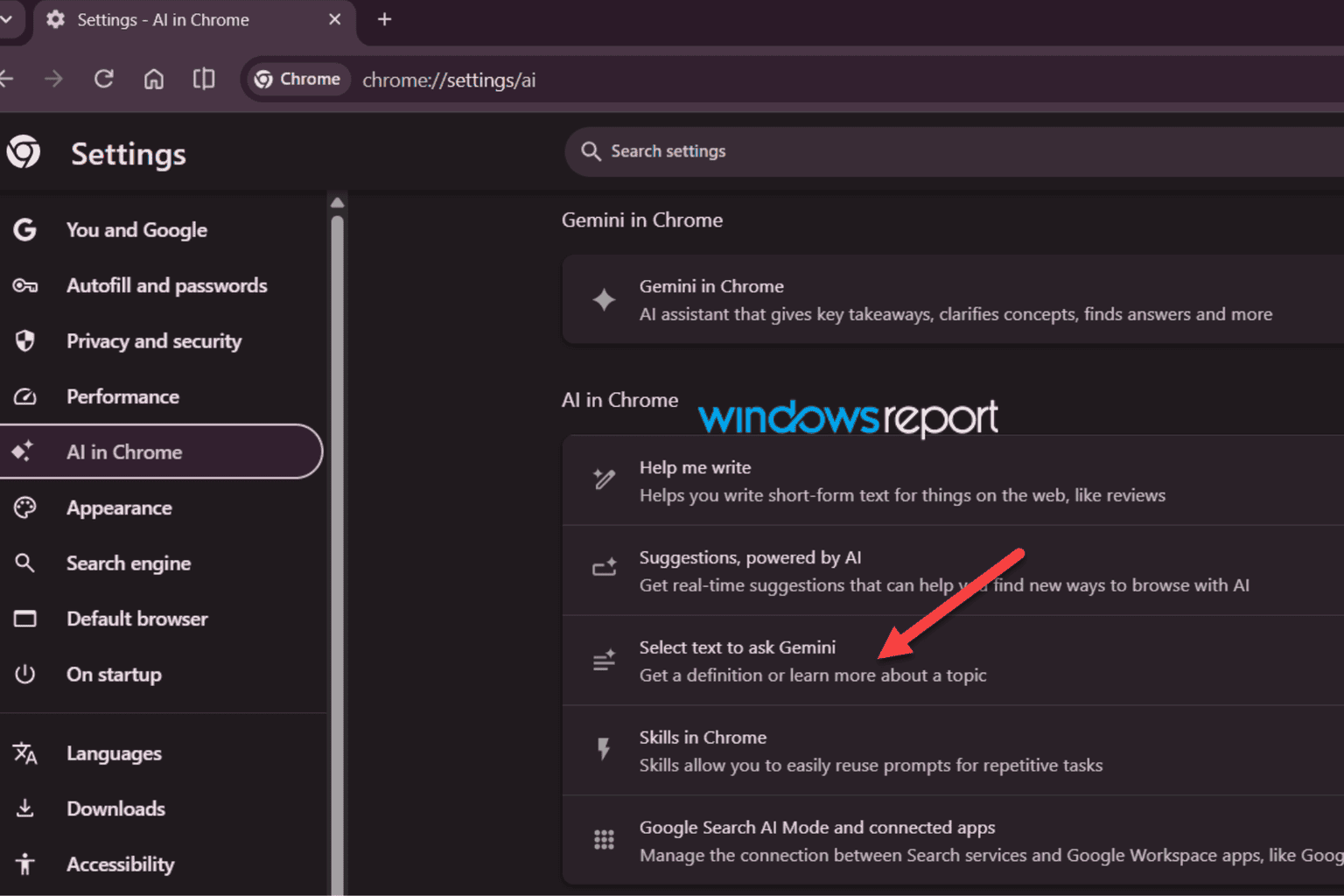
Chrome Canary ahora incluye una nueva opción «Select text to ask Gemini» en los ajustes de IA de Chrome. Google la describe como una forma de «Get a definition or learn more about a topic», situándola junto a otras funciones impulsadas por IA como Help me write y Suggestions, powered by AI.
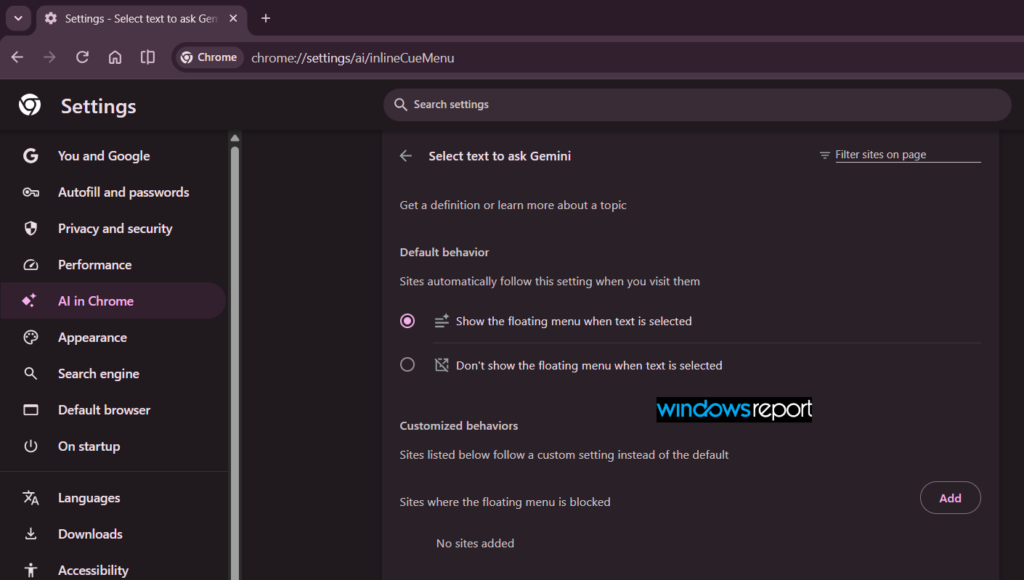
La nueva página de ajustes te permite decidir si el menú flotante aparece tras seleccionar texto y personalizar su comportamiento para sitios web individuales, incluyendo la posibilidad de bloquearlo en los sitios seleccionados.
La URL de la página de ajustes también revela el nombre interno que Google da a la función: Inline Cue Menu, una referencia al acceso directo flotante que aparece al seleccionar texto.
Al seleccionar texto en una página web, Chrome muestra un acceso directo flotante «Explain» que abre Gemini en el panel lateral para explicar el contenido seleccionado.
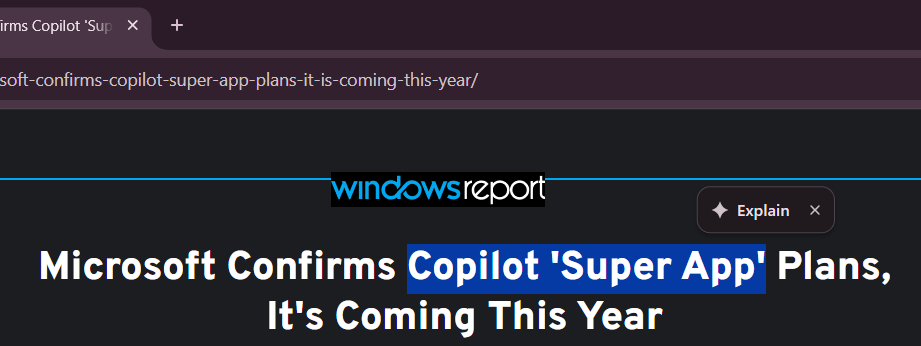
Mostrar los controles en la sección de IA en Chrome indica que Google ahora considera la selección de texto como parte de la experiencia de IA de Chrome, en lugar de un simple ajuste de sitio. Los nuevos controles también ofrecen a los usuarios más flexibilidad sobre cuándo aparece el menú flotante.
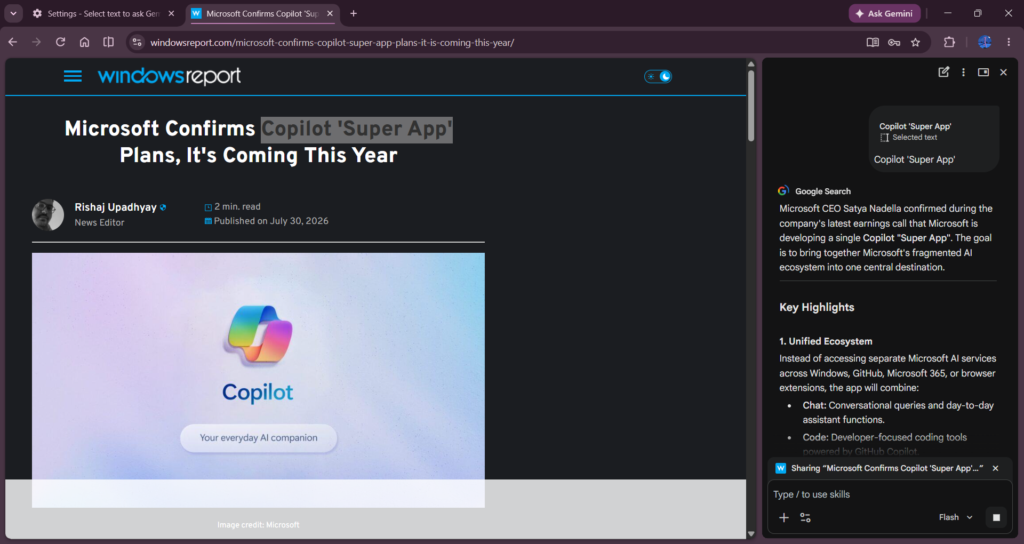
Nada de esto está disponible aún en la versión estable de Chrome, y Google no ha anunciado una fecha de lanzamiento. La inclusión de ajustes de IA dedicados y nuevos controles sugiere que Google está preparando la función para un despliegue más amplio, aunque todavía no hay un calendario para su lanzamiento.
¿Sigues teniendo problemas?
PATROCINADO
Si las sugerencias que te dimos arriba no solucionaron el problema, es probable que tu PC esté lidiando con errores de Windows más graves. En ese caso, te recomendamos escoger una herramienta como Fortect para arreglar los problemas eficientemente. Después de instalarla, haz clic en el botón Ver & Arreglar presiona Comenzar a Reparar.


Lee nuestra página de divulgación para descubrir cómo puedes ayudar a Windows Report a sostener el equipo editorial. Read more


Improve this guide



User forum
0 messages