
Connexion à Zoom : comment se connecter sur le Web, sur ordinateur et sur mobile


 5 min. read
  Published on
Zoom vous permet d’accéder à vos réunions, aux paramètres de votre compte, à vos enregistrements, à vos contacts et à d’autres fonctionnalités de Zoom Workplace. Vous pouvez vous connecter via un navigateur, l’application de bureau ou l’application mobile Zoom.
Zoom prend en charge plusieurs méthodes de connexion, notamment l’e-mail et le mot de passe, Google, Apple, Facebook, Microsoft et la connexion SSO, et dans ce guide, nous allons vous montrer comment vous connecter correctement à votre compte Zoom.
 Vous rencontrez toujours des problèmes? Corrigez-les avec cet outil:
Comment se connecter à Zoom en ligne ?
1. Utiliser le navigateur web
Le moyen le plus simple d’accéder à votre compte Zoom sans installer d’application est de passer par le site web de Zoom.
- Accédez à la page de connexion Zoom.
- Saisissez l’adresse e-mail associée à votre compte Zoom.
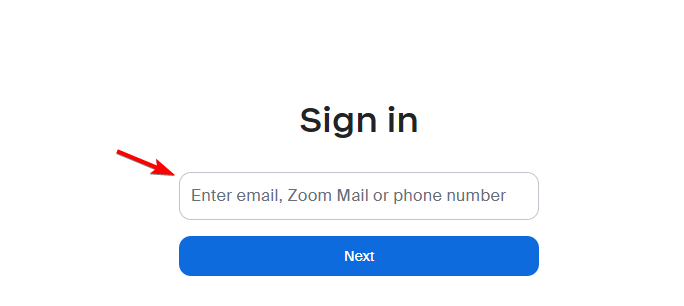
- Saisissez votre mot de passe.
- Cliquez sur Sign In.
- Effectuez toute vérification supplémentaire si Zoom vous le demande.
Après la connexion, vous pouvez accéder à votre profil, à vos réunions, à vos enregistrements, à vos paramètres et à d’autres fonctionnalités disponibles pour votre compte. Zoom confirme que son portail web fonctionne directement dans un navigateur sans nécessiter de logiciel supplémentaire.
2. Utiliser l’application de bureau
Si vous rejoignez ou organisez régulièrement des réunions, vous préférerez peut-être utiliser l’application de bureau Zoom Workplace.
- Ouvrez l’application Zoom Workplace sur votre ordinateur.
- Cliquez sur Sign In.
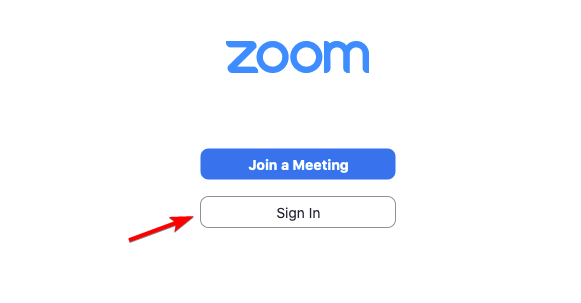
- Saisissez votre adresse e-mail Zoom et votre mot de passe.
- Cliquez sur Sign In pour accéder à votre compte.
Vous pouvez également choisir l’une des options de connexion tierces disponibles au lieu de saisir un mot de passe Zoom.
3. Utiliser l’application Zoom sur Android ou iPhone
Vous pouvez également vous connecter via l’application mobile Zoom Workplace.
- Ouvrez l’application Zoom Workplace sur votre téléphone ou votre tablette.
- Appuyez sur Sign In.
- Saisissez votre adresse e-mail et votre mot de passe ou sélectionnez une autre méthode de connexion disponible.
- Effectuez les éventuelles vérifications demandées.
- Accédez à votre compte.
Une fois connecté, vous pouvez rejoindre des réunions, gérer votre profil, consulter vos contacts et accéder à d’autres fonctionnalités Zoom disponibles.
4. Utiliser la connexion SSO de Zoom
Votre entreprise, votre établissement scolaire ou votre organisation peut exiger que vous vous connectiez via l’authentification unique (SSO) au lieu d’utiliser un mot de passe Zoom normal.
- Ouvrez l’application Zoom Workplace.
- Sélectionnez SSO ou Sign In with SSO.
- Saisissez le domaine Zoom de votre entreprise.
- Sélectionnez Continue.
- Connectez-vous via la page d’authentification de votre organisation.
Si vous ne connaissez pas le domaine de votre entreprise, Zoom propose une option permettant de saisir votre adresse e-mail à la place. Vous devrez peut-être aussi contacter l’administrateur Zoom de votre organisation pour obtenir les informations de connexion correctes.
Que faire si la connexion à Zoom ne fonctionne pas
Si vous ne parvenez pas à vous connecter à Zoom, vérifiez d’abord que vous utilisez la même méthode de connexion que celle que vous avez utilisée initialement pour créer votre compte.
Essayez ces solutions :
- Vérifiez votre adresse e-mail et assurez-vous qu’il n’y a pas de fautes de frappe.
- Réinitialisez votre mot de passe si vous ne vous en souvenez plus.
- Essayez votre méthode de connexion d’origine si vous vous êtes inscrit via Google, Apple, Microsoft, Facebook ou SSO.
- Ouvrez Zoom dans un autre navigateur si la page de connexion web ne fonctionne pas correctement.
- Mettez à jour l’application Zoom Workplace si l’application de bureau ou mobile ne parvient pas à vous connecter.
- Contactez votre administrateur si votre entreprise ou votre établissement scolaire gère votre compte Zoom via SSO.
Le fait d’essayer d’utiliser un e-mail et un mot de passe pour un compte créé via une autre méthode d’authentification peut également entraîner des problèmes de connexion.
Le processus de connexion à Zoom ne prend que quelques étapes, que vous utilisiez le portail web, l’application de bureau ou l’application mobile. Si vous souhaitez en savoir plus, consultez nos guides expliquant comment installer Zoom sous Windows 11, résoudre les problèmes de connexion Zoom ou dépanner Zoom lorsqu’il ne répond pas.
FAQ
1. Où se trouve la page de connexion officielle de Zoom ?
La page de connexion officielle du portail web Zoom est zoom.us/signin. Zoom permet également aux organisations d’utiliser des URL personnalisées pour les comptes gérés.
2. Puis-je me connecter à Zoom avec Google ?
Oui. Zoom prend en charge la connexion via Google, ainsi que les méthodes d’authentification Apple, Facebook, Microsoft, par e-mail et mot de passe, et par SSO.
3. Pourquoi ne puis-je pas me connecter à mon compte Zoom ?
Vérifiez d’abord votre mot de passe, votre adresse e-mail et votre méthode de connexion. Si votre employeur ou votre établissement scolaire gère le compte, vous devrez peut-être utiliser la méthode SSO plutôt qu’un mot de passe Zoom classique.
4. Puis-je avoir deux comptes Zoom sur le même ordinateur ?
Oui. Zoom prend en charge l’ajout de plusieurs comptes et le basculement entre eux. Les versions compatibles de l’application Zoom peuvent enregistrer jusqu’à cinq comptes sur un même appareil.
5. Ai-je besoin d’un compte Zoom pour rejoindre une réunion ?
Pas toujours. De nombreuses réunions permettent aux participants de rejoindre la réunion à partir d’un lien d’invitation sans se connecter, bien que l’hôte de la réunion ou l’organisation puisse exiger une authentification.


Consultez notre page de divulgation pour découvrir comment vous pouvez aider Windows Report à soutenir l'équipe éditoriale. Read more


Improve this guide



User forum
0 messages