
Guide de connexion à Coursera : accédez à votre compte sur ordinateur et mobile


 5 min. read
  Published on
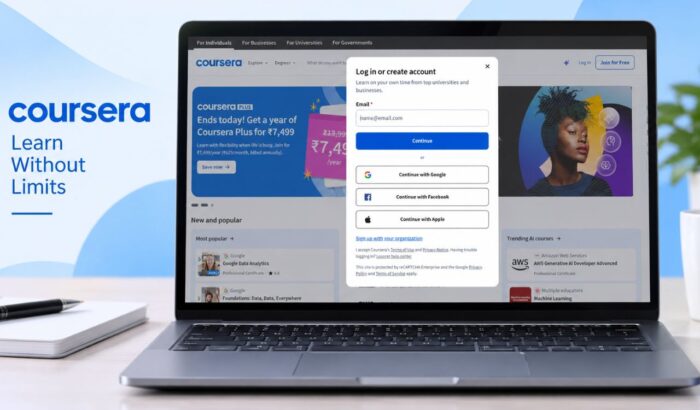
Se connecter à votre compte Coursera est simple et vous permet de retrouver vos cours, certificats, devoirs et votre progression d’apprentissage. Que vous utilisiez un nouvel appareil ou repreniez un ancien cours, la connexion ne prend que quelques étapes. Dans ce guide, vous apprendrez tout ce qu’il faut savoir pour vous connecter à votre compte Coursera.
 Vous rencontrez toujours des problèmes? Corrigez-les avec cet outil:
Comment se connecter à un compte Coursera sur ordinateur
Connexion à Coursera via un navigateur web
- Ouvrez le site Web officiel de Coursera.
- Cliquez sur Login en haut à droite.
- Saisissez l’adresse e-mail associée à votre compte Coursera.
- Sélectionnez Continue.
- Saisissez votre mot de passe lorsque vous y êtes invité.
- Suivez les éventuelles étapes de vérification supplémentaires affichées à l’écran.
- Une fois la vérification effectuée, Coursera devrait vous rediriger vers votre compte.
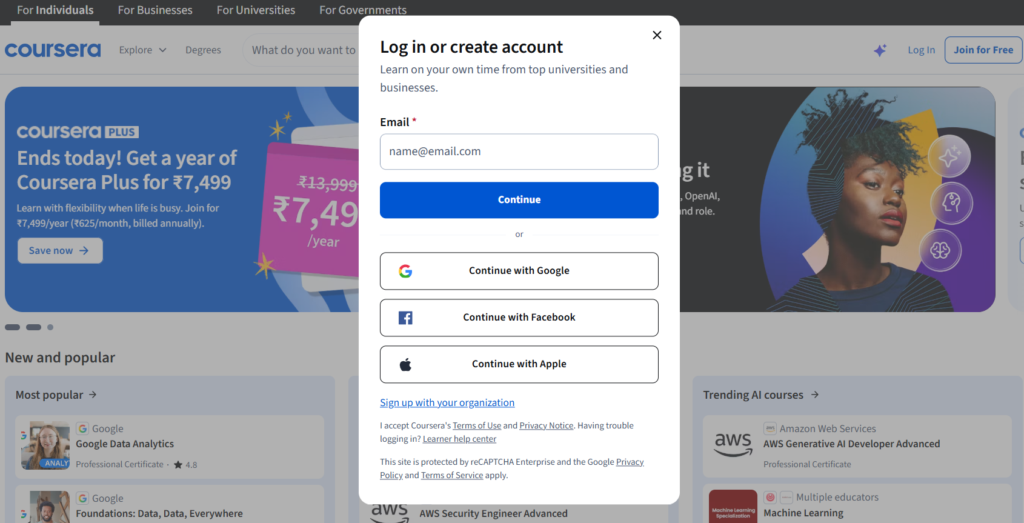
Si vous avez créé votre compte à l’origine avec Google, Facebook ou Apple, choisissez plutôt l’option correspondante. Utiliser la même méthode de connexion peut vous aider à accéder au bon compte.
Conseil de sécurité : Assurez-vous de vous connecter via le site Web officiel de Coursera avant de saisir votre mot de passe.
Que faire si vous oubliez votre mot de passe de connexion Coursera ?
- Sur la page de connexion, sélectionnez l’option Forgot password? ou la récupération de mot de passe.
- Consultez votre messagerie pour trouver l’e-mail de réinitialisation de mot de passe de Coursera.
- Ouvrez le lien fourni dans l’e-mail.
- Suivez les instructions à l’écran pour créer un nouveau mot de passe.
- Retournez à la page de connexion de Coursera et connectez-vous avec votre nouveau mot de passe.
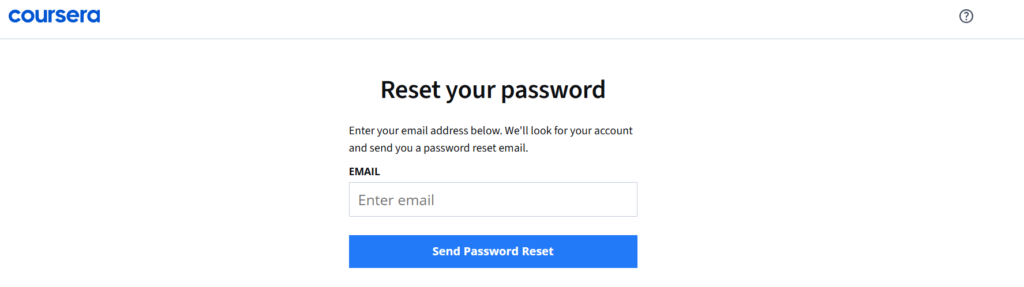
Autre possibilité : vous pouvez accéder directement à la page officielle de réinitialisation du mot de passe de Coursera et saisir les informations demandées à l’écran. Si vous ne parvenez toujours pas à vous connecter à votre compte, consultez le centre d’aide Coursera pour résoudre les problèmes de compte.
Comment se connecter à un compte Coursera sur mobile
Coursera propose des applications mobiles pour apprendre sur smartphones et tablettes. La plateforme permet d’accéder aux cours sur mobile, et Coursera offre également un accès à ses services d’apprentissage via des applications mobiles.
Option 1 : application mobile Coursera
- Téléchargez l’application officielle Coursera depuis la boutique d’applications de votre appareil.
- Ouvrez l’application.
- Sélectionnez Log In ou l’option de connexion équivalente.
- Saisissez l’adresse e-mail associée à votre compte Coursera.
- Saisissez votre mot de passe.
- Effectuez toute vérification demandée par Coursera.
- Attendez que vos cours et les informations de votre compte se chargent.
Si vous vous êtes inscrit via Google, Apple ou Facebook, utilisez plutôt l’option de connexion correspondante. La page de connexion actuelle de Coursera prend en charge ces trois méthodes.
Option 2 : navigateur mobile
Vous pouvez également accéder à Coursera sans installer l’application.
- Ouvrez Chrome, Safari ou un autre navigateur sur votre téléphone.
- Accédez au site Web officiel de Coursera.
- Sélectionnez Log In.
- Saisissez l’adresse e-mail de votre compte.
- Sélectionnez Continue.
- Saisissez votre mot de passe.
- Effectuez les éventuelles étapes de vérification.
- Ouvrez votre cours depuis le tableau de bord de votre compte.
Cette option peut être utile lorsque vous utilisez un autre téléphone ou que vous ne souhaitez pas installer l’application.
Connexion à Coursera pour les organisations
Coursera propose également un accès destiné aux organisations. La page de connexion actuelle comporte une option Sign up with your organization. Si votre université ou votre employeur fournit un accès à Coursera, suivez les instructions communiquées par votre organisation. Votre établissement peut utiliser son propre processus de connexion ou un système d’authentification unique.
Que faire lorsque la connexion à Coursera ne fonctionne pas
Des problèmes de connexion peuvent survenir pour plusieurs raisons, notamment des identifiants incorrects ou l’utilisation d’une mauvaise méthode de connexion.
- Mot de passe incorrect : utilisez l’option de récupération du mot de passe et suivez les instructions de réinitialisation.
- Méthode de connexion incorrecte : essayez Google, Apple ou Facebook si vous vous êtes initialement inscrit via l’un de ces services.
- Adresse e-mail incorrecte : vérifiez quelle adresse e-mail vous avez utilisée lors de la création de votre compte Coursera.
- Problème de navigateur : essayez un autre navigateur ou videz le cache de votre navigateur avant de vous reconnecter.
- Compte d’organisation : contactez votre université ou votre employeur si leur système de connexion ne fonctionne pas.
- Vous ne parvenez toujours pas à vous connecter : consultez le centre d’aide Coursera Learner Help Center pour le dépannage et l’assistance relative au compte.
FAQ sur la connexion à Coursera
1. Puis-je me connecter à Coursera depuis mon téléphone ?
Oui. Vous pouvez utiliser l’application mobile Coursera ou accéder à la plateforme via un navigateur mobile.
2. Puis-je me connecter sans mot de passe ?
Oui, si vous avez initialement créé ou associé votre compte à l’aide de Google, Facebook ou Apple. Sélectionnez l’option de connexion correspondante sur la page de connexion de Coursera.
3. Pourquoi ne puis-je pas retrouver mes cours Coursera après m’être connecté ?
Il est possible que vous ayez saisi une autre adresse e-mail ou utilisé une autre méthode de connexion. Essayez de vous déconnecter, puis de vous connecter avec la méthode de compte que vous utilisiez à l’origine.
4. Puis-je utiliser Coursera sur plusieurs appareils ?
Oui. Votre compte Coursera est accessible sur tous les appareils pris en charge. Vos cours et votre progression d’apprentissage sont liés à votre compte, et non à un appareil spécifique.
5. Que dois-je faire si la connexion à Coursera échoue en permanence ?
Tout d’abord, vérifiez votre adresse e-mail et votre mot de passe. Essayez ensuite un autre navigateur ou une autre méthode de connexion. Si le problème persiste, Coursera recommande d’utiliser son centre d’aide Learner Help Center pour l’assistance relative au compte et à la connexion.


Consultez notre page de divulgation pour découvrir comment vous pouvez aider Windows Report à soutenir l'équipe éditoriale. Read more


Improve this guide


User forum
0 messages