
Comment se connecter à mon compte CenturyLink sur PC et application mobile


 4 min. read
  Published on
La connexion à My CenturyLink est une passerelle permettant aux clients d’accéder à leur compte en ligne pour gérer la facturation, les services, les paiements et bien plus encore. Dans ce guide, nous allons vous montrer comment vous connecter à votre compte My CenturyLink sur votre téléphone mobile et votre PC.
 Vous rencontrez toujours des problèmes? Corrigez-les avec cet outil:
Comment vous connecter à votre compte CenturyLink ?
1. Utiliser le navigateur web
- Ouvrez le site web officiel de CenturyLink.
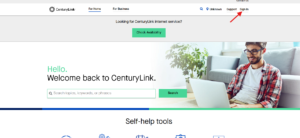
- Cliquez sur l’option Sign In en haut à droite.
- Saisissez votre nom d’utilisateur et mot de passe My CenturyLink. Sur la même page, saisissez les caractères de vérification pour prouver que vous n’êtes pas un robot.
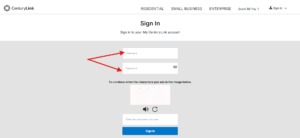
- Enfin, cliquez sur Sign In pour accéder à votre compte.
Notez que CenturyLink indique que votre nom d’utilisateur et votre mot de passe My CenturyLink sont utilisés à la fois pour son site web et son application.
Astuce rapide : évitez les liens de connexion provenant d’e-mails aléatoires ou d’annonces de recherche. Dans la mesure du possible, commencez toujours par le site web officiel de CenturyLink.
2. Utiliser l’application dédiée
L’application My CenturyLink est l’option la plus simple lorsque vous souhaitez gérer votre compte depuis votre téléphone.
- Installez l’application : téléchargez l’application officielle My CenturyLink sur votre iPhone ou sur votre téléphone Android.
- Ouvrez l’application : lancez My CenturyLink après l’installation.
- Appuyez sur Sign In : saisissez votre nom d’utilisateur et votre mot de passe My CenturyLink, puis appuyez sur le bouton Sign In.
Si l’application My CenturyLink refuse de s’ouvrir, essayez simplement le site web CenturyLink via le navigateur de votre mobile en utilisant la méthode similaire mentionnée ci-dessus.
Que pouvez-vous faire après vous être connecté à votre compte My CenturyLink ?
My CenturyLink est plus qu’une simple page de facturation. Selon votre compte, vous pouvez :
- Consulter vos factures actuelles et précédentes.
- Payer votre facture CenturyLink.
- Gérer les modes de paiement enregistrés.
- Configurer ou gérer AutoPay.
- Gérer le Wi-Fi et les services connectés.
- Vérifier les informations de commande.
- Consulter les rendez-vous avec un technicien.
- Modifier certains paramètres du compte.
Voici quoi faire lorsque la connexion à votre compte CenturyLink ne fonctionne pas
Les problèmes de connexion peuvent survenir même lorsque votre service fonctionne normalement. Commencez par vérifier que votre nom d’utilisateur et votre mot de passe sont corrects. Si vous avez récemment modifié votre mot de passe, utilisez les identifiants les plus récents plutôt qu’un ancien mot de passe enregistré. Le remplissage automatique du navigateur peut parfois continuer à saisir des informations obsolètes.
Vous pouvez également essayer ces solutions rapides :
- Ouvrez CenturyLink dans un autre navigateur.
- Effacez les données en cache et les cookies du navigateur.
- Désactivez temporairement les extensions.
- Essayez plutôt l’application My CenturyLink.
- Réinitialisez votre mot de passe si vous ne vous en souvenez plus.
- Vérifiez que JavaScript est activé.
- Contactez l’assistance CenturyLink si les options de récupération échouent.
CenturyLink met à disposition un guide officiel qui fournit des options de récupération détaillées en cas de nom d’utilisateur ou de mot de passe oublié.
Maintenant que vous savez comment vous connecter à votre compte CenturyLink, vous devriez pouvoir gérer plus facilement vos services, votre facturation et les paramètres de votre compte. Si vous avez également besoin d’accéder aux paramètres de votre réseau, consultez notre guide sur la connexion à votre routeur, ou notre guide de connexion à la messagerie Xfinity si vous utilisez également les services Xfinity.
FAQ sur la connexion à CenturyLink
1. Pouvez-vous payer votre facture CenturyLink sans vous connecter ?
Oui. CenturyLink propose Quick Bill Pay, que vous pouvez utiliser sans vous connecter à My CenturyLink. Vous avez besoin de votre numéro de compte ou de votre numéro de téléphone de facturation.
2. Votre mot de passe de connexion CenturyLink est-il différent dans l’application ?
Non. Votre nom d’utilisateur et votre mot de passe CenturyLink doivent être identiques pour My CenturyLink en ligne et dans l’application.
3. Où pouvez-vous trouver votre numéro de compte CenturyLink ?
Vous pouvez le trouver sur votre facture, votre courrier de bienvenue ou votre confirmation de commande. L’application affiche également le numéro de compte dans le menu du compte.
4. Pouvez-vous accéder à la messagerie CenturyLink séparément ?
Oui. CenturyLink propose une option de connexion distincte à la messagerie via CenturyLink.net. L’entreprise recommande de vous connecter au moins une fois par an pour qu’un compte de messagerie CenturyLink inutilisé reste actif.


Consultez notre page de divulgation pour découvrir comment vous pouvez aider Windows Report à soutenir l'équipe éditoriale. Read more


Improve this guide


User forum
0 messages