
Recensione Luminar: AI migliorata, editing più veloce e un importante aggiornamento autunnale


 16 min. read
  Published on
Siamo da tempo fan di Luminar per aver reso accessibile un potente editing fotografico. La versione 1.28 ha introdotto diversi miglioramenti e quest’autunno arriveranno ancora più funzionalità. Oggi esploriamo le novità, rivalutando anche gli aspetti essenziali di Luminar per chi si avvicina per la prima volta.
Che cos’è Luminar?
Luminar è una suite completa di editing fotografico di Skylum che combina miglioramenti basati sull’IA con un’ampia gamma di strumenti di modifica manuale. È progettata per rendere le modifiche complesse più rapide e accessibili ai principianti. Allo stesso tempo, i fotografi esperti hanno ampio controllo sul risultato finale.
I suoi strumenti coprono tutto, dalle regolazioni di base di colore ed esposizione al ritocco dei ritratti, alla sostituzione del cielo, alla rimozione di oggetti, alla riilluminazione e agli effetti creativi.
Luminar può funzionare come editor autonomo o come plugin per Adobe Photoshop e Lightroom, mentre le opzioni desktop e mobile ne facilitano l’integrazione in flussi di lavoro diversi.
Novità della versione 1.28
La versione 1.28 di Luminar è stata rilasciata in estate e si concentra soprattutto sul rendere l’esperienza di editing esistente più veloce e facile da navigare. Tra le modifiche:
- Interfaccia unificata: Presets, Tools ed Edits ora si trovano insieme nel pannello di destra, riducendo i passaggi non necessari tra le diverse sezioni di Luminar.
- Prestazioni più rapide: le esportazioni sono fino al 27% più veloci e le anteprime dei Preset fino a 3,8 volte più rapide.
- Mascheratura più efficiente: la mascheratura può ora consumare fino al 33% di RAM in meno.
- Strumenti generativi migliorati: GenErase, GenSwap e GenExpand sono stati perfezionati per risultati più realistici.
- Supporto fotocamere ampliato: è stato aggiunto il supporto per diverse fotocamere più recenti e formati RAW.
Cosa arriverà quest’autunno?
L’aggiornamento autunnale rappresenta la seconda fase del principale aggiornamento 2026 di Luminar. Nelle prossime settimane puoi aspettarti:
- AI Assistant (Update): descrivi il risultato che vuoi ottenere e Luminar consiglia e applica una combinazione appropriata di strumenti.
- Improved Enhance: un modello avanzato analizza ogni immagine prima di applicare miglioramenti più precisi senza elaborazioni eccessive.
- Atmosphere Fog 2.0 (Update): aggiunge effetti atmosferici che rispondono in modo naturale a luce, colore e profondità della scena.
- Smarter Crop: suggerisce composizioni in base a soggetti, equilibrio, linee guida e peso visivo.
- Web Editor: estende Luminar al browser per un’esperienza di editing multipiattaforma più fluida.
Inoltre, gli utenti della versione gratuita possono aspettarsi anche mascheratura e Preset migliorati, funzionalità di stampa integrata e nuove opzioni di esportazione che semplificano l’aggiunta di filigrane e cornici alle immagini finali.
Funzionalità principali
Diamo un’occhiata più da vicino a tutte le funzionalità principali di Luminar:
I Preset e il nuovo flusso di lavoro di editing unificato
I Preset sono un ottimo punto di partenza quando vuoi migliorare una foto senza regolare personalmente ogni impostazione. Luminar offre una libreria di look pronti all’uso, da sottili correzioni cromatiche a effetti creativi più marcati. Suggerisce inoltre i Preset in base all’immagine aperta, aiutandoti a trovare un look adatto senza dover sfogliare ogni categoria.
Puoi applicare un Preset con un clic, regolarne l’intensità e poi rifinire il risultato usando i singoli strumenti di editing di Luminar. Questo rende i Preset utili anche se preferisci un approccio più manuale: offrono un punto di partenza invece di vincolarti a un look definitivo. Puoi anche salvare i tuoi Preset per dare a una serie di foto un aspetto coerente.
La versione 1.28 rende questo processo più comodo riunendo Presets, Tools ed Edits in un unico pannello sul lato destro.
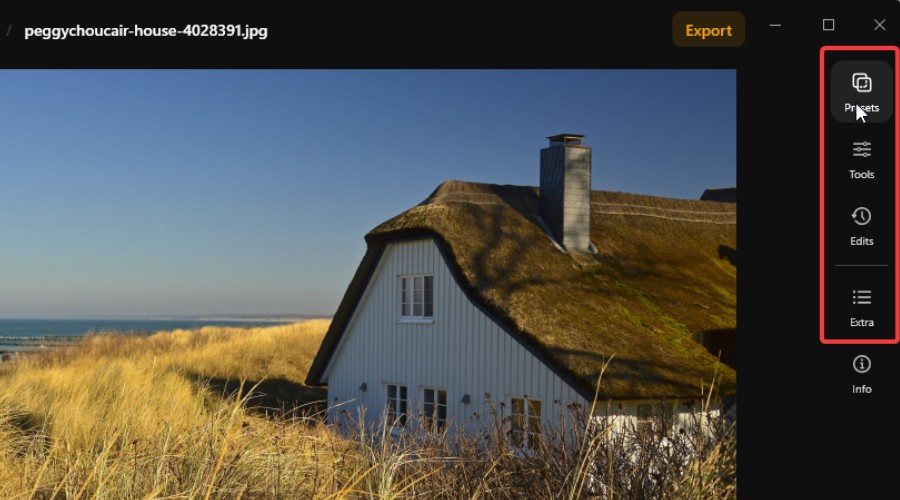
Invece di passare da aree separate dell’interfaccia, puoi scegliere un preset, rifinirlo e rivedere le regolazioni in un unico punto.
È un miglioramento piccolo ma gradito del flusso di lavoro, soprattutto quando provi diversi preset o regolazioni prima di sceglierne uno.
Mascheramento IA, livelli e modifica non distruttiva
Il mascheramento consente di applicare una regolazione a una parte di un’immagine senza influenzare tutto il resto. Può essere un processo macchinoso negli editor tradizionali, ma Mask AI di Luminar svolge gran parte del lavoro di selezione per te.
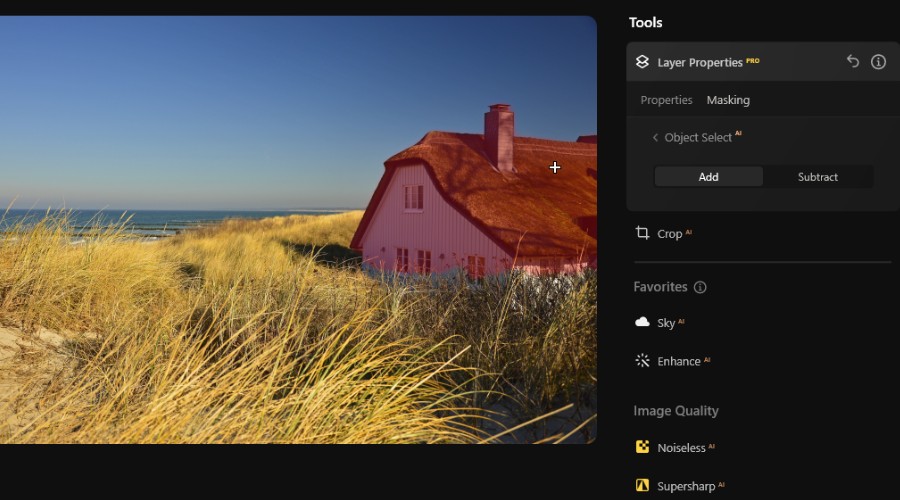
Identifica elementi come persone, cieli, edifici, veicoli e vegetazione, così puoi illuminare un soggetto o migliorare il cielo senza modificare il resto dell’immagine.
Non sei limitato alle selezioni dell’IA. Usa un pennello per aggiungere o rimuovere aree oppure scegli maschere a gradiente, colore e luminosità per un controllo più preciso. Ciò è particolarmente utile quando una selezione automatica non coglie un piccolo dettaglio o quando vuoi che un effetto sfumi gradualmente attraverso la foto.
Ho notato che il processo di mascheramento è sensibilmente meno gravoso nella versione 1.28, rendendo più facile spostarsi tra selezioni e regolazioni senza dover attendere troppo.
Luminar supporta anche i livelli, permettendoti di combinare foto, aggiungere texture e modificare singoli elementi separatamente. Puoi regolare l’opacità o la modalità di fusione di un livello per farlo integrare in modo naturale nell’immagine.
Fondamentalmente, il flusso di lavoro è non distruttivo. Ciò significa che puoi tornare alle modifiche precedenti, cambiarne le impostazioni o rimuovere un effetto senza ricominciare da capo. Rende molto più semplice sperimentare.
GenErase, GenSwap e GenExpand
La versione 1.28 introduce miglioramenti agli strumenti di IA generativa, anche se i risultati dipendono ancora dalla complessità della scena. Li trovo più convincenti quando l’IA ha a disposizione molti dettagli circostanti.
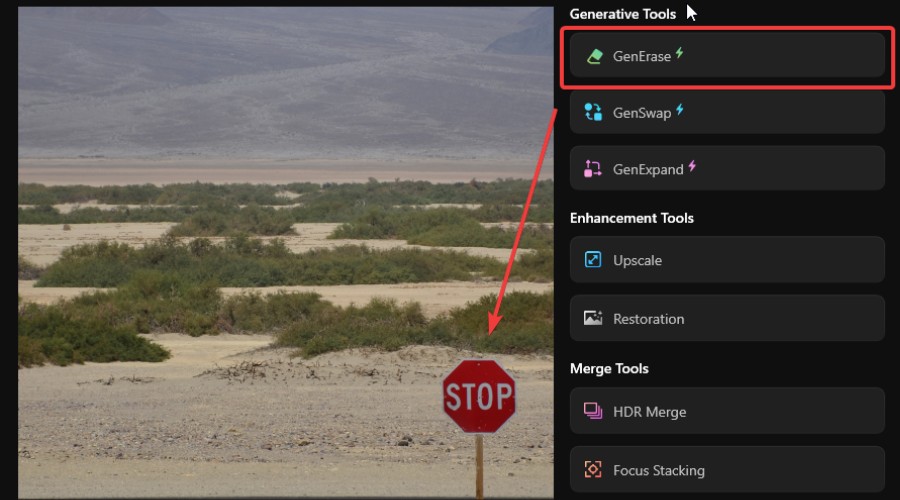
GenErase – Particolarmente utile per ripulire scatti altrimenti ottimi. Basta passare il pennello su un oggetto indesiderato, come un passante o un’insegna che distrae, e Luminar lo rimuove generando uno sfondo sostitutivo. Invece di lasciare una vistosa zona vuota, tenta di ricostruire ciò che dovrebbe trovarsi dietro l’oggetto.
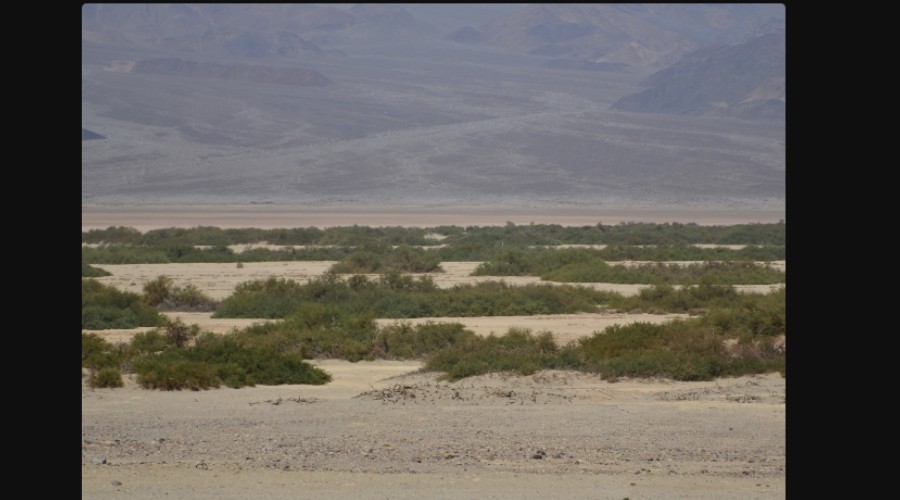
GenSwap – Seleziona un’area, descrivi ciò che vuoi vedere e l’IA genera un nuovo elemento all’interno della foto. Puoi sostituire un oggetto o introdurre qualcosa di completamente nuovo senza dover trovare, ritagliare e fondere tu stesso un’immagine separata.
GenExpand – Ti consente di estendere i bordi di una foto, con l’IA che genera paesaggi aggiuntivi per riempire il nuovo spazio. Può salvare uno scatto ritagliato in modo scomodo oppure offrirti più spazio di lavoro quando ne modifichi le proporzioni.
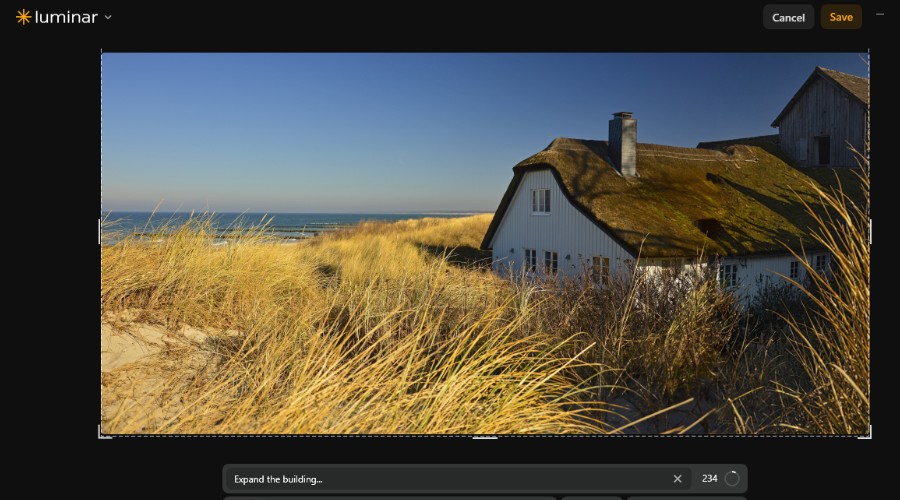
Erase (Regular Brush) – Non tutti gli oggetti indesiderati richiedono l’IA generativa. Lo strumento Erase di Luminar ti consente di passare il pennello su elementi di disturbo come macchie di polvere, oggetti sparsi o piccole imperfezioni e di rimuoverli dalla foto. È un’opzione semplice per riordinare un’immagine senza modificarne la composizione complessiva.
Sky AI
Lo strumento di sostituzione del cielo applica una logica simile, ma si concentra esclusivamente sul miglioramento del cielo in un’immagine. Rileva automaticamente l’area, permettendoti di sostituirla con una della libreria di Luminar. Puoi scegliere qualsiasi cosa, dai cieli azzurri e limpidi ai tramonti spettacolari, quindi regolare l’orientamento e l’illuminazione della sostituzione per farla fondere con la scena originale.
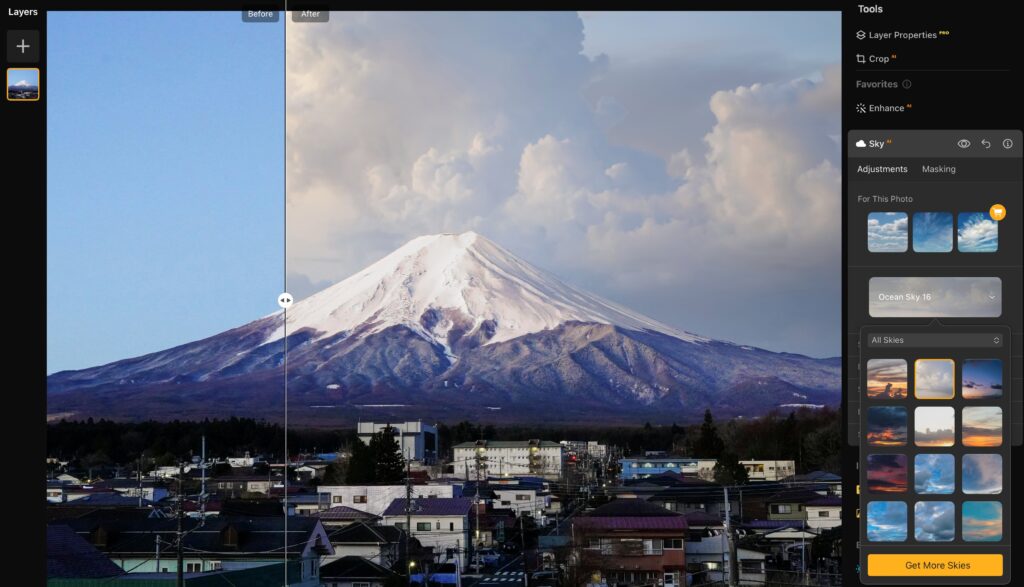
È un modo semplice per recuperare uno scatto con cielo coperto o sperimentare un’atmosfera completamente diversa, senza dover ritagliare manualmente intorno ad alberi, edifici o altri dettagli in primo piano.
Enhance AI
Enhance AI è uno degli strumenti di Luminar più facili da usare e un ottimo punto di partenza per quasi ogni modifica. Il suo cursore Accent AI analizza la foto e regola insieme elementi come esposizione, contrasto, colore e dettaglio, evitandoti di dover perfezionare ogni impostazione singolarmente.
C’è anche un cursore Sky Enhancer per far risaltare più colore e definizione nel cielo senza sostituirlo del tutto.
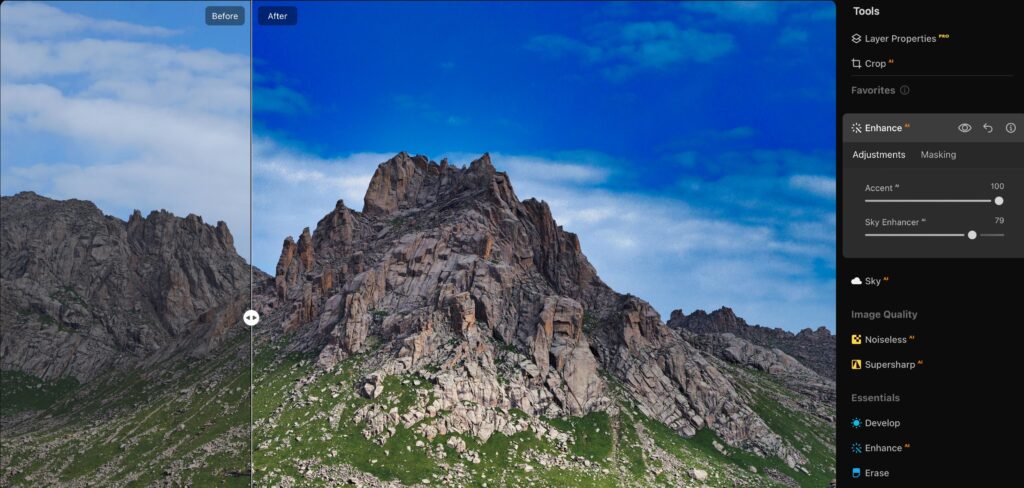
Mi piace che Enhance AI offra un miglioramento rapido lasciando ampio spazio a ulteriori regolazioni. È particolarmente utile quando hai una serie di foto che hanno bisogno di una leggera rifinitura piuttosto che di una trasformazione completa.
Supersharp AI and Noiseless AI
Dettagli sfocati e rumore indesiderato possono rovinare una foto altrimenti ottima, ma Luminar dispone di strumenti IA dedicati per affrontare entrambi i problemi.
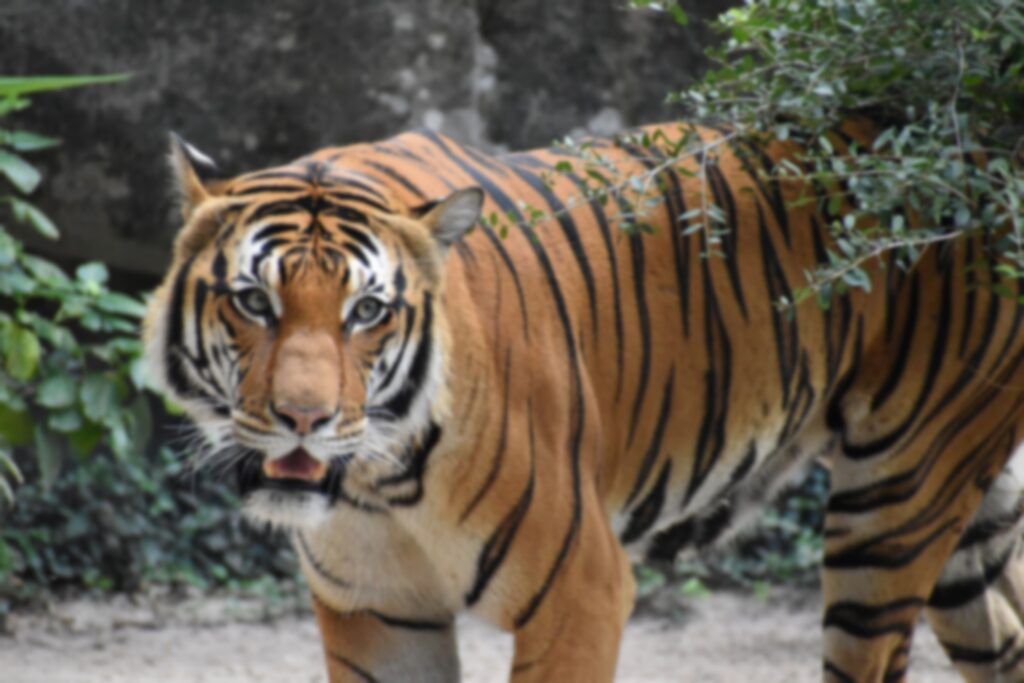
Supersharp AI – Aiuta a recuperare definizione nelle foto affette da mosso o da una messa a fuoco leggermente imprecisa. Puoi scegliere tra diversi livelli di nitidezza e applicare l’effetto all’intera immagine o a un’area selezionata.
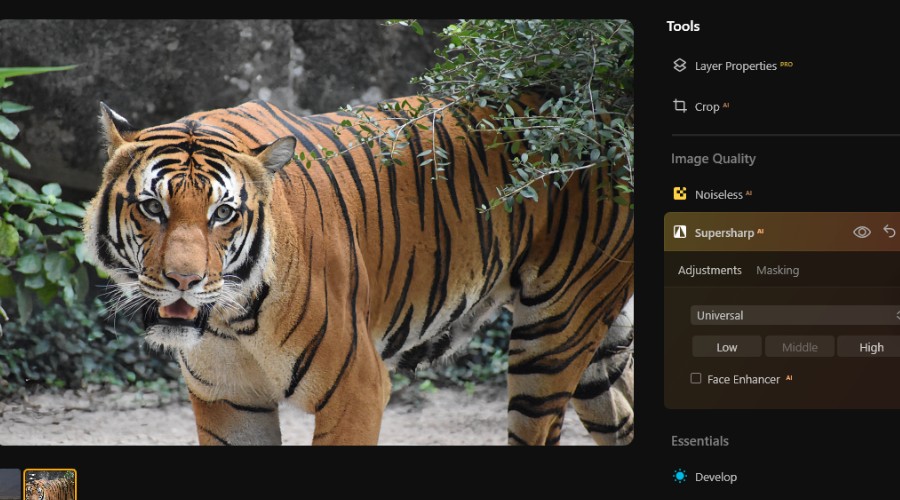
C’è anche un’opzione Face Enhancer per mettere in risalto i dettagli del viso. La trovo particolarmente utile per gli scatti naturalistici, dove anche un piccolo movimento può ammorbidire il risultato.
Noiseless AI – Contrasta la grana e le macchioline colorate che compaiono spesso nelle foto scattate in condizioni di scarsa illuminazione o con valori ISO elevati.
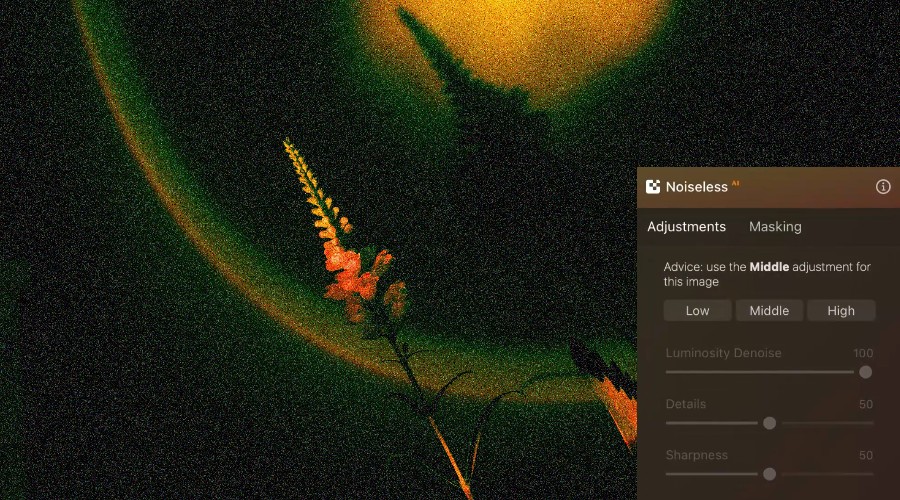
Analizza l’immagine per ridurre il rumore preservando dettagli come capelli, foglie e texture.
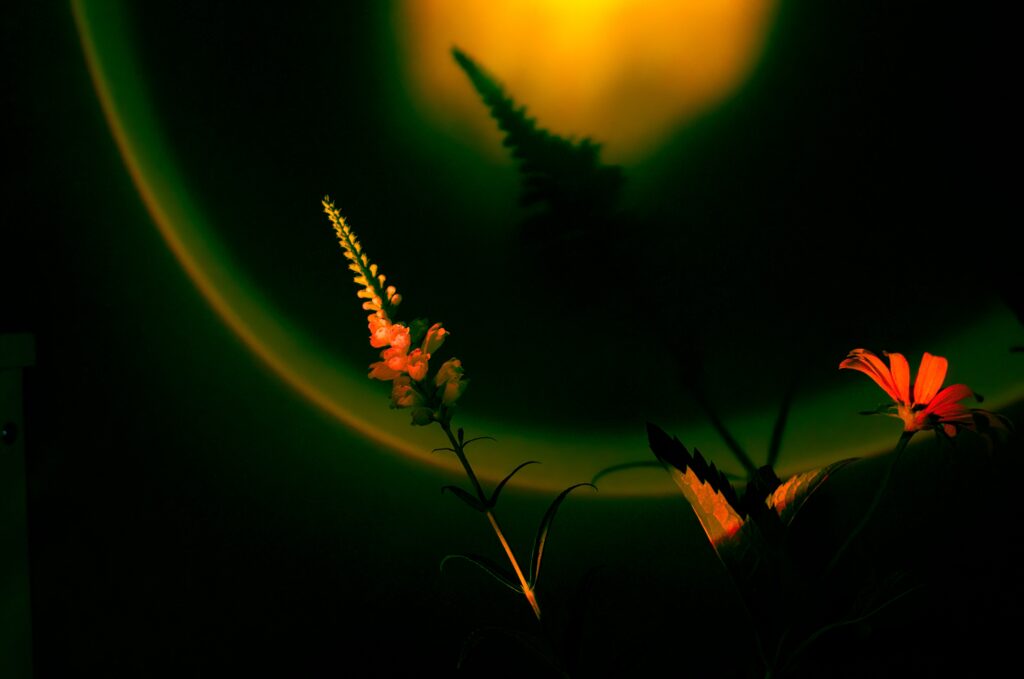
Puoi regolare tu stesso l’intensità, il che è comodo quando vuoi un’immagine più pulita senza renderla innaturalmente liscia.
Atmosphere AI, Sunrays e strumenti per il paesaggio
Gli strumenti per il paesaggio di Luminar ti permettono di cambiare l’atmosfera di una foto all’aperto senza creare effetti da zero.
Atmosphere AI – Aggiunge nebbia, foschia o caligine usando le informazioni di profondità dell’immagine, aiutando l’effetto a seguire i contorni della scena.
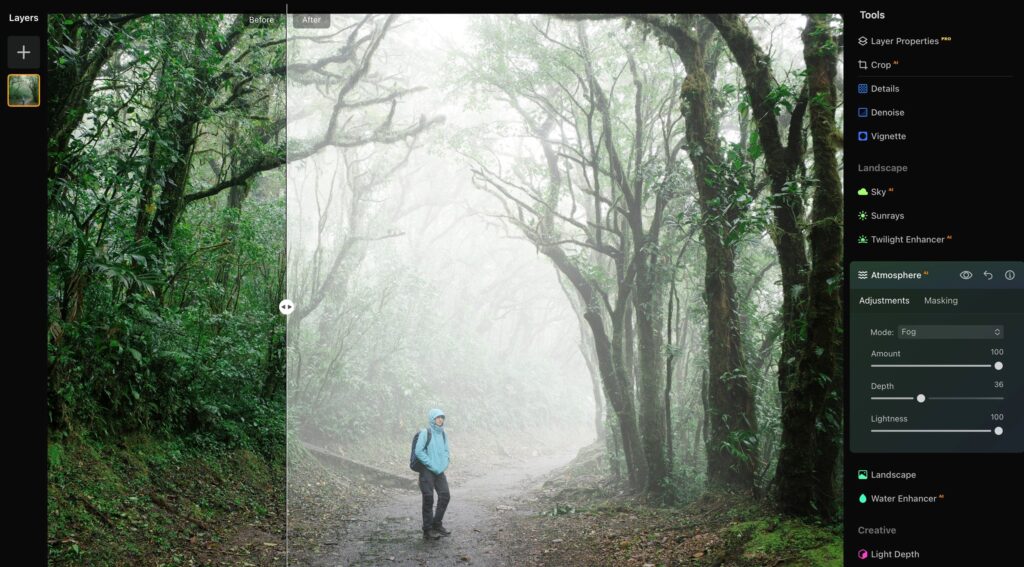
Una versione aggiornata dell’effetto Nebbia arriverà questo autunno e promette di rispondere in modo più dinamico alla scena.
Sunrays – Ti consente di aggiungere raggi di sole e di posizionarne la sorgente, con controlli per intensità e calore. Insieme agli strumenti per migliorare il fogliame e regolare i colori del paesaggio, questi effetti offrono ampio margine per migliorare una scena o portarla in una direzione più creativa.
Structure AI e Supercontrast
Structure AI – Fa risaltare texture e dettagli fini senza ricorrere alla nitidezza tradizionale. Analizza la foto e regola selettivamente il contrasto in aree come fogliame, muratura in pietra ed elementi architettonici, evitando un aspetto troppo duro.
Puoi anche ridurre l’effetto per un risultato più morbido, rendendolo utile non solo per aggiungere dettaglio.
Supercontrast – Offre un controllo più preciso sulla profondità complessiva dell’immagine. Invece di regolare il contrasto su tutta la foto, consente di lavorare separatamente su luci, mezzitoni e ombre.
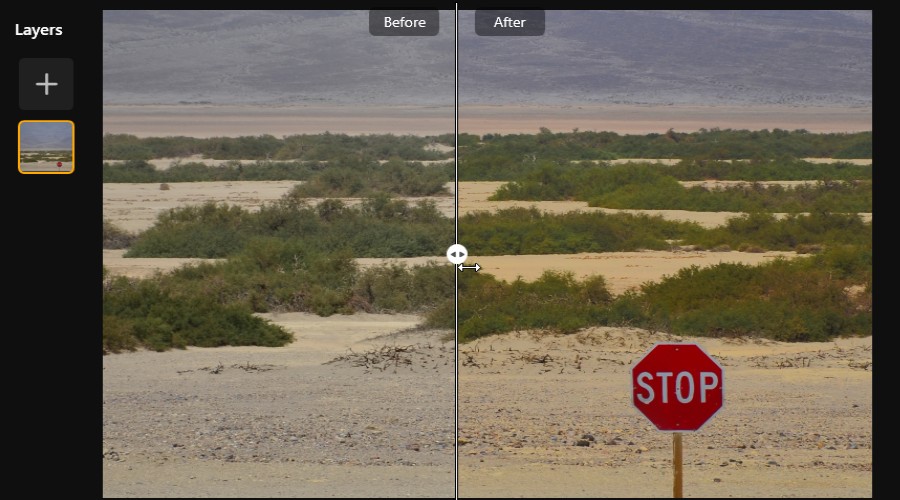
Trovo che i due strumenti si completino a vicenda: Structure AI aggiunge definizione ai singoli dettagli, mentre Supercontrast aiuta a bilanciare le aree più ampie di luce e ombra.
Portrait AI e Skin AI
Gli strumenti per i ritratti di Luminar semplificano il ritocco delle persone senza dover passare molto tempo a effettuare selezioni dettagliate.
Portrait AI – Raccoglie le regolazioni per viso e corpo, incluse le opzioni per schiarire gli occhi, ridurre le occhiaie, rimodellare leggermente i lineamenti del viso e perfezionare le proporzioni del corpo. L’AI identifica automaticamente le aree pertinenti, lasciandoti il controllo su quanto applicare di ciascun effetto.
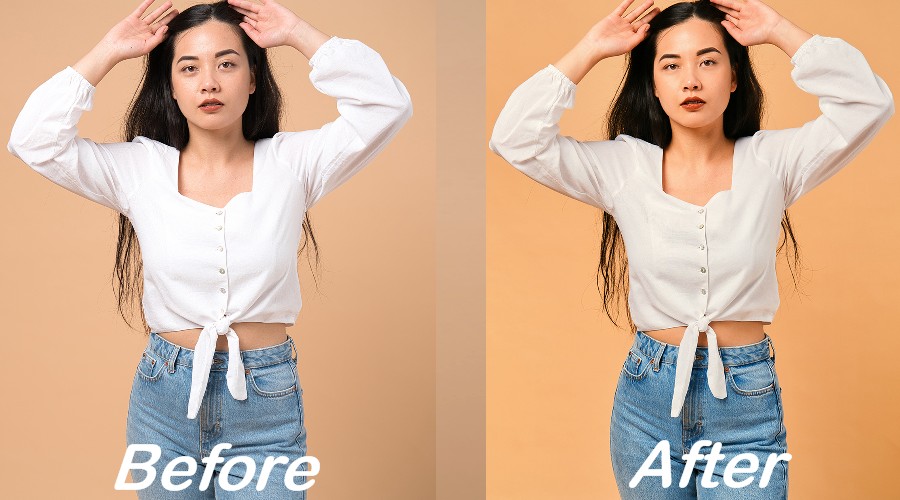
Skin AI – Si concentra su levigare la pelle, ridurre la lucidità e rimuovere le imperfezioni, preservando la texture naturale.
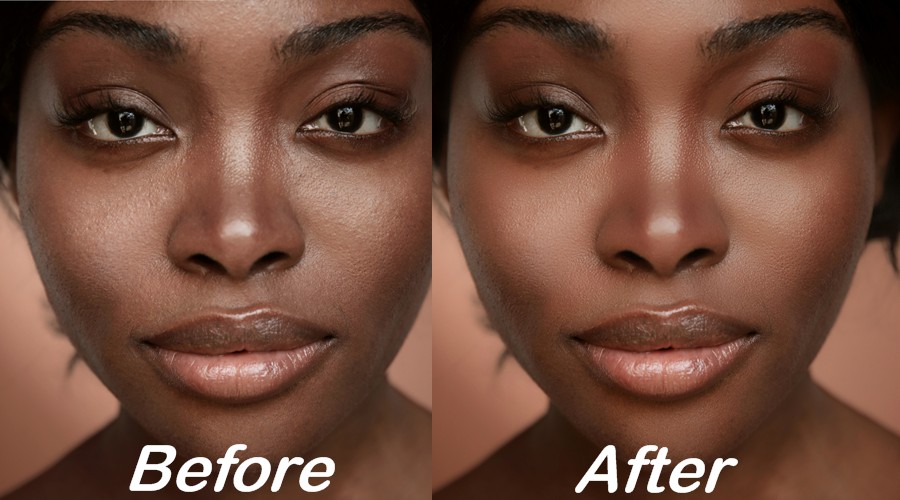
Quest’ultimo aspetto è importante. Quando spingi i cursori troppo oltre, qualsiasi ritratto può iniziare ad apparire artificiale. Preferisco apportare piccole modifiche che lascino la persona simile a sé stessa, solo con un po’ più di rifinitura.
Bokeh AI
Bokeh AI conferisce alle foto un effetto di profondità di campo dall’aspetto professionale, sfocando lo sfondo e mantenendo il soggetto a fuoco. Luminar identifica automaticamente il soggetto, quindi non è necessario ritagliarlo minuziosamente prima di applicare l’effetto.
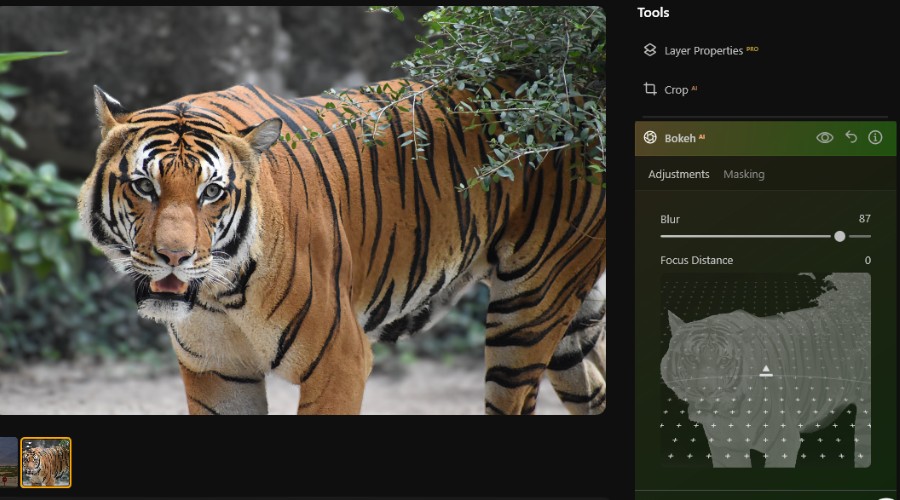
Puoi regolare l’intensità della sfocatura e perfezionare l’aspetto dello sfondo in base allo scatto. Lo trovo particolarmente utile per i ritratti scattati con uno smartphone o in ambienti affollati, dove ammorbidire le distrazioni aiuta ad attirare l’attenzione sul soggetto.
Studio Light
Studio Light ti consente di ricreare l’aspetto di un servizio fotografico professionale senza allestire alcuna attrezzatura di illuminazione. Utilizza l’AI per identificare il soggetto e aggiungere una fonte di luce virtuale, che puoi riposizionare per illuminare il viso da diverse angolazioni.
Puoi regolare luminosità, colore e direzione della luce per ammorbidire le ombre o dare a un ritratto un aspetto più drammatico. Mi piace particolarmente quanto controllo offre dopo l’effetto iniziale con un solo clic. Una regolazione sottile può schiarire un viso poco illuminato, mentre impostazioni più intense ti permettono di sperimentare un’illuminazione più creativa.
Light Depth e Dodge & Burn
Light Depth – Aiuta a correggere un’illuminazione non uniforme consentendo di regolare separatamente luminosità e calore di primo piano e sfondo. È particolarmente utile per le foto in controluce, dove il soggetto appare troppo scuro contro un cielo luminoso. Puoi far emergere i dettagli in primo piano senza schiarire l’intera immagine o perdere l’atmosfera dello scatto originale.
Dodge & Burn – Per regolazioni più precise, porta in Luminar le tradizionali tecniche di camera oscura. Usa un pennello per schiarire o scurire aree specifiche, quindi regolane dimensione, morbidezza e intensità per controllare l’effetto. Lo trovo utile per schiarire leggermente un viso, intensificare le ombre o attirare l’attenzione su un dettaglio particolare senza rendere evidente la modifica.
Color
Luminar offre molti modi per dare a una foto un aspetto distintivo oltre alle regolazioni di base di esposizione e contrasto. I suoi strumenti Color consentono di regolare con precisione saturazione e vividezza, mentre i controlli HSL permettono di intervenire sui singoli colori. Ad esempio, puoi intensificare il blu di un cielo senza rendere il resto dell’immagine eccessivamente saturo.
Per un tocco più stilizzato, Mood applica look di color grading tramite LUT, che puoi regolare in base alla foto.
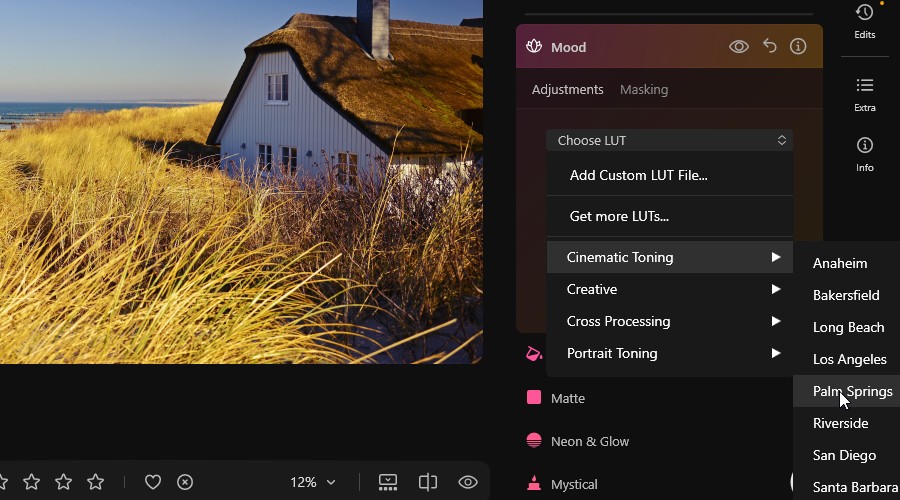
Sono disponibili anche strumenti per aggiungere grana della pellicola, un alone morbido o un effetto di illuminazione più drammatico. Mi piace particolarmente che non si tratti di filtri tutto o niente: puoi ridurne l’intensità e combinarli con altre regolazioni.
Sia che tu punti a colori naturali o a qualcosa di più cinematografico, Luminar ti dà spazio per sperimentare senza dover costruire ogni effetto da zero.
Restoration
Lo strumento Restoration di Luminar dà nuova vita alle foto vecchie e danneggiate. Usa l’IA per migliorare i colori sbiaditi, colorizzare le immagini in bianco e nero e riparare graffi e altri danni visibili. Invece di intervenire su ogni imperfezione con un pennello, puoi applicare le correzioni automaticamente e valutare i risultati in pochi secondi.
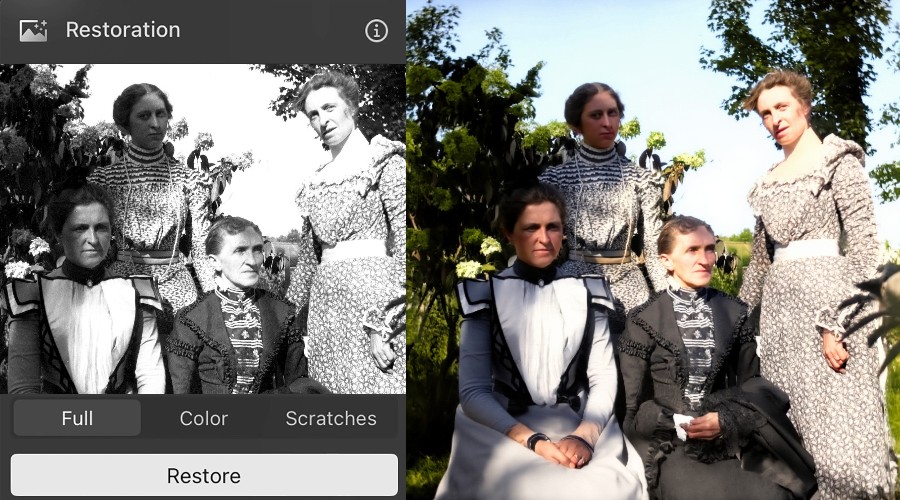
Mi piace particolarmente come riesca a far emergere dettagli che sono diventati difficili da vedere in una fotografia con i segni del tempo. È un utile punto di partenza per digitalizzare gli album di famiglia e puoi proseguire con gli altri strumenti di modifica di Luminar per rifinire colore, contrasto o nitidezza. Come per qualsiasi restauro con IA, vale la pena controllare attentamente le aree riparate, soprattutto quando vuoi preservare i dettagli della foto originale.
Develop e modifica RAW
Lo strumento Develop ti offre i controlli manuali che ti aspetteresti da un editor fotografico tradizionale. È particolarmente utile quando lavori con file RAW, che conservano più informazioni sull’immagine e offrono maggiore flessibilità nella correzione di esposizione e colore.
Puoi scegliere un profilo fotocamera, regolare il bilanciamento del bianco e rifinire esposizione, contrasto, luci e ombre. Develop include anche correzioni pratiche per problemi come la distorsione dell’obiettivo e la prospettiva, il che lo rende un buon punto di partenza per sistemare le basi prima di passare agli strumenti IA più creativi di Luminar.
Mi piace avere questi controlli manuali accanto ai miglioramenti con un clic. L’IA può offrire un punto di partenza rapido, ma Develop ti consente di apportare regolazioni mirate quando sai esattamente come vuoi che appaia la foto finale.
Upscale AI
Upscale AI ti consente di ingrandire foto a bassa risoluzione fino a sei volte le dimensioni originali. Invece di limitarsi ad allungare i pixel esistenti, usa l’IA per generare dettagli aggiuntivi, aiutando le immagini a restare più nitide quando vengono ingrandite.
Interfaccia utente, AI Assistant ed ecosistema multi-dispositivo
Luminar rende facile iniziare, sia che tu stia importando una singola foto sia che tu stia organizzando un’intera raccolta. Il suo catalogo ti consente di sfogliare immagini e cartelle, mentre l’interfaccia di modifica mantiene gli strumenti più potenti a portata di mano.
La versione 1.28 riunisce Presets, Tools ed Edits in un unico pannello a destra, semplificando la possibilità di provare un look, rifinirlo e tornare sulle regolazioni precedenti senza saltare da una parte all’altra del software.
Apprezzo anche quanto siano accessibili i controlli. La maggior parte degli strumenti IA offre un risultato immediato che puoi rifinire con i cursori, e l’anteprima prima/dopo rende facile capire se una modifica stia davvero migliorando la foto.
Ero entusiasta di vedere che AI Assistant è ora disponibile, essendo arrivato nella versione 1.26. Tutto ciò che devi fare è aprire il suo pannello chat e descrivere cosa vuoi ottenere, ad esempio migliorare l’illuminazione di una foto. A quel punto analizza l’immagine e offre fino a tre modifiche suggerite con anteprima, che puoi applicare e poi rifinire tu stesso.
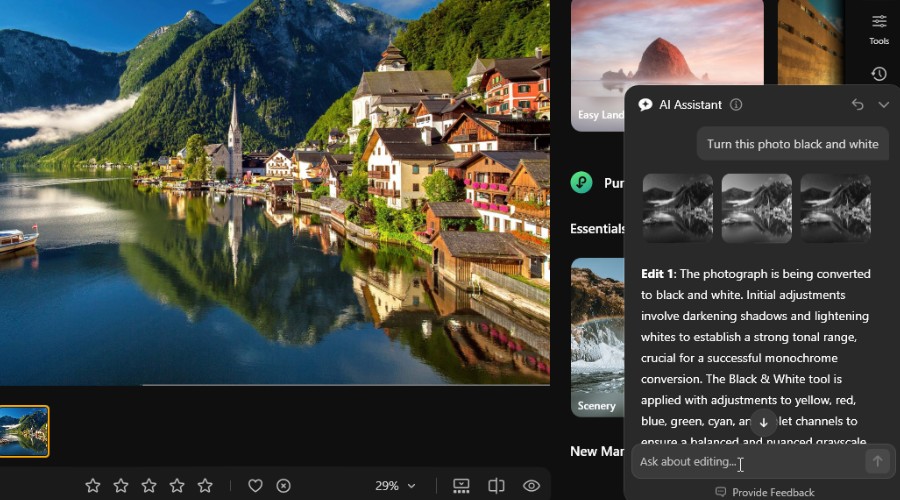
Puoi anche chiedere come ottenere un determinato effetto e ti guiderà verso gli strumenti pertinenti.
È un modo utile per scoprire le funzioni senza dover cercare tra i menu, anche se per ora non può svolgere ogni operazione di modifica al posto tuo.
Questo autunno, Skylum prevede di aggiornare AI Assistant in modo che tu possa descrivere il risultato desiderato e farti suggerire e applicare concretamente una combinazione di strumenti, lasciandoti comunque il controllo dell’immagine finale.
L’ecosistema multi-dispositivo di Luminar estende il flusso di lavoro oltre il desktop Windows o Mac. Puoi lavorare sulle foto su dispositivi mobili supportati e altri dispositivi, con una sincronizzazione progettata per permetterti di riprendere una modifica da dove l’avevi lasciata.
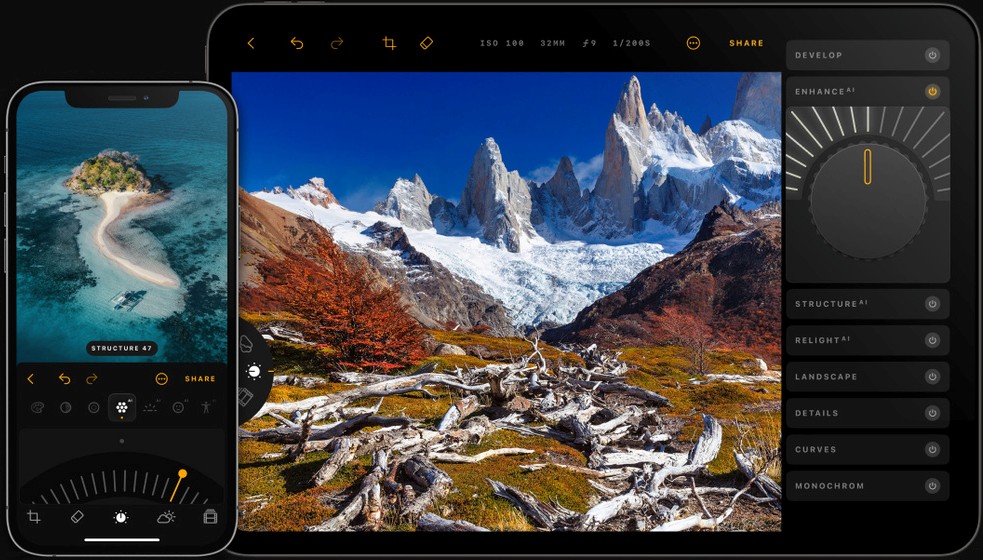
Su desktop, Luminar può anche essere eseguito come plugin per Adobe Photoshop e Lightroom, così puoi usare i suoi strumenti AI senza abbandonare un flusso di lavoro di editing consolidato.
Prezzi
Skylum offre tre licenze perpetue di Luminar, così puoi pagare una sola volta e continuare a usare il software senza impegnarti in un abbonamento. Tutte e tre includono l’aggiornamento Fall 2026, una garanzia di rimborso di 30 giorni e supporto chat 24/7.
- Desktop Only ($129 una tantum): Luminar per Windows o macOS, con attivazione su due computer. Include un anno di accesso agli strumenti AI come GenErase, Restoration e AI Assistant.
- All Platforms ($159): Aggiunge Luminar Mobile, l’editing multi-dispositivo, le gallerie web Spaces e Luminar Web, il cui lancio è previsto per questo autunno.
- Max ($199): Include tutto il contenuto di All Platforms, più un anno di Luminar Prime, che dà accesso a nuove funzionalità e a un’ampia libreria di preset, LUT, cieli, overlay e corsi.
Visita la pagina dei prezzi di Luminar
Recensione di Luminar – Verdetto finale
Luminar continua a trovare un ottimo equilibrio tra miglioramenti rapidi dell’AI e controllo creativo diretto. La versione 1.28 rende l’esperienza di editing ancora più fluida, con un’interfaccia più comoda e prestazioni migliori.
Il prossimo aggiornamento autunnale promette di rendere l’AI ancora più utile, soprattutto con l’avanzamento dell’AI Assistant.
Nel complesso, Luminar rimane uno dei miei editor fotografici preferiti per realizzare facilmente modifiche ambiziose.


Leggi la nostra pagina informativa per scoprire come puoi aiutare Windows Report a sostenere il team editoriale. Read more


Improve this guide


User forum
0 messages