
Accesso a Trello: come accedere su PC e mobile


 4 min. read
  Published on

Hai bisogno di accedere alle tue bacheche Trello o riprendere un progetto da dove lo avevi lasciato? Puoi accedere a Trello dal computer o dal telefono usando il tuo account Atlassian o un provider di accesso supportato, come Google o Microsoft.
Di seguito ti mostriamo i diversi modi per accedere a Trello e alla tua area di lavoro.
Come accedo a Trello?
1. Accedi a Trello usando email e password
Il modo più semplice per accedere a Trello è tramite il sito ufficiale. Poiché Trello utilizza account Atlassian, potrebbe essere necessario completare l’accesso tramite la pagina di accesso Atlassian.
- Apri il browser web che preferisci.
- Vai alla pagina di accesso ufficiale di Trello.
- Inserisci l’indirizzo email associato al tuo account Trello.
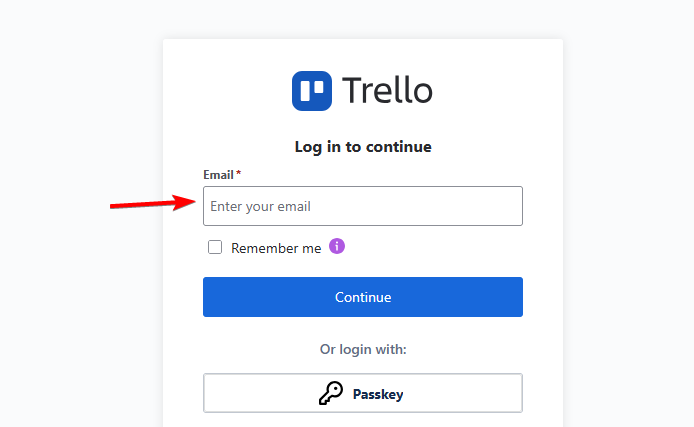
- Fai clic su Continue per continuare.
- Inserisci la password Atlassian e seleziona Log in.
- Completa l’eventuale verifica di sicurezza aggiuntiva, se richiesta.
- Facoltativo: puoi anche usare il tuo account Google, Microsoft o Apple per accedere rapidamente.
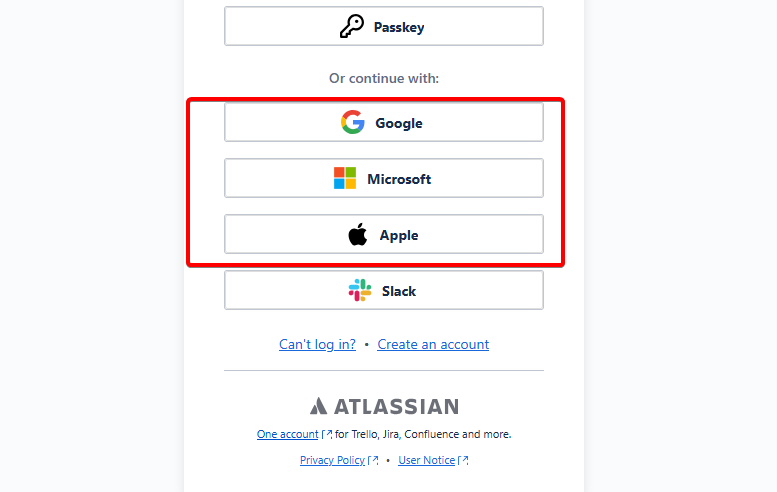
Una volta effettuato l’accesso, Trello ti porterà al tuo account, dove potrai aprire le bacheche, visualizzare le attività assegnate e gestire i progetti.
2. Accedi a Trello su Android o iPhone
Puoi anche accedere a Trello tramite la sua app mobile ufficiale. Offre accesso a bacheche, schede, notifiche e attività dei progetti anche quando sei lontano dal computer.
- Scarica l’app Trello da Google Play Store o Apple App Store.
- Apri l’app sul tuo telefono Android o sul tuo iPhone.
- Tocca Log in.
- Inserisci l’indirizzo email del tuo account Atlassian oppure seleziona un provider di accesso disponibile.
- Inserisci le tue credenziali di accesso.
- Completa il processo di autenticazione per aprire il tuo account Trello.
Dopo aver effettuato l’accesso, puoi aprire le bacheche esistenti, creare schede, aggiornare attività e collaborare con i membri del team direttamente dal telefono.
3. Accedi a Trello con l’account aziendale (SSO)
Se la tua organizzazione utilizza Trello per lavoro, l’amministratore potrebbe aver configurato l’accesso Single Sign-On (SSO). Questo consente ai dipendenti di accedere a Trello tramite il sistema di autenticazione aziendale.
- Vai a trello.com/login.
- Inserisci il tuo indirizzo email aziendale.
- Fai clic su Continue.
- Segui il reindirizzamento alla pagina di accesso della tua organizzazione.
- Inserisci le credenziali di lavoro e completa l’eventuale verifica richiesta.
- Torna automaticamente a Trello dopo l’autenticazione riuscita.
Alcune aziende usano provider di identità come Microsoft Entra ID o Okta per gestire l’accesso dei dipendenti. Se la tua organizzazione richiede l’SSO, usa l’account aziendale invece di un metodo di accesso personale.
Trello offre diversi modi pratici per accedere, sia che tu preferisca email e password, Google, Microsoft, Apple o il sistema SSO della tua azienda. Una volta effettuato l’accesso, puoi iniziare a gestire i tuoi progetti e a collaborare con il tuo team.
Se stai valutando altre opzioni per la gestione dei progetti, possono esserti utili il nostro confronto Microsoft Planner vs Trello e la guida ai migliori strumenti Kanban per organizzare il flusso di lavoro. E se le tue bacheche non si aggiornano correttamente tra i dispositivi, puoi seguire la nostra guida per risolvere i problemi di sincronizzazione di Trello.
Domande frequenti
Qual è l’URL di accesso ufficiale di Trello?
L’URL di accesso ufficiale di Trello è https://trello.com/login. Puoi usarlo per accedere a Trello tramite il browser.
Posso accedere a Trello con il mio account Google?
Sì. Trello supporta l’autenticazione Google tramite Atlassian. Seleziona Continue with Google e scegli l’account associato al tuo profilo Trello.
Serve un account Atlassian per accedere a Trello?
Sì. Trello utilizza gli account Atlassian per l’autenticazione, anche se puoi accedere anche tramite provider di terze parti supportati.
Posso accedere a Trello su più dispositivi?
Sì. Puoi usare lo stesso account Trello su computer, telefono Android e iPhone. Le tue bacheche e attività si sincronizzano su tutti i dispositivi.


Leggi la nostra pagina informativa per scoprire come puoi aiutare Windows Report a sostenere il team editoriale. Read more


Improve this guide


User forum
0 messages