
Come impostare un limite di FPS sulla tua GPU in Windows 11


 6 min. read
  Published on
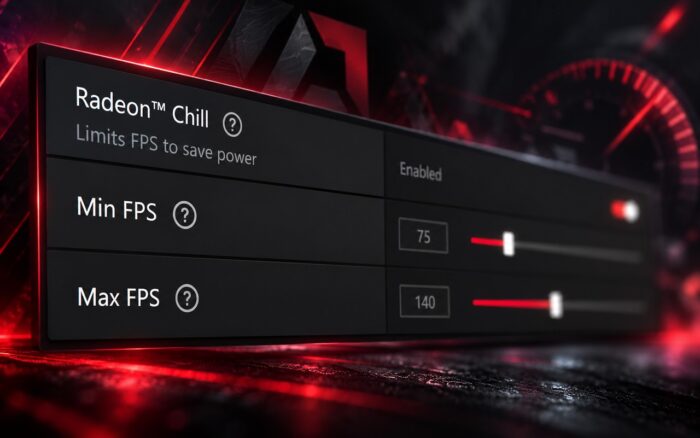
Impostare un limite di FPS sulla GPU può aiutare a ridurre le temperature della scheda grafica, abbassare il consumo energetico ed evitare il rendering di frame non necessari durante il gioco. Che tu utilizzi una scheda grafica NVIDIA, AMD o Intel, puoi limitare il frame rate tramite il software della GPU, le impostazioni del gioco o strumenti di terze parti.
Come posso impostare un limite di FPS sulla mia GPU?
1. Imposta un limite di FPS usando NVIDIA Control Panel
Se hai una scheda grafica NVIDIA GeForce, NVIDIA Control Panel ti consente di impostare un frame rate massimo per tutti i giochi o per singole applicazioni.
Segui questi passaggi per configurare il limite di FPS:
- Fai clic con il pulsante destro del mouse su un’area vuota del desktop e seleziona NVIDIA Control Panel.
- Espandi 3D Settings e seleziona Manage 3D settings.
- Apri la scheda Global Settings per limitare gli FPS in tutti i giochi supportati.
- In alternativa, seleziona Program Settings e scegli un gioco specifico.
- Scorri verso il basso e individua Max Frame Rate.
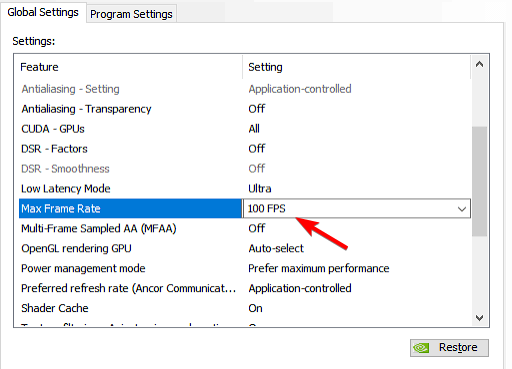
- Modifica l’impostazione da Off a On.
- Inserisci il limite di FPS che preferisci, ad esempio 60, 120 o 144.
- Fai clic su OK, quindi seleziona Apply per salvare le modifiche.
Il nuovo limite dovrebbe avere effetto quando avvii un gioco supportato. La documentazione sulle impostazioni 3D di NVIDIA spiega come funziona il limitatore di frame rate.
2. Limita gli FPS usando AMD Software: Adrenalin Edition
Le schede grafiche AMD Radeon offrono Radeon Chill e, sui modelli supportati, Frame Rate Target Control (FRTC). Entrambe le funzioni possono limitare il frame rate, anche se funzionano in modo diverso.
Per impostare un limite di FPS tramite Radeon Chill, segui questi passaggi:
- Apri AMD Software: Adrenalin Edition dal menu Start.
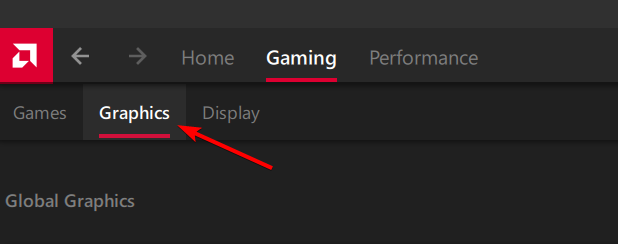
- Vai a Gaming e apri Graphics.
- Individua e attiva Radeon Chill.
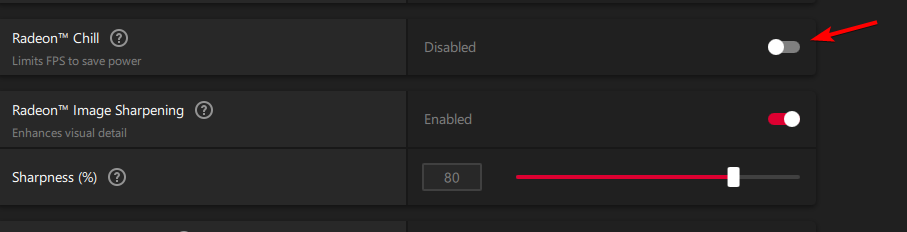
- Imposta Min FPS e Max FPS sui valori che preferisci.
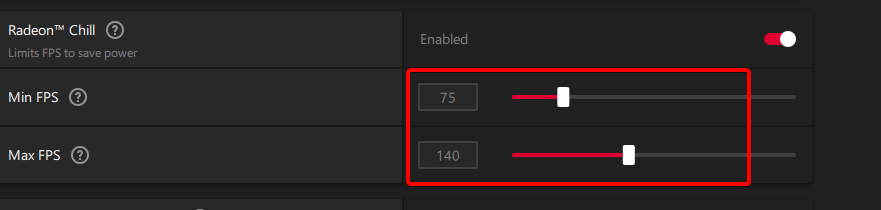
- Per mantenere un limite quasi fisso di 60 FPS, imposta entrambi i valori su 60, se la tua versione lo consente.
- In alternativa, apri il profilo di un singolo gioco nella sezione Gaming per applicare un limite specifico per quel gioco.
- Chiudi la finestra delle impostazioni e avvia il gioco.
Radeon Chill può ridurre gli FPS nei momenti di movimento ridotto per risparmiare energia. Se la tua GPU supporta FRTC, puoi anche cercare in Global Graphics > Advanced > Frame Rate Target Control un limite di FPS massimo più convenzionale.
La guida alla configurazione di Radeon Chill di AMD spiega le impostazioni disponibili e come interagiscono con le altre funzioni Radeon.
3. Imposta un limite di FPS usando Intel Graphics Software
Le schede grafiche Intel Arc e alcune GPU integrate Intel supportano la limitazione degli FPS tramite Intel Graphics Software.
Ecco come configurarla:
- Apri Intel Graphics Software dal menu Start.
- Seleziona Graphics dal menu di navigazione.
- Scegli Global Settings oppure seleziona un profilo di gioco specifico.
- Individua l’opzione FPS Limiter.
- Abilita il limitatore e inserisci il frame rate desiderato.
- Applica le modifiche e avvia il gioco per verificare se il limite funziona.
Intel include un limitatore di FPS nel suo software grafico più recente, ma la disponibilità dipende dall’hardware e dai driver.
Se il tuo sistema non dispone di questa opzione, prova un limitatore di FPS integrato nel gioco oppure usa RivaTuner Statistics Server.
4. Limitare gli FPS con RivaTuner Statistics Server
RivaTuner Statistics Server (RTSS) offre un limitatore di frame rate che funziona con molte schede grafiche NVIDIA, AMD e Intel. È particolarmente utile quando il software della GPU non include l’opzione o quando un gioco ignora l’impostazione a livello di driver.
Segui questi passaggi:
- Scarica e installa RivaTuner Statistics Server da Guru3D.
- Avvia RTSS dal menu Start.
- Individua il campo Framerate limit nella finestra dell’applicazione.
- Inserisci il limite preferito, ad esempio 60 o 120.
- Per limitare un gioco specifico, fai clic su Add e seleziona il relativo file eseguibile.
- Seleziona il profilo di gioco appena aggiunto e configura il relativo limite di frame rate.
- Mantieni RTSS in esecuzione in background mentre giochi.
RTSS supporta limiti di frame rate globali e specifici per applicazione. Puoi anche installarlo insieme a MSI Afterburner per monitorare le prestazioni della GPU.
5. Impostare un limite di FPS tramite le impostazioni di gioco
Molti giochi moderni includono un limitatore di FPS integrato, che consente di controllare il frame rate senza modificare le impostazioni dei driver della GPU.
Puoi configurarlo seguendo questi passaggi:
- Avvia il gioco che vuoi configurare.
- Apri Settings e vai su Graphics, Video o Display.
- Trova Frame Rate Limit, Max FPS o un’opzione dal nome simile.
- Seleziona il limite di FPS preferito.
- Salva le impostazioni e, se necessario, riavvia il gioco.
Quando un gioco offre un proprio limitatore di FPS affidabile, provalo per primo. Un limite integrato nel gioco può talvolta garantire un frame pacing migliore o una latenza di input inferiore rispetto a un limitatore esterno, a seconda di come lo sviluppatore lo implementa.
Impostare un limite di FPS sulla GPU può aiutarti a tenere sotto controllo le temperature, ridurre il rumore delle ventole e mantenere prestazioni di gioco più costanti. Gli utenti NVIDIA e AMD possono configurare i limiti tramite il proprio software grafico, mentre gli utenti Intel possono usare Intel Graphics Software su hardware compatibile.
Se le prestazioni di gioco restano insolitamente basse, controlla se la GPU mostra un utilizzo pari allo 0% e assicurati che il sistema usi la scheda grafica dedicata invece di quella integrata. Sui sistemi con più GPU, dovresti anche verificare perché la seconda GPU non viene rilevata, poiché questo potrebbe influire sulle prestazioni di gioco.
Domande frequenti
Limitare gli FPS riduce la temperatura della GPU?
Sì. Limitare gli FPS può ridurre l’utilizzo della GPU, il consumo energetico e la produzione di calore quando la scheda grafica altrimenti renderizzerebbe più frame. La riduzione della temperatura dipende dal gioco e dall’hardware.
Posso impostare un limite di FPS globale per tutti i giochi?
Sì. NVIDIA Control Panel, AMD Software e Intel Graphics Software offrono controlli globali del frame rate sull’hardware supportato. Anche RTSS offre un limitatore FPS globale per le applicazioni compatibili.
È meglio limitare gli FPS tramite la GPU o il gioco?
Prova prima il limitatore FPS integrato nel gioco. Se il gioco non ne offre uno o funziona male, prendi in considerazione il limitatore di frame rate del driver della GPU o RTSS.
Limitare gli FPS aumenta l’input lag?
Può farlo, a seconda del limitatore, delle impostazioni VSync e del carico della GPU. Tuttavia, un limite FPS ben configurato può anche migliorare la costanza dei frame e talvolta ridurre la latenza quando impedisce alla GPU di raggiungere il pieno utilizzo.
Posso limitare gli FPS senza VSync?
Sì. NVIDIA Max Frame Rate, Radeon Chill, il limitatore FPS di Intel e RTSS possono limitare gli FPS senza richiedere VSync. Tuttavia, un limite di frame rate da solo non garantisce che lo screen tearing scompaia.


Leggi la nostra pagina informativa per scoprire come puoi aiutare Windows Report a sostenere il team editoriale. Read more


Improve this guide



User forum
0 messages