
Come verificare la versione di PHP in WordPress, Linux, Ubuntu, Windows, XAMPP e cPanel


 7 min. read
  Published on
Due vulnerabilità PHP critiche hanno messo a rischio siti web e applicazioni in esecuzione su configurazioni server vulnerabili. Identificate come CVE-2026-109618 e CVE-2026-109619, le vulnerabilità potrebbero consentire ad attaccanti non autenticati di eseguire codice dannoso da remoto. Ecco come controllare la versione PHP del tuo sito web e determinare se necessita di un aggiornamento di sicurezza urgente.
Come controllare la versione PHP sul sito web
Se vuoi controllare la versione PHP del tuo sito web, inizia dal pannello di controllo dell’hosting. Questo mostra la configurazione PHP assegnata al tuo sito web, anziché una versione separata installata sul tuo computer.
- Accedi al tuo account di hosting web.
- Apri il pannello di controllo del tuo hosting.
- Cerca PHP Manager, Select PHP Version o MultiPHP Manager.
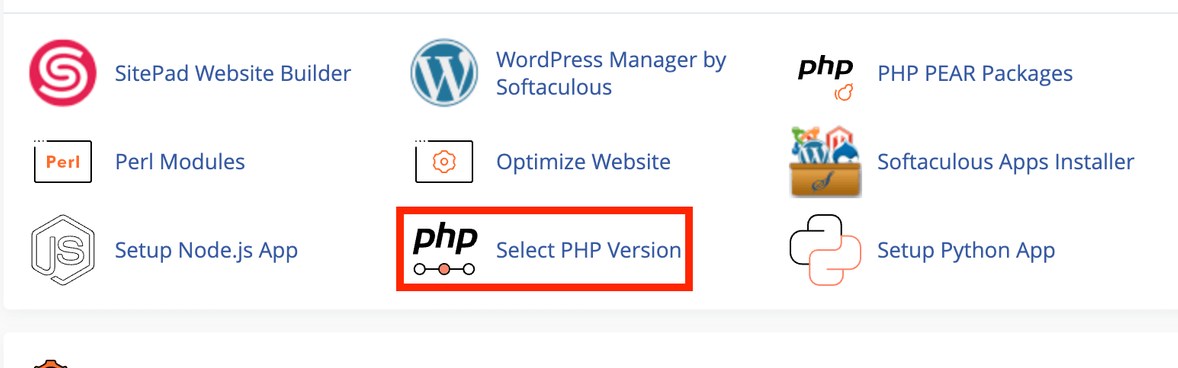
- Seleziona il dominio del tuo sito web.
- Controlla la versione PHP assegnata.
Se gestisci un VPS o un server dedicato, usa SSH per ispezionare la configurazione PHP del server web. Ricorda che il PHP da riga di comando e la versione PHP che serve le richieste del sito web possono essere diverse.
Come controllare la versione PHP in WordPress
WordPress offre un modo integrato per controllare la versione PHP del tuo sito web senza installare un altro plugin.
- Accedi alla bacheca di amministrazione di WordPress.
- Vai a Strumenti > Salute del sito.
- Apri la scheda Info.
- Espandi la sezione Server.
- Trova la voce Versione PHP.
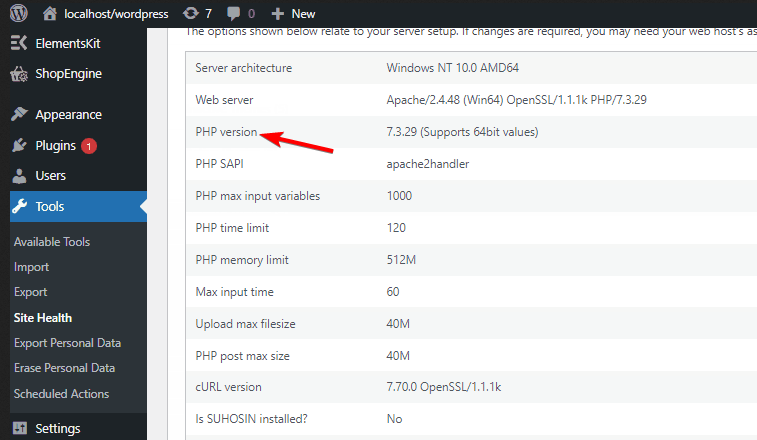
WordPress mostra anche altri dettagli del server che possono aiutare a diagnosticare problemi di compatibilità. Puoi consultare la documentazione ufficiale sulla Salute del sito di WordPress per ulteriori informazioni.
Se gestisci più siti web WordPress, controlla ogni installazione separatamente. Domini diversi possono usare versioni PHP diverse, anche quando condividono lo stesso account di hosting.
Come controllare la versione PHP in cPanel
cPanel offre diversi strumenti per controllare e gestire le versioni PHP. Le opzioni esatte dipendono dalla configurazione del tuo provider di hosting.
- Accedi a cPanel.
- Apri Software > MultiPHP Manager, se disponibile.
- Individua il tuo dominio.
- Controlla la versione PHP assegnata.
Alcuni host forniscono invece Select PHP Version o una pagina di configurazione PHP separata. Se non riesci a trovare queste opzioni, contatta il tuo provider di hosting.
Puoi anche consultare la guida ufficiale di cPanel su MultiPHP Manager.
Come controllare la versione PHP in Linux
Gli utenti Linux possono controllare la versione PHP installata direttamente dal terminale.
- Apri il terminale.
- Esegui il seguente comando
php -vL’output mostra la versione PHP utilizzata dall’eseguibile da riga di comando, insieme alle informazioni di build.
Per verificare quale eseguibile PHP viene utilizzato, esegui:
which phpSui sistemi che utilizzano più versioni di PHP, potresti avere eseguibili separati per release diverse. La versione a riga di comando potrebbe inoltre differire dalla versione di PHP configurata per Apache o PHP-FPM.
Come verificare la versione di PHP in Ubuntu
Gli utenti Ubuntu possono usare lo stesso comando di base per verificare la propria installazione di PHP.
php -vPer vedere se i pacchetti PHP sono installati, esegui:
dpkg -l | grep phpQuesto elenca i pacchetti installati i cui nomi contengono php. Può rivelare le versioni di PHP installate e i componenti correlati.
Se il tuo server Ubuntu esegue un sito web, controlla anche il pacchetto PHP usato per il web. Ad esempio, i moduli PHP-FPM e Apache possono avere nomi di pacchetto separati.
Puoi esaminare i servizi PHP-FPM usando:
systemctl list-units --type=service | grep phpLe versioni dei pacchetti possono differire dai numeri di versione PHP upstream perché le distribuzioni Linux possono effettuare il backport delle correzioni di sicurezza. Controlla l’avviso di sicurezza della tua distribuzione prima di concludere che un pacchetto sia ancora vulnerabile.
Come verificare la versione di PHP in Windows
Gli utenti Windows possono verificare PHP tramite il Prompt dei comandi o PowerShell, a condizione che PHP sia installato e disponibile nel PATH di sistema.
- Apri il menu Start.
- Cerca Prompt dei comandi o PowerShell.
- Apri l’applicazione.
- Immetti questo comando.
php -vSe PHP è installato e configurato correttamente, Windows ne visualizza la versione.
Se Windows segnala che il comando php non è riconosciuto, PHP potrebbe non essere installato oppure la directory dell’eseguibile potrebbe non essere inclusa nella variabile di ambiente PATH. Puoi anche spostarti nella cartella di installazione di PHP ed eseguire php.exe -v
Come verificare la versione di PHP in CMD
Puoi verificare la versione di PHP usando il Prompt dei comandi di Windows con un solo comando.
php -vPer individuare l’eseguibile PHP, esegui:
where phpSe compaiono più installazioni di PHP, il primo eseguibile trovato tramite PATH è normalmente quello usato quando esegui php -v
Questo metodo verifica l’installazione a riga di comando. Non conferma automaticamente quale versione di PHP utilizza un sito web IIS o un altro server web locale.
Come verificare la versione di PHP in XAMPP
XAMPP include PHP, quindi puoi verificarne la versione tramite l’eseguibile a riga di comando incluso.
- Apri Esplora file.
- Vai alla cartella di installazione di XAMPP, di solito
C:xampp - Apri la cartella
php. - Individua php.exe.
- Apri il Prompt dei comandi ed esegui il comando seguente, adattando il percorso se necessario.
C:xamppphpphp.exe -vPuoi anche aprire XAMPP Control Panel e avviare Apache per testare il tuo sito web locale.
Per un controllo tramite browser, crea un file PHP temporaneo nella document root del tuo sito web contenente:
<?php
echo PHP_VERSION;
Salvalo come php-version.php e apri http://localhost/php-version.php nel browser.
Elimina il file subito dopo il controllo. Non pubblicare una pagina informativa PHP su un sito web pubblico perché può esporre dettagli sul tuo server.
Come verificare la versione di PHP in Linux e Windows se PHP è installato
Se non sei sicuro che PHP sia installato, prova prima il comando per verificare la versione.
Su Linux, apri il terminale ed esegui:
php -vSu Windows, apri il Prompt dei comandi ed esegui:
php -vSe PHP è installato e disponibile nel PATH, il comando mostra la relativa versione. In caso contrario, potresti ricevere un errore che indica che il comando non è stato trovato.
Su Ubuntu puoi verificare i pacchetti installati con dpkg -l | grep php. Su Windows, cerca una cartella di installazione di PHP esistente oppure controlla il tuo ambiente di sviluppo, ad esempio XAMPP.
Un comando mancante non significa necessariamente che il tuo sito web non disponga di PHP. Il server di hosting potrebbe eseguire PHP in remoto, anche quando PHP non è installato sul tuo computer personale.
Quali versioni di PHP correggono le ultime vulnerabilità di sicurezza?
Il team PHP ha rilasciato versioni corrette per CVE-2026-109618 e CVE-2026-109619 il 21 ottobre 2026. Queste falle possono consentire l’esecuzione di codice remoto senza autenticazione sui sistemi vulnerabili. <Cite refs={[“turn283929search4″,”turn283929search8”]}/>
| Ramo PHP | Versione corretta |
|---|---|
| PHP 8.5 | 8.5.12 |
| PHP 8.4 | 8.4.27 |
| PHP 8.3 | 8.3.36 |
| PHP 8.2 | 8.2.35 |
Se il tuo sito web esegue una versione precedente in uno di questi rami, aggiornala alla versione corretta corrispondente o a una versione successiva già corretta. PHP 8.1 e versioni precedenti non sono più supportati dal progetto PHP upstream. Alcune distribuzioni e fornitori offrono correzioni backport, quindi controlla i loro avvisi di sicurezza.
Cosa fare dopo aver controllato la versione di PHP
Se il tuo sito web utilizza una versione interessata, esegui il backup dei file e del database prima di aggiornare PHP. Utilizza il pannello di controllo del tuo hosting oppure contatta il provider di hosting se non puoi gestire la versione in autonomia. Dopo l’aggiornamento, testa le pagine, i moduli, i plugin e le integrazioni più importanti del sito. Se il sito utilizza un servizio di hosting gestito, verifica che il runtime PHP effettivamente utilizzato per servire le pagine abbia ricevuto la correzione.


Leggi la nostra pagina informativa per scoprire come puoi aiutare Windows Report a sostenere il team editoriale. Read more


Improve this guide



User forum
0 messages