
Come risolvere il mancato avvio del servizio Iniziatore iSCSI in Windows 11


 5 min. read
 Published on
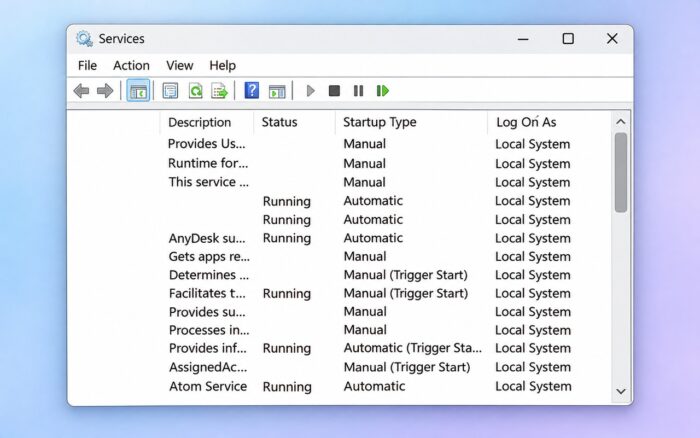
L’errore Impossibile avviare il servizio Iniziatore iSCSI si verifica di solito quando Windows disattiva il servizio Iniziatore iSCSI Microsoft (MSiSCSI), rileva un problema di dipendenza o rileva file di sistema danneggiati.
Segui queste soluzioni per ripristinare il servizio e accedere ai tuoi dispositivi di archiviazione iSCSI.
Cosa posso fare se il servizio Iniziatore iSCSI non si avvia in Windows 11?
1. Avvia manualmente il servizio Iniziatore iSCSI Microsoft
Per prima cosa, controlla se Windows ha disattivato il servizio.
- Premi Windows + R, digita services.msc e premi Invio.

- Individua Servizio Iniziatore iSCSI Microsoft.
- Fai doppio clic sul servizio per aprirne le proprietà.
- Imposta Tipo di avvio su Automatico se hai bisogno che il servizio si avvii con Windows.

- Fai clic su Applica, quindi su Avvia.
- Fai clic su OK e riavvia il computer se necessario.
Se il servizio si avvia correttamente, apri di nuovo Iniziatore iSCSI.
Nota: Windows usa normalmente il tipo di avvio Manuale per questo servizio. Scegli Automatico quando la configurazione dello storage richiede che venga eseguito all’avvio.
2. Avvia il servizio Iniziatore iSCSI tramite PowerShell
Se il servizio non si avvia tramite Servizi, prova con PowerShell.
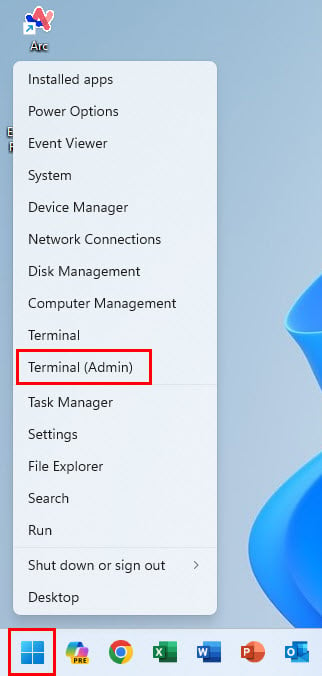
- Fai clic con il pulsante destro del mouse su Start e seleziona Terminale (Amministratore).
- Esegui il comando seguente per abilitare l’avvio automatico:
Set-Service -Name MSiSCSI -StartupType Automatic - Avvia il servizio con:
Start-Service -Name MSiSCSI - Controlla lo stato:
Get-Service -Name MSiSCSI - Verifica che lo stato mostri In esecuzione.
Se PowerShell mostra un errore, annota il messaggio prima di procedere.
3. Controlla le dipendenze del servizio iSCSI
L’errore 1068 indica che un servizio necessario o una dipendenza non è riuscito a essere avviato.
- Premi Windows + R, digita services.msc e premi Invio.
- Fai doppio clic su Servizio Iniziatore iSCSI Microsoft.
- Apri la scheda Dipendenze.
- Controlla quali servizi e componenti richiede.
- Torna alla finestra Servizi e verifica che i servizi elencati siano disponibili e, dove previsto, in esecuzione.
- Prova ad avviare di nuovo Servizio Iniziatore iSCSI Microsoft.
Non disattivare o modificare le impostazioni di avvio dei servizi di Windows fondamentali senza aver identificato la causa.
4. Ripristina i file di sistema di Windows danneggiati
I file di Windows danneggiati possono impedire l’avvio del servizio iSCSI.
- Apri Prompt dei comandi come amministratore.

- Esegui il comando seguente:
DISM /Online /Cleanup-Image /RestoreHealth - Attendi il completamento di DISM.
- Esegui:
sfc /scannow - Riavvia il computer.
- Apri services.msc e prova ad avviare di nuovo il servizio iSCSI.
5. Controlla il Visualizzatore eventi per gli errori di avvio di iSCSI
Il Visualizzatore eventi di Windows può rivelare il motivo esatto per cui il servizio non è riuscito ad avviarsi.
- Premi Windows + R, digita eventvwr.msc e premi Invio.
- Espandi Registri di Windows e seleziona Sistema.
- Individua gli errori di Gestione controllo servizi che si sono verificati quando il servizio iSCSI non è riuscito ad avviarsi.
- Controlla se sono presenti gli ID evento 7000, 7001 o 7023.
- Apri l’evento pertinente ed esamina la descrizione dell’errore.
Gli errori più comuni includono:
- Errore 1058: Windows ha disattivato il servizio. Abilitalo tramite Servizi.
- Errore 1068: Non è stato possibile avviare una dipendenza. Controlla la scheda Dipendenze.
- Errore 5: Accesso negato. Esegui il comando con privilegi di amministratore e controlla i criteri di sistema.
6. Controlla la configurazione del servizio iSCSI
Se il servizio continua a non funzionare, esamina la sua configurazione tramite il Prompt dei comandi.
- Apri Prompt dei comandi come amministratore.
- Esegui:
sc.exe qc MSiSCSI - Esamina le voci START_TYPE, BINARY_PATH_NAME e DEPENDENCIES.
- Assicurati che il servizio non abbia il tipo di avvio Disabilitato.
- Se necessario, ripristina l’avvio automatico con:
sc.exe config MSiSCSI start= auto - Esegui il comando seguente per avviare il servizio:
sc.exe start MSiSCSI
Se Windows segnala un file di servizio mancante o un altro errore di configurazione, ripara i file di sistema di Windows prima di apportare ulteriori modifiche.
Se il servizio Iniziatore iSCSI non si avvia, controlla la relativa configurazione di avvio e prova prima ad avviarlo manualmente. Se il problema persiste, segui le procedure di risoluzione per l’errore “Windows non può avviare il servizio su computer locale”.
Puoi anche consultare come correggere l’errore NET HELPMSG 2186 se Windows segnala che il servizio non risponde alle funzioni di controllo. Per problemi di rilevamento dell’archiviazione separati che riguardano unità collegate localmente, vedi come correggere un’unità esterna USB 3.0 che non viene visualizzata.
Domande frequenti
Perché il servizio Iniziatore iSCSI non si avvia?
Il servizio potrebbe avere una configurazione di avvio disabilitata, una dipendenza mancante, file di Windows danneggiati o autorizzazioni insufficienti. Il Visualizzatore eventi può aiutare a identificare la causa specifica.
Come faccio ad abilitare il servizio Iniziatore iSCSI in Windows 11?
Apri services.msc, fai doppio clic su Servizio iniziatore iSCSI Microsoft, imposta il tipo di avvio su Manuale o Automatico e fai clic su Avvia.
Che cos’è l’errore 1068 nel Servizio iniziatore iSCSI?
L’errore 1068 indica che Windows non riesce ad avviare il servizio perché una dipendenza necessaria non è riuscita. Controlla la scheda Dipendenze del servizio ed esamina il componente non disponibile.
È sicuro riavviare il Servizio iniziatore iSCSI?
Il riavvio del servizio può interrompere le connessioni iSCSI attive e l’accesso all’archiviazione remota. Evita di riavviarlo mentre applicazioni, macchine virtuali o altri carichi di lavoro usano i dischi connessi.


Leggi la nostra pagina informativa per scoprire come puoi aiutare Windows Report a sostenere il team editoriale. Read more


Improve this guide



User forum
0 messages