
Come abilitare subito la nuova esperienza di ricerca di Windows 11


 3 min. read
 Published on
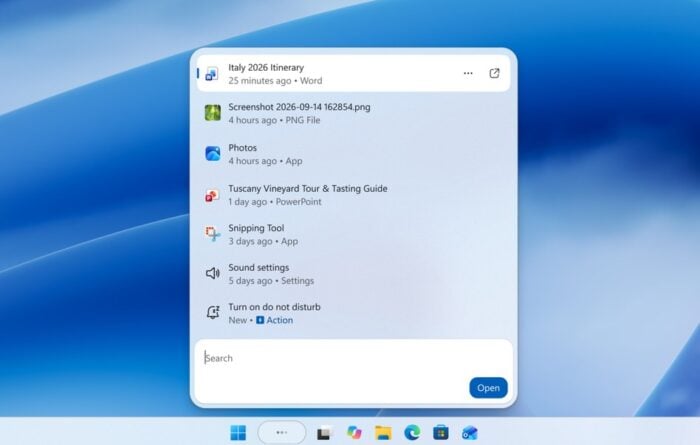
La nuova esperienza di ricerca ridisegnata di Windows 11 è ora in fase di distribuzione, ma non devi aspettare che Microsoft la abiliti sul tuo PC. Se hai installato l’ultimo aggiornamento e vedi ancora la vecchia interfaccia di ricerca, ViVeTool può aiutarti a sbloccare manualmente la nuova esperienza.
La nuova esperienza di ricerca offre un’interfaccia più pulita e funzionalità aggiornate, rendendo più semplice trovare ciò che cerchi senza il disordine.
Sommario
Come abilitare la nuova esperienza di ricerca in Windows 11
Prima di procedere, assicurati che il tuo PC abbia l’ultimo aggiornamento facoltativo di Windows 11, KB5132057. La nuova esperienza di ricerca fa parte della distribuzione graduale di Microsoft, quindi la sola installazione dell’aggiornamento potrebbe non farla apparire immediatamente. Tieni presente che questi ID possono cambiare tra le build di Windows e forzare le funzionalità sperimentali può causare comportamenti imprevisti. Ecco come abilitarla usando ViVeTool, insieme agli ID delle funzionalità necessari.
1. Scaricare ed estrarre ViVeTool
- Visitare la pagina delle release di ViVeTool su GitHub.
- Scaricare l’ultimo archivio ZIP di ViVeTool disponibile.
- Fare clic con il pulsante destro del mouse sul file ZIP scaricato e selezionare Estrai tutto…
- Estrarre i file in un percorso semplice, ad esempio C:ViVeTool.
- Aprire la cartella estratta e verificare che ViVeTool.exe sia disponibile.
2. Aprire il Prompt dei comandi come amministratore
- Aprire il menu Start e cercare Prompt dei comandi.
- Fare clic con il pulsante destro del mouse e selezionare Esegui come amministratore.
- Fare clic su Sì quando Windows chiede l’autorizzazione.
- Digitare il seguente comando e premere Invio:
cd C:ViVeTool
Se hai estratto ViVeTool in un altro percorso, sostituisci il percorso della cartella di conseguenza.
3. Abilitare la nuova esperienza di ricerca di Windows
Per prima cosa, abilita il pacchetto di funzionalità dell’aggiornamento di novembre eseguendo questo comando:
vivetool /enable /id:61161304
Ora abilita l’interfaccia di ricerca di Windows ridisegnata usando il seguente comando:
vivetool /enable /id:58381341
Dopo ogni comando, dovresti vedere un messaggio che conferma che la configurazione della funzionalità è stata impostata correttamente. Questi ID sono attualmente associati all’aggiornamento di novembre 2026 e alla ricerca ridisegnata.
4. Riavviare il PC
Una volta completata l’esecuzione di entrambi i comandi, riavvia il computer per applicare le modifiche. Dopo l’avvio di Windows, fai clic sul pulsante Cerca sulla barra delle applicazioni oppure premi Windows + S.
La nuova interfaccia di ricerca ridisegnata dovrebbe ora essere visualizzata. In caso contrario, la build di Windows in uso potrebbe non supportare ancora gli ID delle funzionalità oppure Microsoft potrebbe aver modificato l’implementazione.
Come disabilitare la nuova esperienza di ricerca
Se la nuova ricerca ridisegnata causa problemi, puoi annullare le modifiche usando il Prompt dei comandi come amministratore.
vivetool /disable /id:58381341
Puoi anche disattivare il pacchetto di funzionalità di novembre usando:
vivetool /disable /id:61161304
Riavvia il PC dopo aver disattivato le funzionalità per tornare alla configurazione precedente. Tieni presente che la Ricerca ridisegnata è ancora in evoluzione e che gli ID funzionalità di ViVeTool non sono garantiti su ogni build di Windows 11. Se i comandi non funzionano, evita di forzare ID aggiuntivi provenienti da build non correlate.
via: Windows Latest


Leggi la nostra pagina informativa per scoprire come puoi aiutare Windows Report a sostenere il team editoriale. Read more


Improve this guide




User forum
0 messages