
PowerShell Direct non funziona in Hyper-V? 6 modi per risolverlo


 5 min. read
 Published on
Se PowerShell Direct non funziona in Hyper-V, il problema riguarda in genere credenziali errate della macchina virtuale, una versione di Windows non supportata o il servizio PowerShell Direct. Puoi risolvere il problema di connessione senza modificare le impostazioni di rete della macchina virtuale.
Cosa posso fare se PowerShell Direct non funziona in Hyper-V?
1. Riavvia il servizio PowerShell Direct di Hyper-V
PowerShell Direct si basa sul servizio vmicvmsession all’interno della macchina virtuale. Se il servizio smette di rispondere, riavviarlo può ripristinare la connettività.
- Apri Gestione Hyper-V.
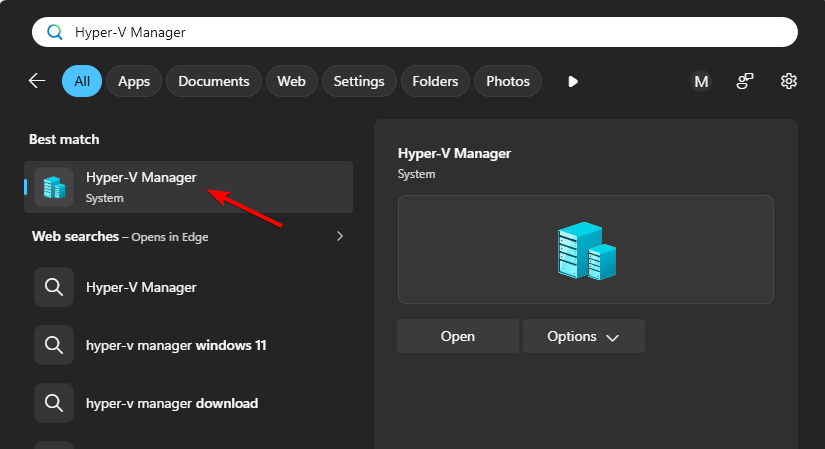
- Fai clic con il pulsante destro del mouse sulla macchina virtuale interessata e seleziona Connetti.
- Accedi a Windows all’interno della macchina virtuale.
- Apri PowerShell come amministratore.
- Esegui
Restart-Service -Name vmicvmsession - Prova a connetterti di nuovo tramite PowerShell Direct.
Se il servizio è arrestato, esegui Start-Service -Name vmicvmsession
2. Controlla se la macchina virtuale è in esecuzione
PowerShell Direct non può connettersi a una macchina virtuale spenta, ancora in fase di avvio o in attesa della configurazione iniziale di Windows.
- Apri PowerShell come amministratore sull’host Hyper-V.
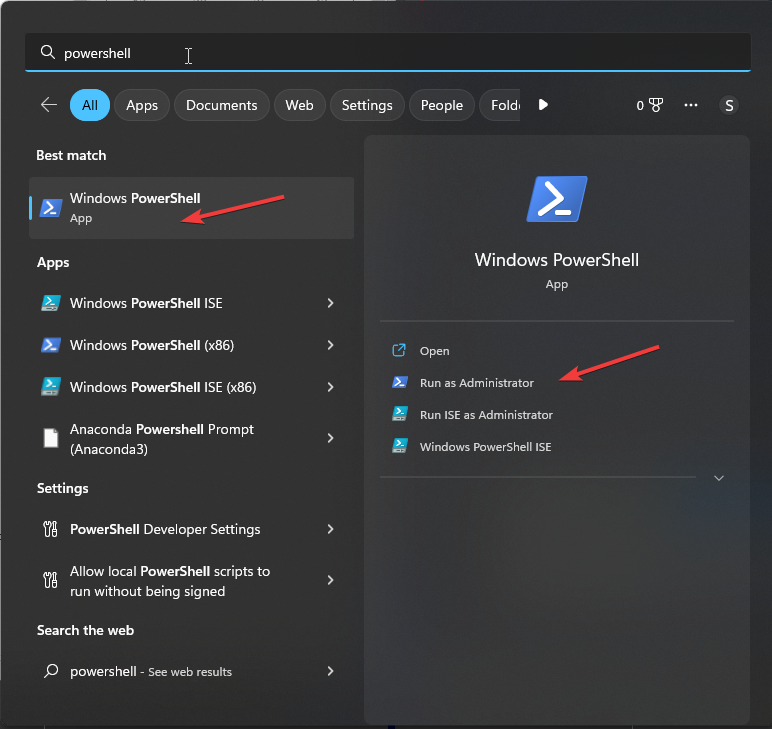
- Esegui
Get-VM - Individua la tua macchina virtuale e controlla lo Stato.
- Se lo stato indica Off, esegui
Start-VM -Name "VMName" - Attendi finché Windows non completa l’avvio all’interno della macchina virtuale.
Sostituisci VMName con il nome effettivo della macchina virtuale.
3. Usa le credenziali corrette della macchina virtuale
PowerShell Direct richiede credenziali valide del sistema operativo guest. Le credenziali di amministratore dell’host Hyper-V non concedono automaticamente l’accesso alla macchina virtuale.
- Apri PowerShell come amministratore sull’host Hyper-V.
- Esegui
Enter-PSSession -VMName "VMName" -Credential (Get-Credential) - Immetti il nome utente e la password di un account presente all’interno della macchina virtuale.
- Per un account locale, utilizza il formato
GuestComputerNameUsername - Controlla se la sessione di PowerShell si connette.
Se ricevi La credenziale non è valida, verifica la password e assicurati che l’account guest esista e sia abilitato.
4. Controlla se PowerShell Direct supporta la tua versione di Windows
PowerShell Direct richiede Windows 10 o versioni successive oppure Windows Server 2016 o versioni successive, sia nell’host sia nel guest.
- Apri PowerShell sull’host Hyper-V.
- Esegui il comando seguente per controllare la tua versione di PowerShell:
$PSVersionTable.PSVersion - Verifica di avere PowerShell 5.0 o versione successiva.
- Esegui il comando seguente per controllare la build di Windows dell’host:
[System.Environment]::OSVersion.Version - Verifica che il guest esegua una versione supportata di Windows.
Se la VM esegue Windows Server 2012 R2, Windows 8.1 o Linux, usa un altro metodo di gestione supportato, come una console VM o l’accesso remoto basato sulla rete.
Microsoft spiega questi requisiti nella sua documentazione su PowerShell Direct.
5. Controlla i servizi di integrazione Hyper-V
Componenti di integrazione obsoleti o malfunzionanti possono interferire con la comunicazione tra host e guest.
- Apri Gestione Hyper-V.
- Fai clic con il pulsante destro del mouse sulla macchina virtuale e seleziona Impostazioni.
- Seleziona Servizi di integrazione sotto Gestione.
- Esamina i servizi di integrazione disponibili e il relativo stato.
- All’interno della VM Windows, apri PowerShell come amministratore.
- Esegui il comando seguente per controllare i servizi Hyper-V:
Get-Service -Name vmic*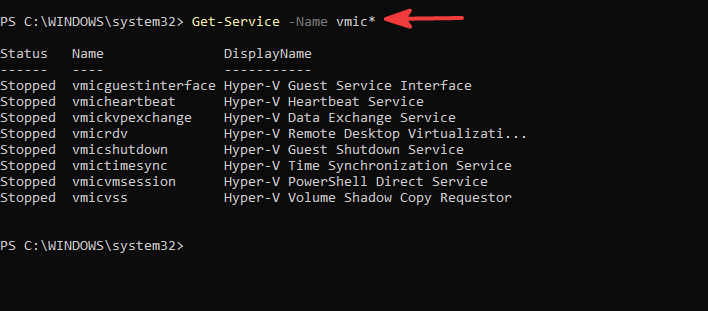
- Verifica che il servizio Hyper-V PowerShell Direct esista e non sia disabilitato.
Il servizio PowerShell Direct può risultare arrestato quando è inattivo. Lo stato arrestato da solo non dimostra che il servizio sia difettoso.
Installa gli aggiornamenti di Windows più recenti sia sull’host sia sul guest per mantenere aggiornati i relativi componenti di integrazione. Microsoft fornisce ulteriori dettagli nella sua guida ai servizi di integrazione Hyper-V.
6. Crea una nuova sessione PowerShell Direct
Se i metodi precedenti non funzionano, prova una nuova connessione invece di riutilizzare una sessione esistente.
- Chiudi tutte le sessioni PowerShell Direct esistenti.
- Apri Windows PowerShell come amministratore sull’host Hyper-V.
- Esegui
$session = New-PSSession -VMName "VMName" -Credential (Get-Credential) - Immetti credenziali valide per la VM guest.
- Se il comando crea una sessione, esegui
Enter-PSSession -Session $session - Esegui hostname per verificare che i comandi vengano eseguiti all’interno del guest.
Se la connessione funziona, esci con Exit-PSSession
Se Windows non riesce ad avviare anche l’utilità della riga di comando, scopri come risolvere il problema del mancato riconoscimento di PowerShell.
Se dopo aver ripristinato la connessione riscontri problemi con gli script, scopri come risolvere gli errori di accesso negato di Export-CSV in PowerShell oppure come trovare e sostituire più righe in PowerShell.
Domande frequenti
PowerShell Direct richiede una connessione di rete?
No. PowerShell Direct comunica tra l’host Hyper-V e il guest tramite il livello di virtualizzazione, quindi non richiede una scheda di rete, WinRM o la configurazione del firewall.
Posso usare PowerShell Direct con una macchina virtuale Linux?
No. PowerShell Direct richiede un sistema operativo Windows supportato nella VM guest. Per le VM Linux, usa SSH o un altro metodo di gestione remota supportato.
Perché PowerShell Direct dice che le mie credenziali non sono valide?
Le credenziali devono appartenere a un account all’interno della VM guest. Le credenziali dell’amministratore dell’host non funzionano automaticamente. Verifica nome utente, password, stato dell’account e formato dell’account locale.
Cosa devo fare se il servizio vmicvmsession non è presente?
Conferma che la guest esegua una versione supportata di Windows e che i servizi di integrazione Hyper-V siano disponibili. Installa gli aggiornamenti di Windows in sospeso e riavvia la VM prima di testare nuovamente la connessione.
PowerShell Direct funziona con Windows Server 2012 R2?
No. PowerShell Direct richiede Windows 10 o versioni successive, oppure Windows Server 2016 o versioni successive, su host e guest. Usa una console della VM o un metodo di gestione remota basato sulla rete per le versioni non supportate.


Leggi la nostra pagina informativa per scoprire come puoi aiutare Windows Report a sostenere il team editoriale. Read more


Improve this guide



User forum
0 messages