
Come filtrare i commenti in Word per il web


 2 min. read
 Published on
Key notes
- Filtra per menzioni, discussioni attive o conversazioni risolte.
- Scegli Reset All per ripristinare l'elenco completo dei commenti.
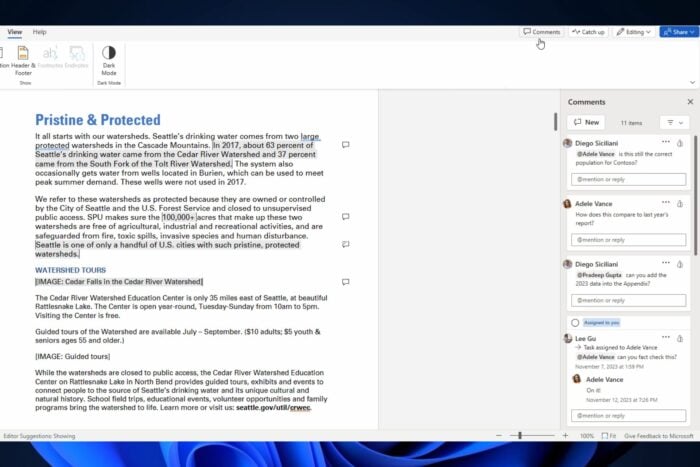
Apri il riquadro Commenti in Word per il web per trovare i commenti indirizzati a te o rivedere un thread che qualcuno ha risolto. Il filtro modifica le conversazioni visualizzate. I tuoi collaboratori possono continuare a lavorare con le proprie visualizzazioni.
Trova i commenti che ti servono
- Apri un documento che contiene commenti in Word per il web. Seleziona Commenti vicino all’angolo superiore destro per aprire l’elenco completo.
- Seleziona il menu Filtro nella parte superiore del riquadro, accanto al conteggio dei commenti. Scegli @menzioni per me per i thread in cui qualcuno ti ha menzionato, Solo attivi per i thread aperti oppure Solo risolti per le conversazioni già contrassegnate come risolte.
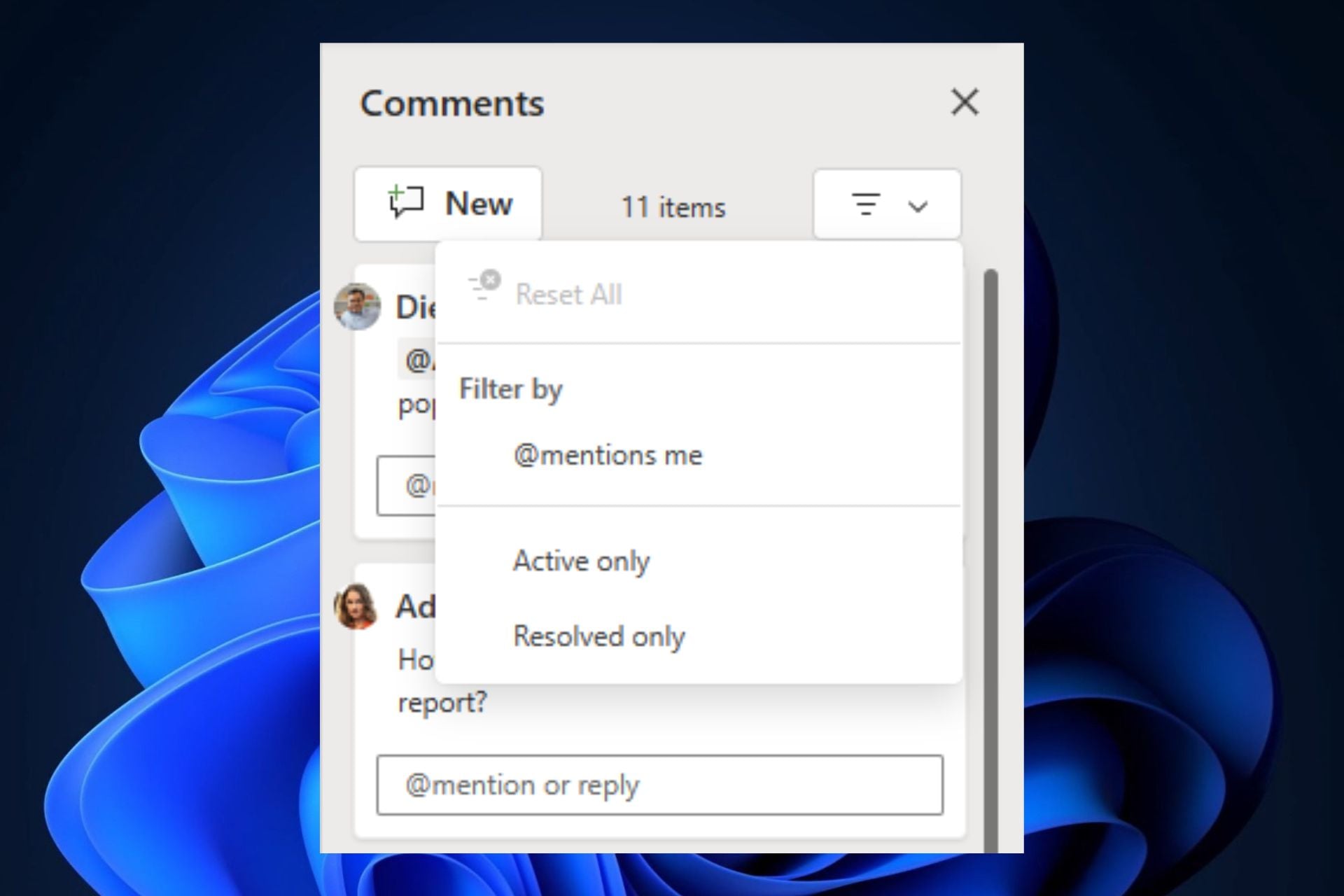
Ad esempio, se un collega ti chiede di controllare una figura e il thread in seguito scompare dall’elenco attivo, passa a Solo risolti. Puoi comunque leggere la conversazione lì. Riapri il thread se richiede un’altra correzione.
Mostra di nuovo tutti i commenti
Apri Filtro e seleziona Reimposta tutto. Per rimuovere un solo filtro, seleziona di nuovo quell’opzione. Se stavi aspettando un nuovo commento di un collega mentre visualizzavi i thread risolti, reimpostare i filtri fa riapparire la nuova conversazione.
La guida illustrata di Microsoft ai filtri dei commenti mostra le combinazioni disponibili. Il supporto Microsoft spiega come risolvere e riaprire i thread.


Leggi la nostra pagina informativa per scoprire come puoi aiutare Windows Report a sostenere il team editoriale. Read more


Improve this guide
User forum
0 messages