
Come rendere trasparente la barra delle applicazioni in Windows 11


 8 min. read
  Updated on

Windows 11 supporta una barra delle applicazioni trasparente e questa funzionalità può essere abilitata in pochi secondi, ma molti hanno segnalato di non essere soddisfatti della sua funzionalità.
Nella guida di oggi ti mostreremo come utilizzare questa funzione e personalizzare ulteriormente la barra delle applicazioni con alcuni trucchi.
Come posso rendere trasparente la barra delle applicazioni in Windows 11?
1. Utilizza l’opzione Personalizzazione
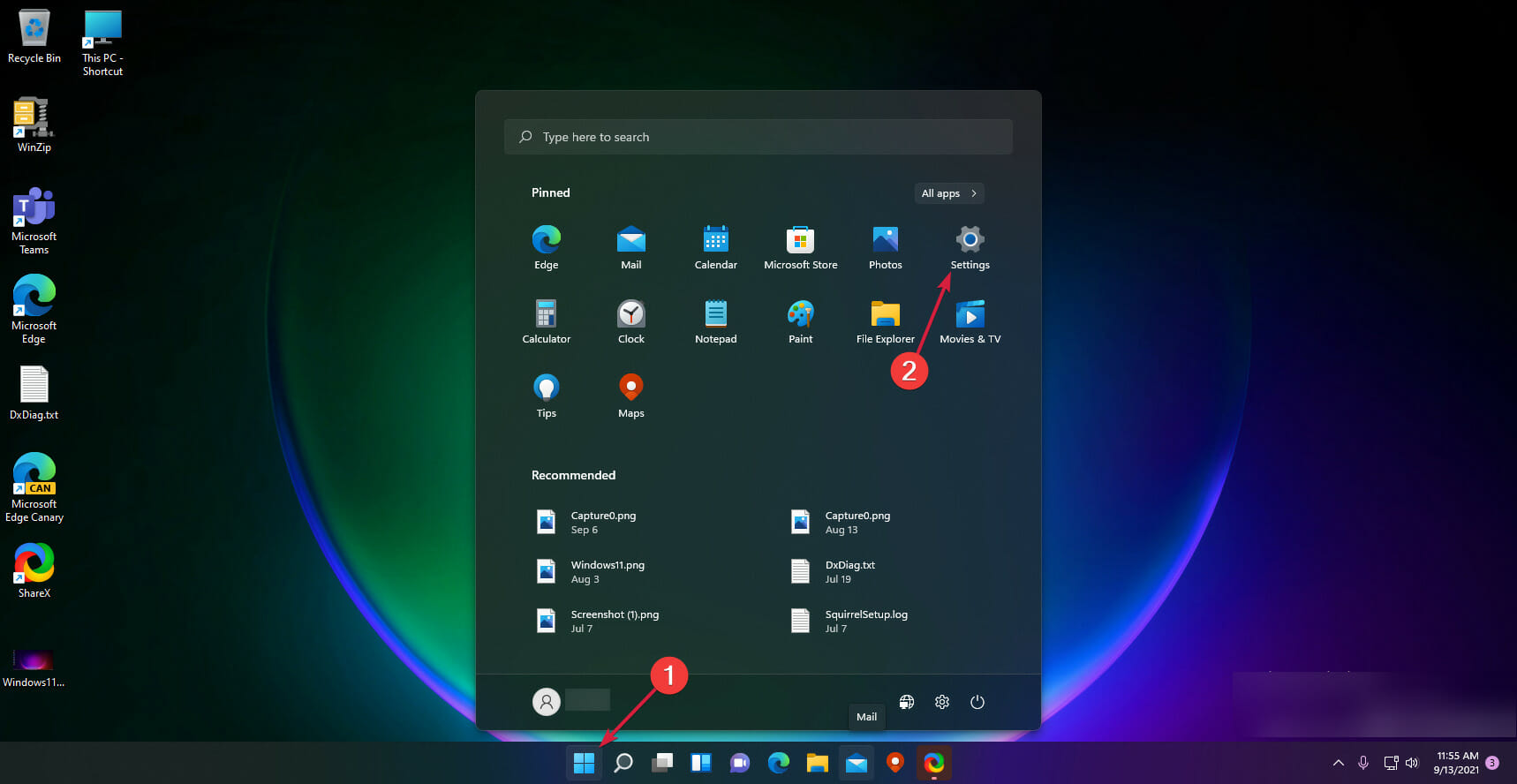
- Vai su Start e fai clic sull’opzione Impostazioni .
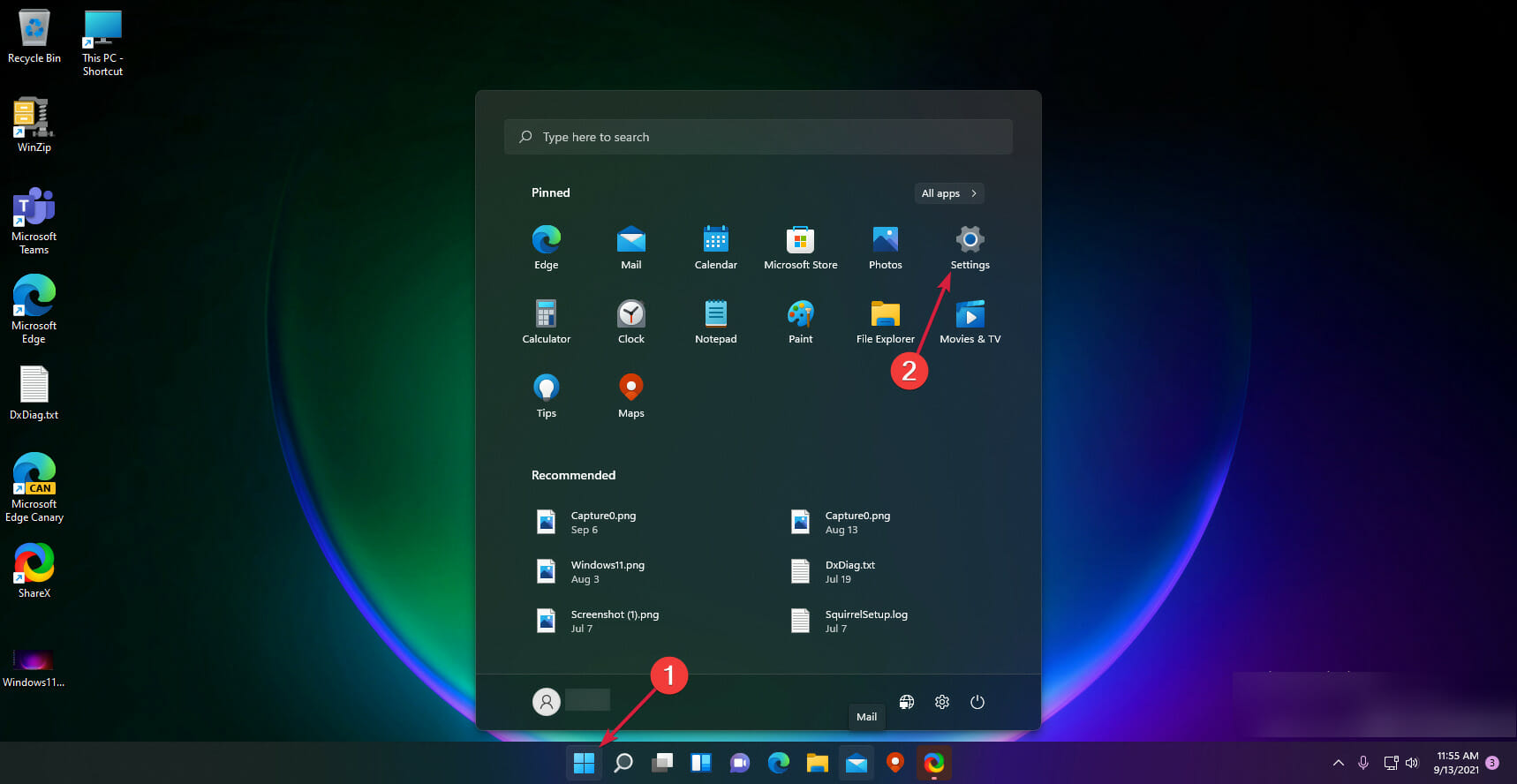
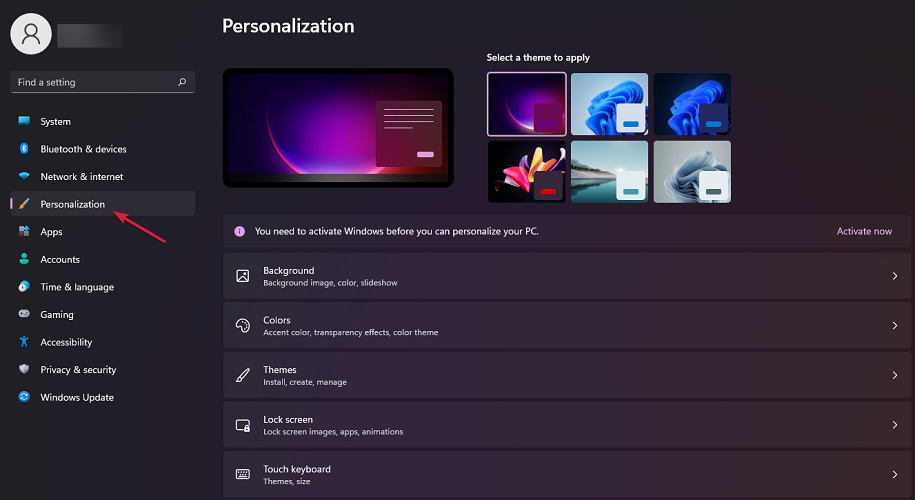
- Fare clic su Personalizzazione nel riquadro di sinistra.
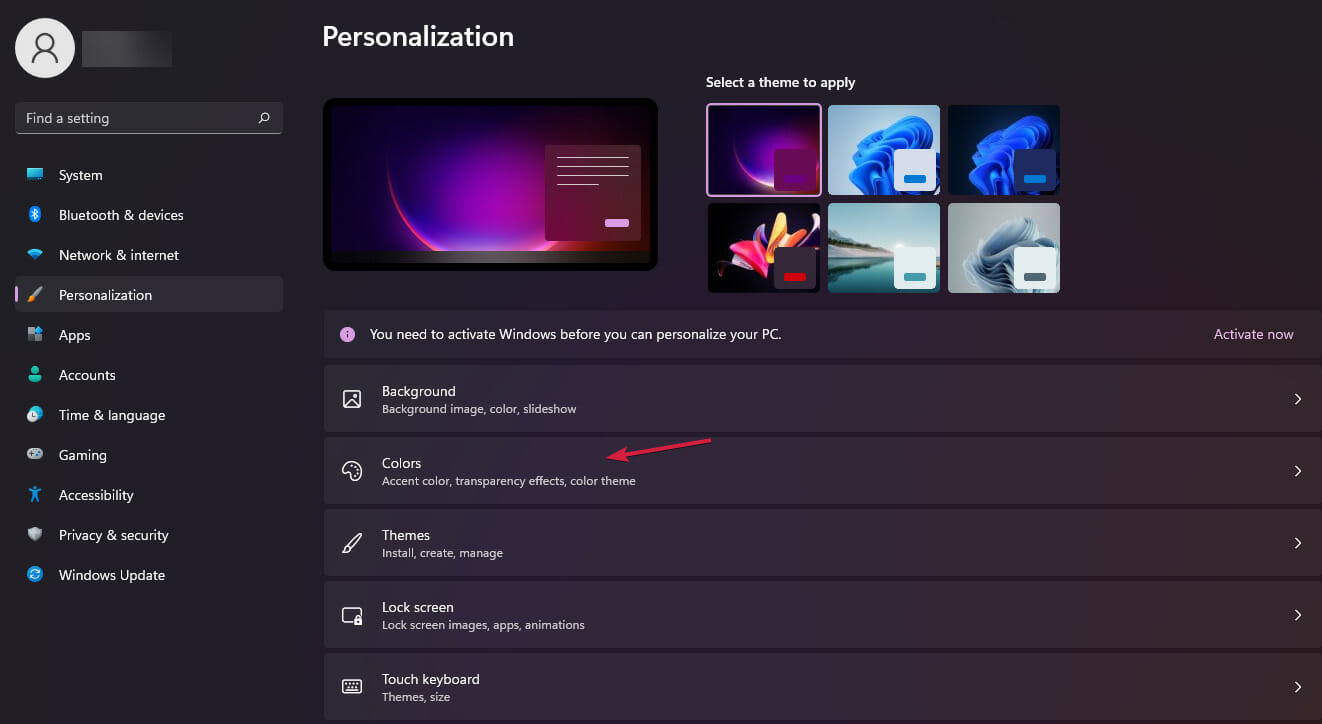
- Da qui, seleziona Colori .
- Attiva l’interruttore accanto a Effetti di trasparenza .
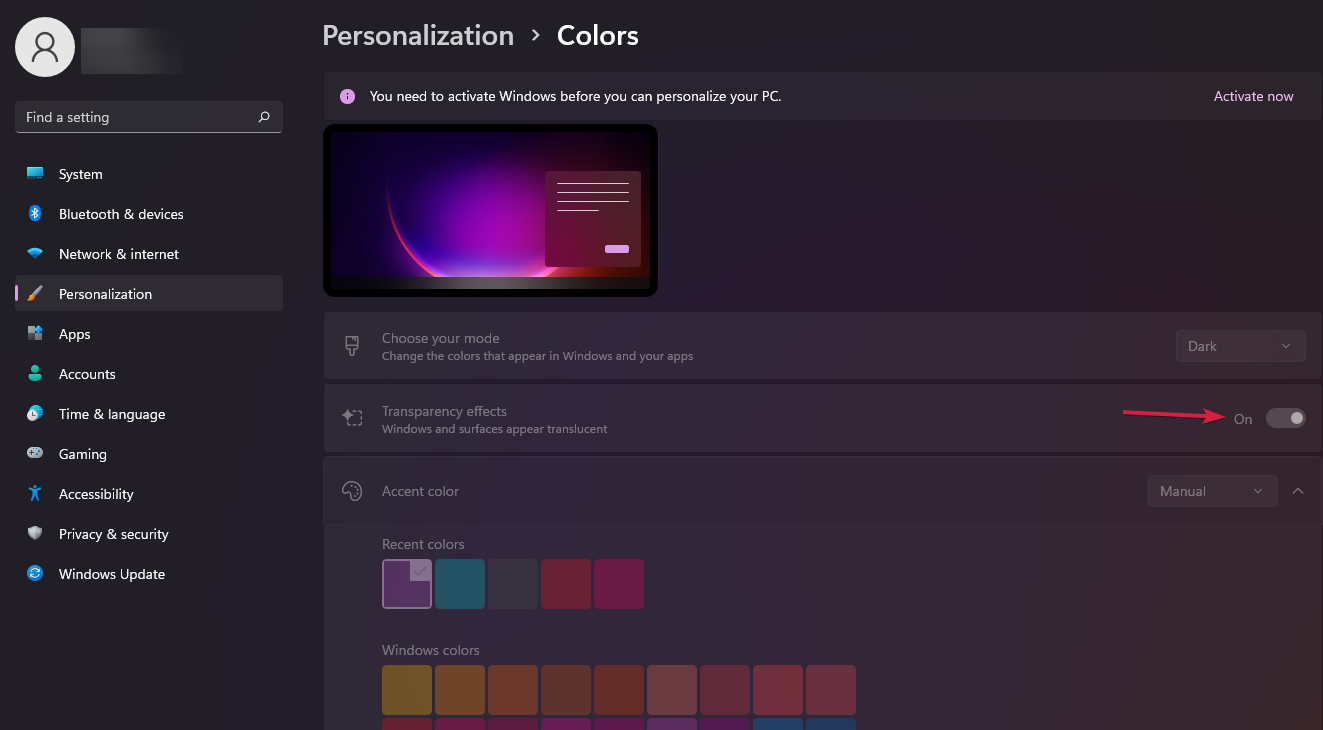
- La barra delle applicazioni ora dovrebbe essere più trasparente.
Mentre qui puoi anche scegliere il colore desiderato per abbinarlo al tuo sfondo, ma come abbiamo detto in precedenza, la barra delle applicazioni diventerà solo leggermente trasparente.
Puoi anche cambiare idea e passare Windows 11 alla visualizzazione classica in modo da poterlo ripristinare al vecchio aspetto di Windows 10.
Passa alla soluzione successiva per attivare un’altra funzionalità di Windows 11 che aumenterà la trasparenza sulla barra delle applicazioni.
2. Utilizzare l’opzione Effetti visivi
- Ancora una volta, apri Impostazioni da Start .
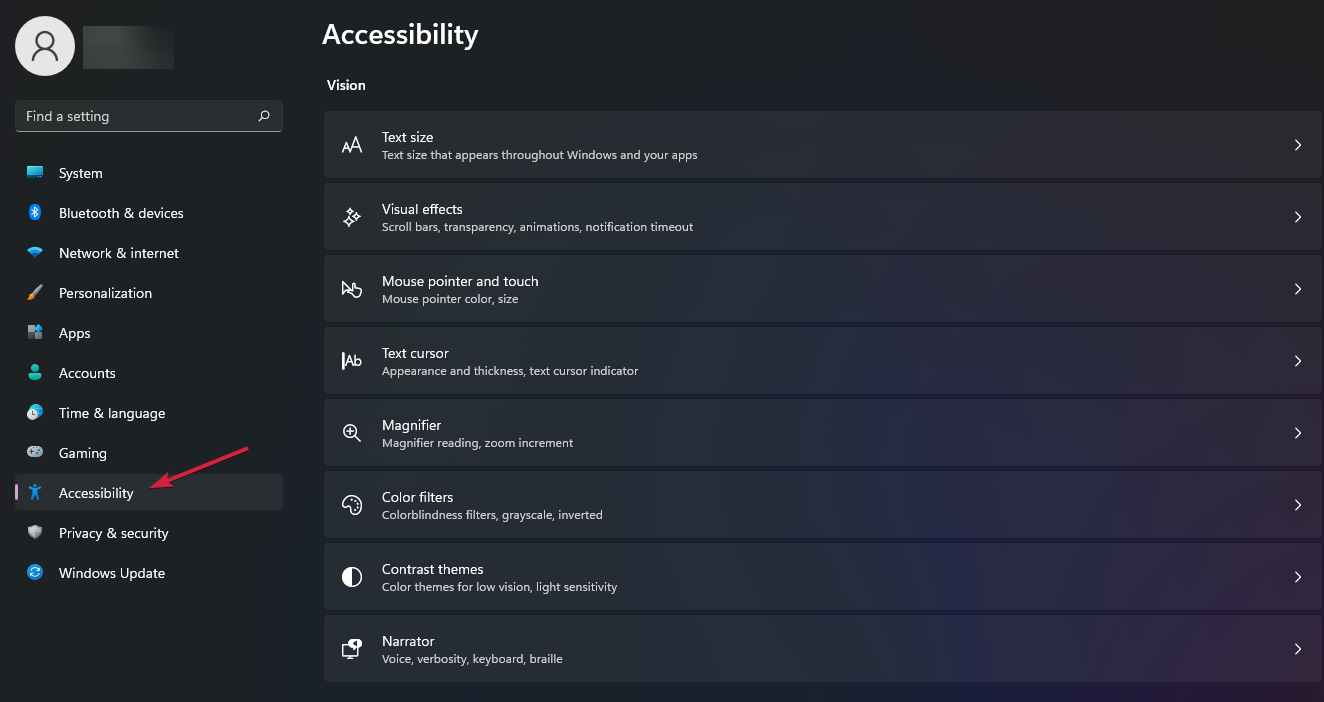
- Vai alla sezione Accessibilità .
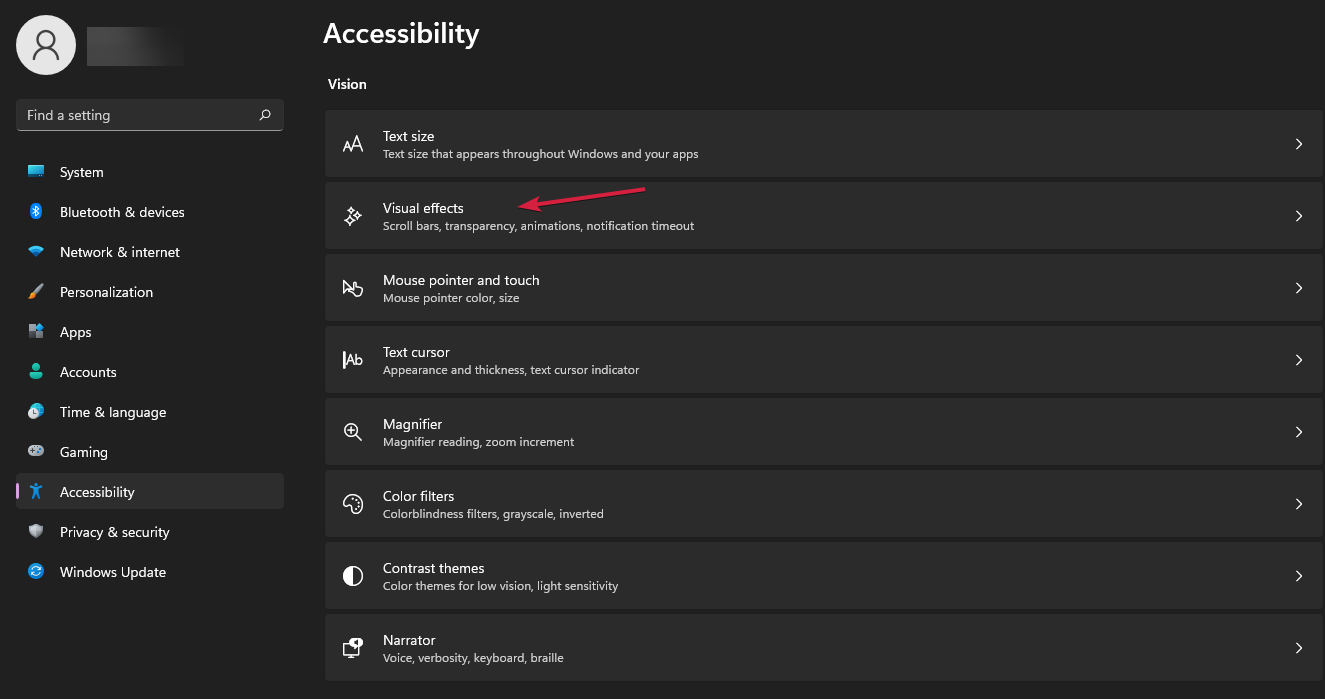
- Fare clic sull’opzione Effetti visivi .
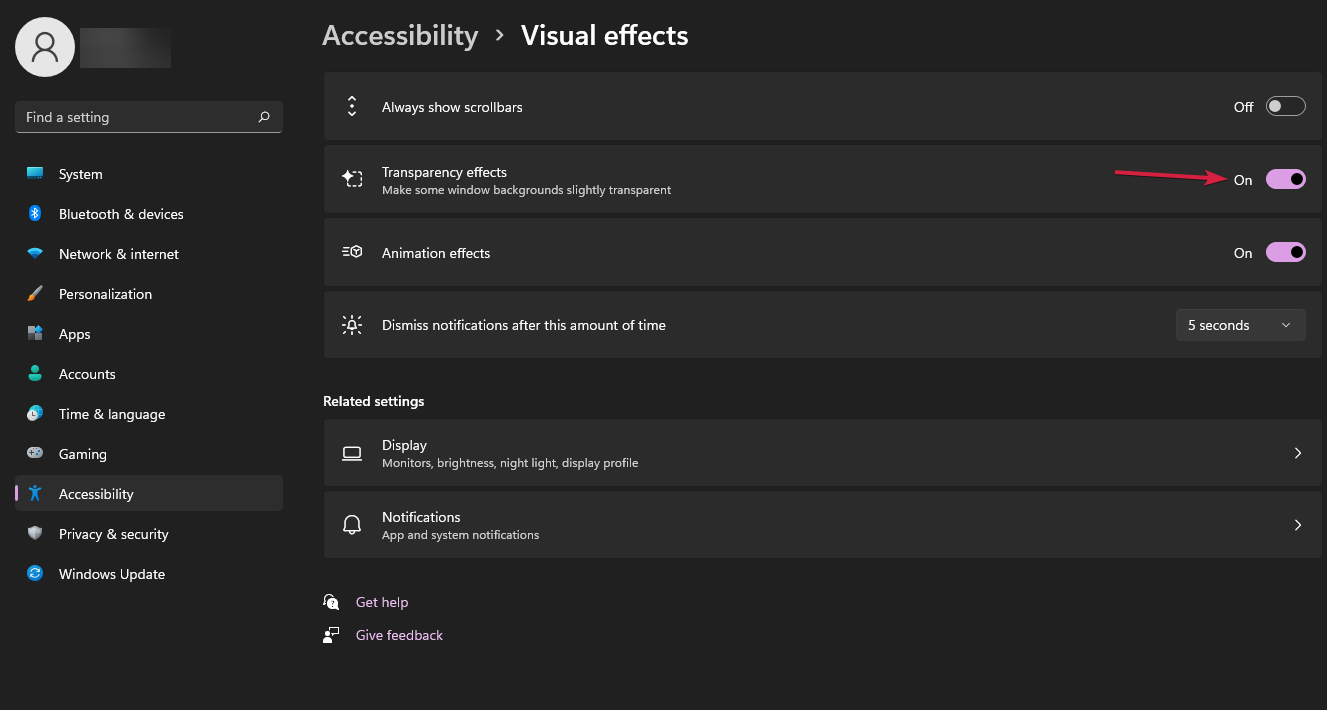
- Abilita l’interruttore per gli effetti di trasparenza.
Se non sei ancora soddisfatto del livello di trasparenza, sappi che esiste un modo per aumentarlo utilizzando il registro di Windows e nella prossima soluzione ti mostreremo come farlo.
3. Utilizzare il Registro di sistema
1. Utilizza la trasparenza della barra delle applicazioni OLED
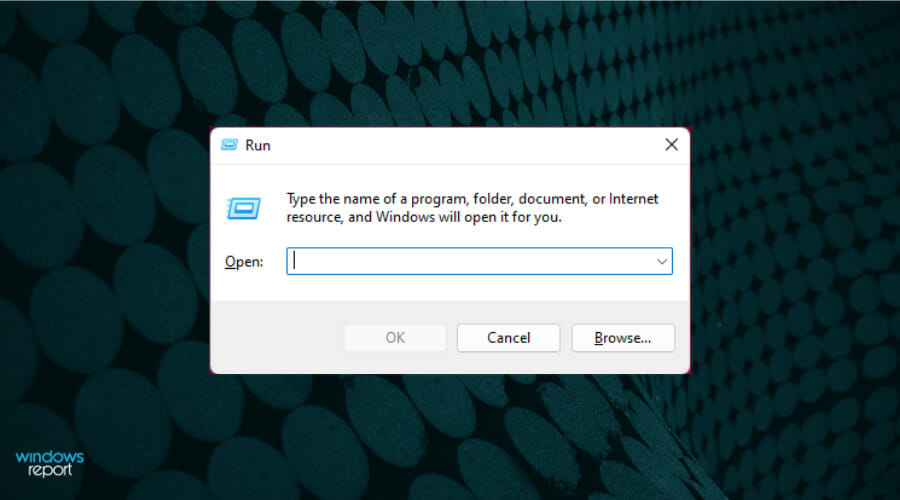
- Premi i tasti Windows + R per aprire la casella Esegui .
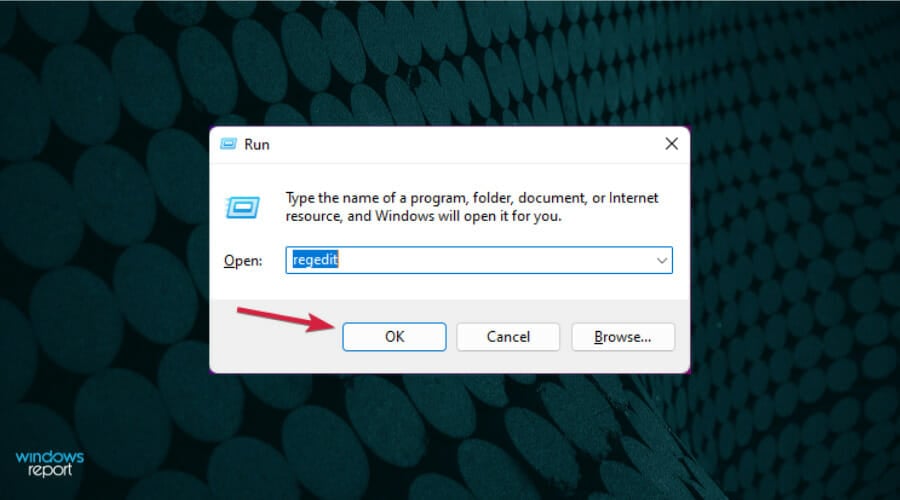
- Digita regedit e fai clic su OK .
- Passare a quanto segue:
HKEY_LOCAL_MACHINESOFTWAREMicrosoftWindowsCurrentVersionExplorerAdvanced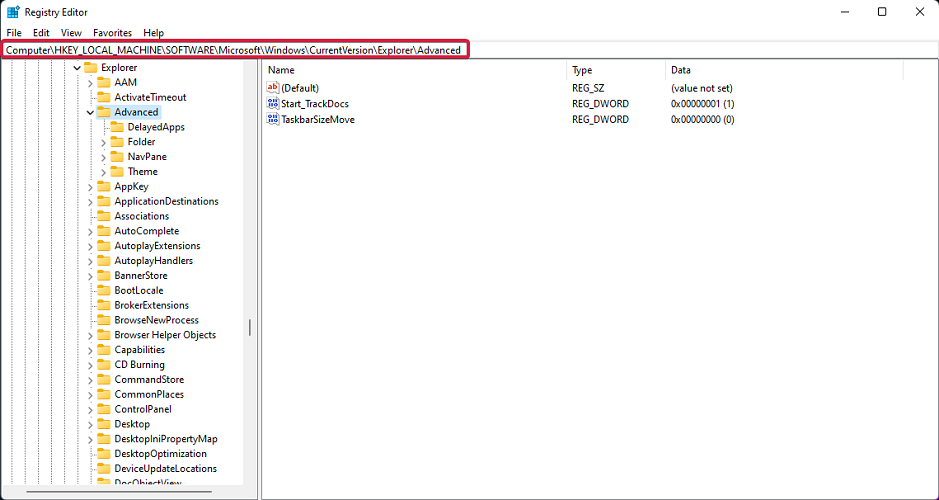
- Nel riquadro di destra, fare clic con il pulsante destro del mouse nella zona bianca e scegliere Nuovo , quindi Valore DWORD (32 bit) .
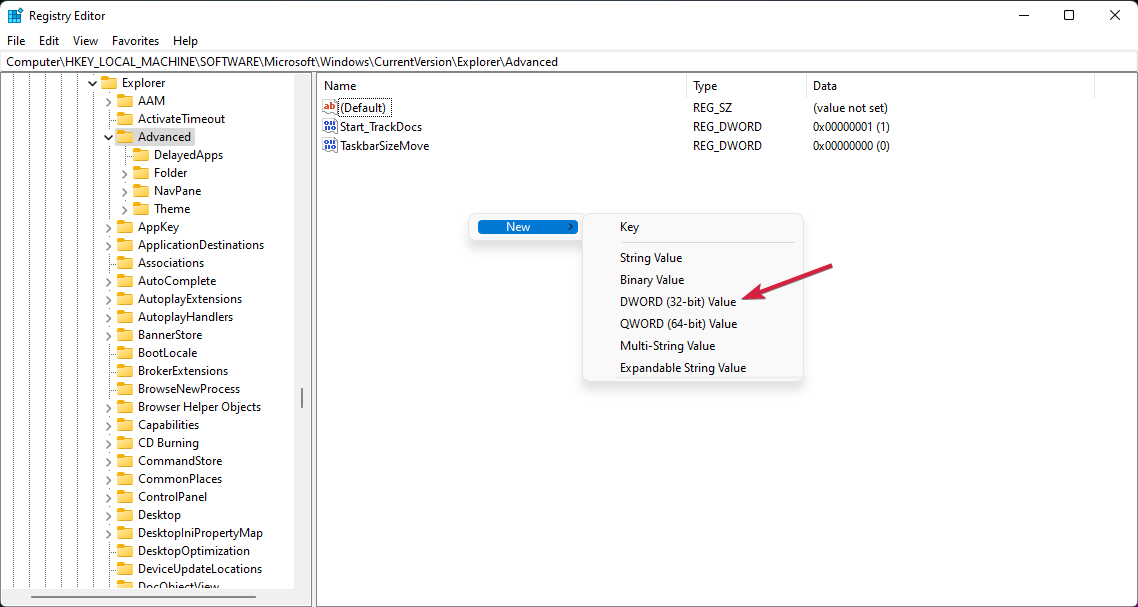
- Rinominare il valore appena creato in: UseOLEDTaskbarTransparency facendo clic con il pulsante destro del mouse su di esso e scegliendo Rename .
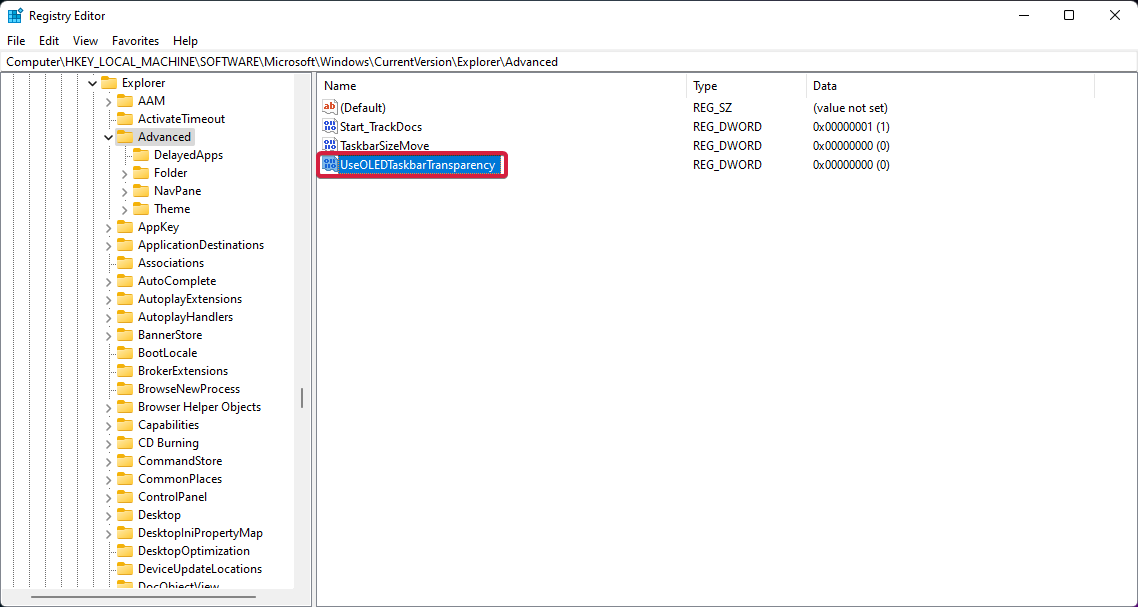
- Fare nuovamente clic con il tasto destro, selezionare Modifica e modificare il valore da 0 a 1.
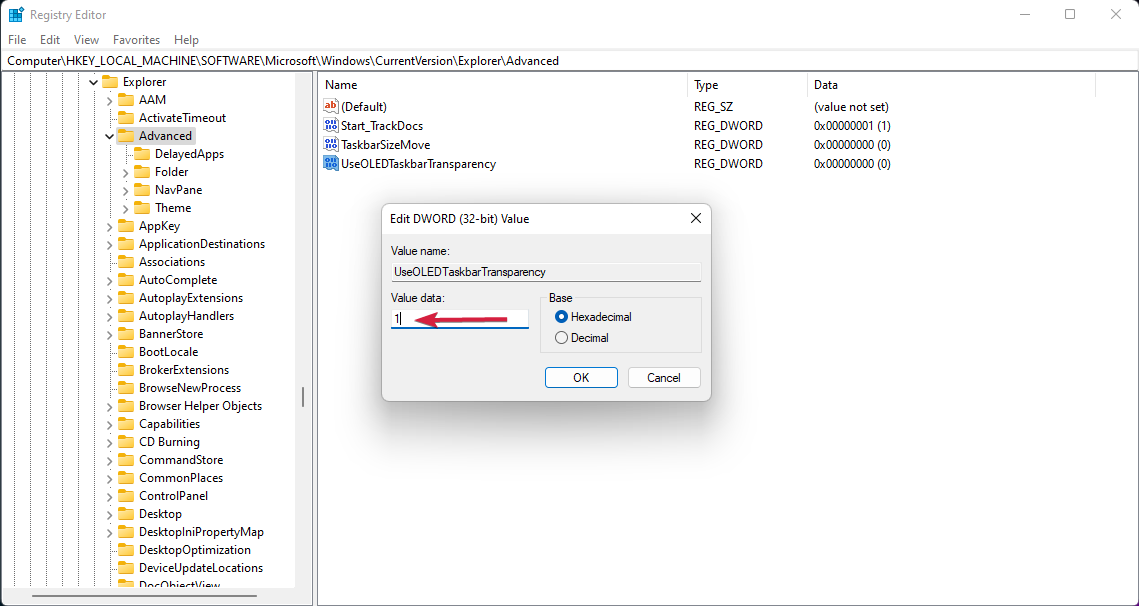
- Fare clic su OK per salvare le impostazioni.
2. Modificare ForceEffectMode
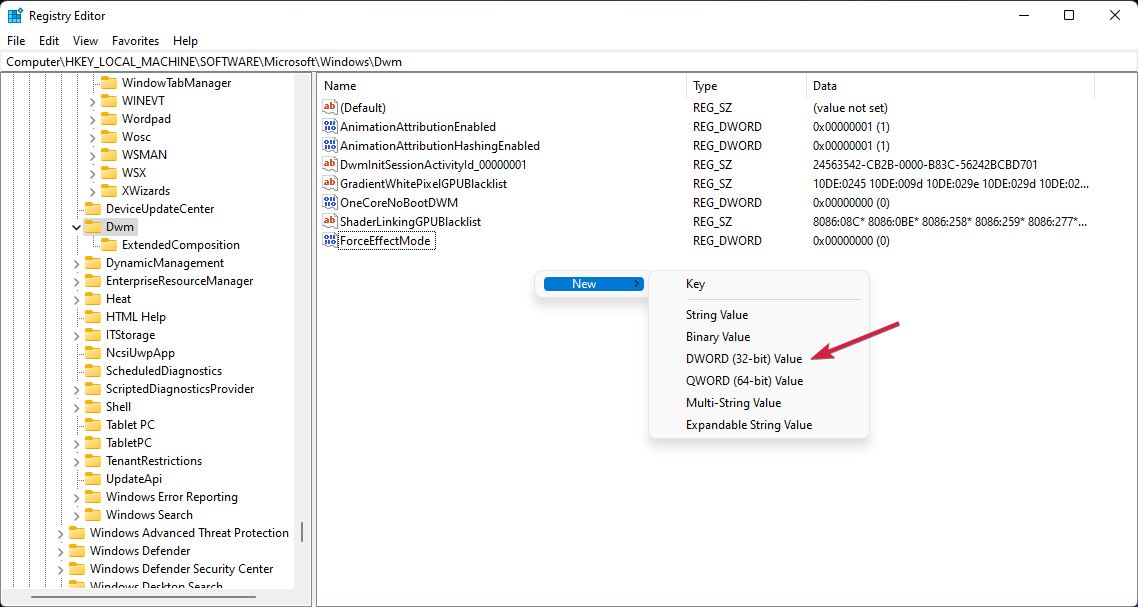
- Mentre sei ancora nell’Editor del Registro di sistema , vai alla seguente chiave:
ComputerHKEY_LOCAL_MACHINESOFTWAREMicrosoftWindowsDWM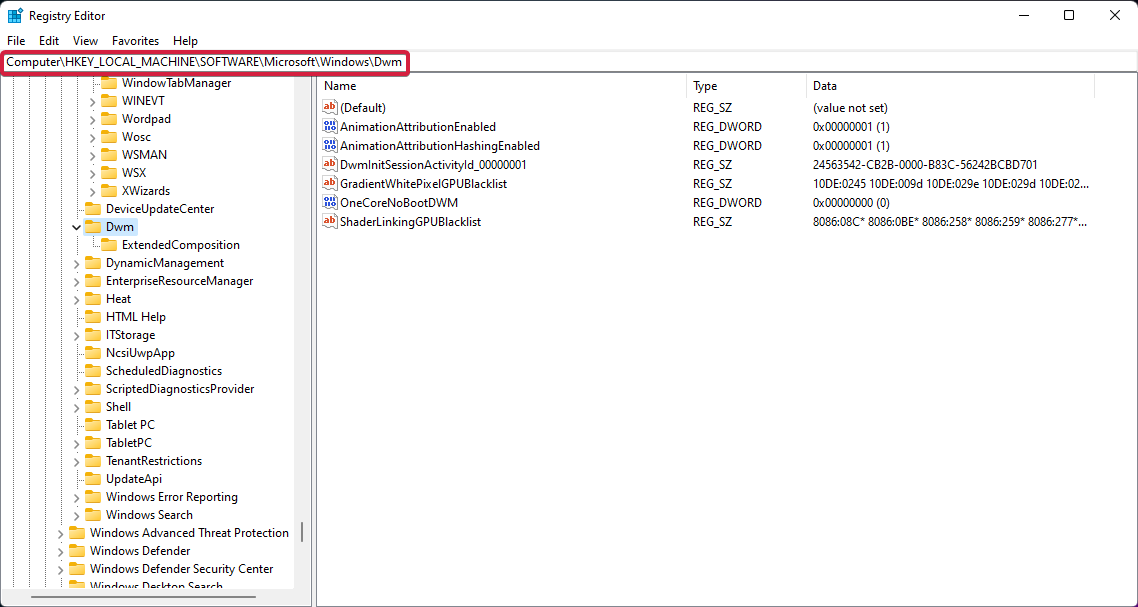
- Individua ForceEffectMode e modifica il suo valore da 0 a 1 , come hai fatto nella soluzione precedente.
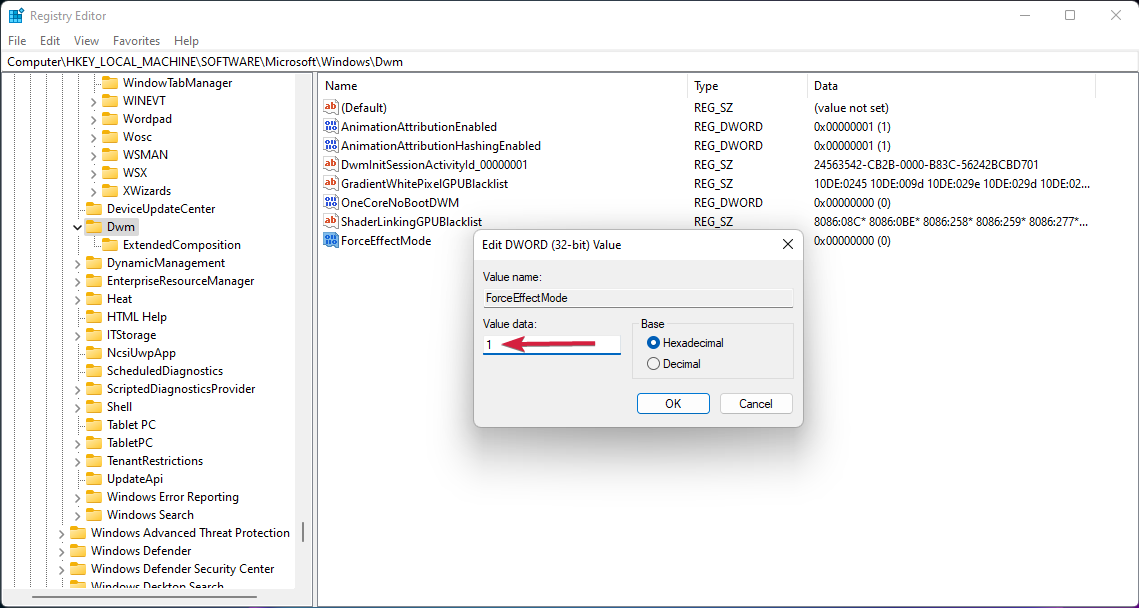
- Se non riesci a individuarlo, fai clic con il pulsante destro del mouse sulla posizione bianca e scegli New , quindi DWORD (32-bit) Value e rinominalo in ForceEffectMode .
- Riavvia il tuo dispositivo.
Dopo il riavvio noterai che la barra delle applicazioni è ancora più trasparente. L’aggiunta e la modifica di questi valori nel registro di Windows 11 consente di modificare le impostazioni e ottenere una maggiore trasparenza.
Inoltre, per avere ancora più controllo su design, colore, posizionamento o barra delle applicazioni trasparente in Windows 11, scarica queste app per ottenere i migliori risultati in termini di personalizzazione.
Tuttavia, abbiamo un ottimo articolo incentrato su come personalizzare Windows 11 utilizzando l’editor del Registro di sistema, quindi potresti voler dargli un’occhiata e provare alcuni passaggi.
- 1. Download TranslucentTB
The first step is to enter Microsoft Store and type u003cemu003etranslucent tbu003c/emu003e in the search bar. Click on u003cstrongu003eGet u003c/strongu003eto start downloading the app. Alternatively, you can also click here on u003ca href=u0022https://www.microsoft.com/en-us/p/translucenttb/9pf4kz2vn4w9?rtc=1u0022u003eGet TranslucentTBu003c/au003e to download the app.
- 2. Open the application.
After the download is complete, click u003cstrongu003eOpen u003c/strongu003ein order to open TranslucentTB.
- 3. Click Continue
A pop-up will appear after you open the app. Click u003cstrongu003eContinueu003c/strongu003e.
- 4. Check your transparent taskbar.
Your Windows 11 taskbar will be fully transparent afterward. Note that the app will also make the Windows 10 taskbar transparent.
Make taskbar transparent with TranslucentTB
Another way to make your Windows 11 taskbar transparent is to use the app TranslucentTB from Microsoft Store. TranslucentTB is a small, free and easy-to-use app.
Quali funzionalità offre l’app gratuita TranslucentTB?
Per coloro che cercano di capire come rendere la mia barra delle applicazioni trasparente al 100%, è possibile con TranslucentTB. È la migliore app trasparente per Windows 11 sulla barra delle applicazioni, ma puoi anche renderla opaca o introdurre un effetto sfocato.
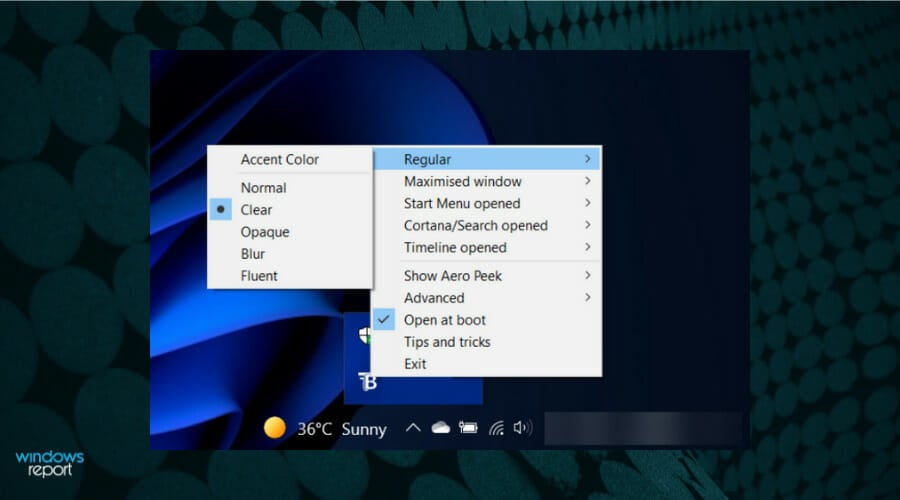
Oltre a sovrascrivere il colore e le impostazioni aggiuntive per la barra delle applicazioni, questa app combina stati come finestra ingrandita, menu Start aperto, Cortana aperta e Timeline aperta.
Ognuno di essi ha un aspetto della barra delle applicazioni personalizzabile per offrirti un aspetto complessivamente piacevole, personalizzato a tuo piacimento.
Per un’app gratuita, hai parecchi elementi per personalizzare la barra delle applicazioni. E per rendere le cose ancora migliori, c’è un’opzione Suggerimenti e trucchi che ti insegna alcune cose davvero interessanti.
Ottieni Microsoft TaskbarX
Se stai cercando un altro modo per ottenere l’effetto trasparente della barra delle applicazioni e altro ancora, puoi anche provare l’app Microsoft TaskbarX a un costo molto basso.
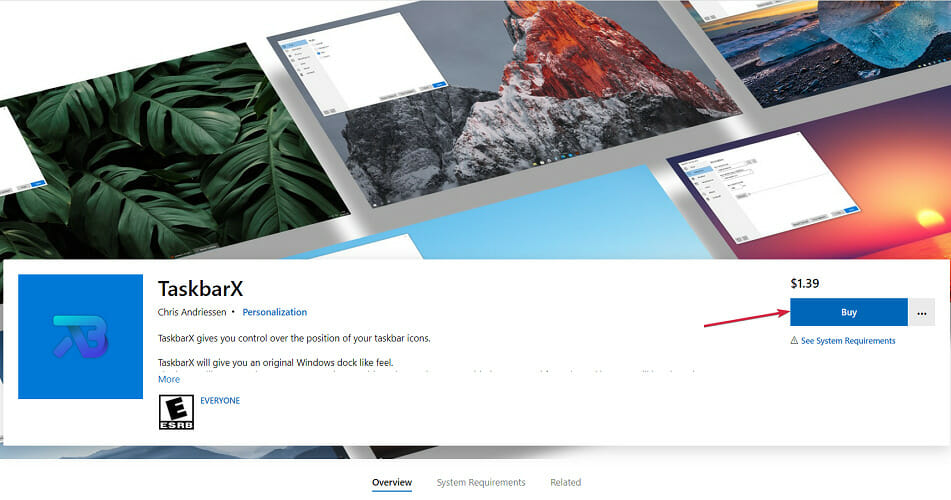
- Vai al Microsoft Store ufficiale e cerca TaskbarX .
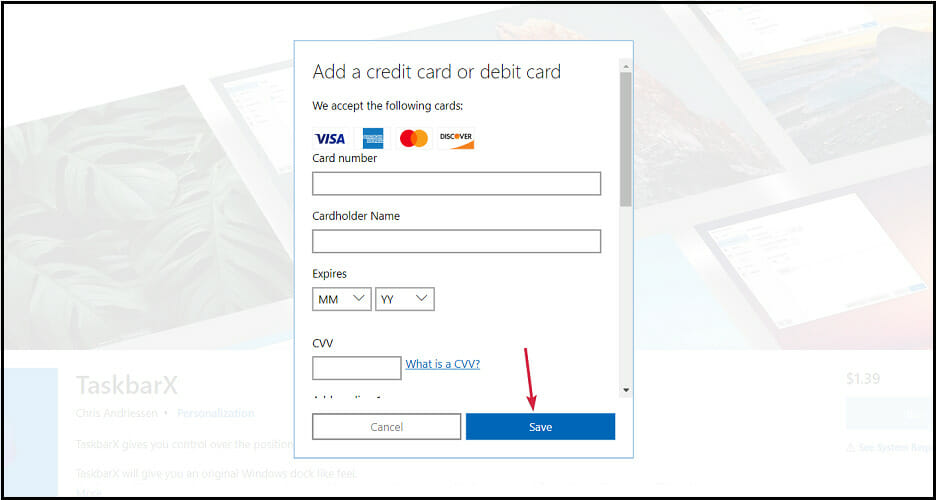
- Clicca su Acquista .
- Si aprirà un pop-up. Qui, seleziona Inizia per aggiungere un modo per pagare l’app.
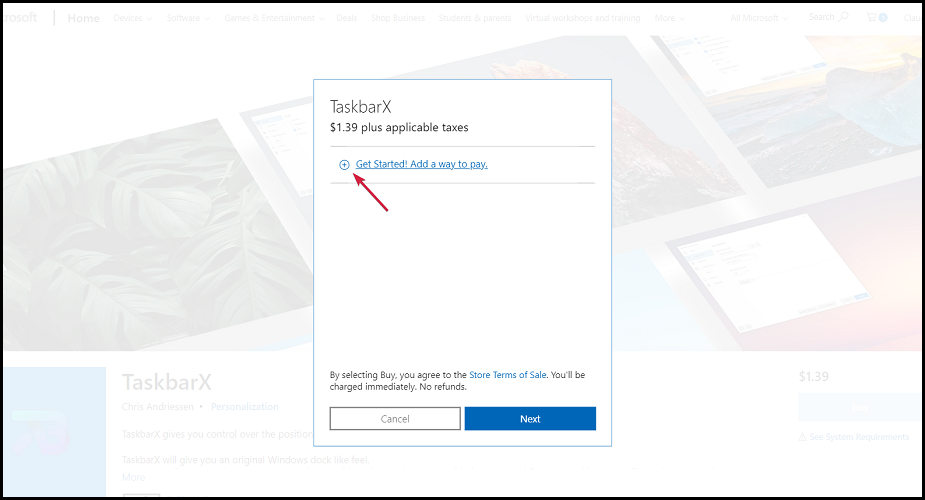
- Scegli la forma di pagamento che desideri, completa i tuoi dati nelle finestre successive e clicca su Salva .
- Al termine del download, fare clic con il pulsante destro del mouse sul file e decomprimere l’archivio.
- Apri la cartella TaskbarX ed esegui l’ exe file per installare l’app.
- Dopo l’installazione, le icone della barra delle applicazioni si sposteranno automaticamente al centro della barra delle applicazioni.
Quali funzionalità offre TaskbarX di Microsoft?
Questa app merita la tua attenzione poiché contiene numerose funzionalità per progettare, personalizzare o modificare ogni aspetto della barra delle applicazioni.
Puoi anche spostarlo a sinistra e renderlo trasparente allo stesso tempo con l’opzione Posizione che ti consente di regolare la posizione delle icone sulla barra delle applicazioni. Abbastanza pulito, non è vero?
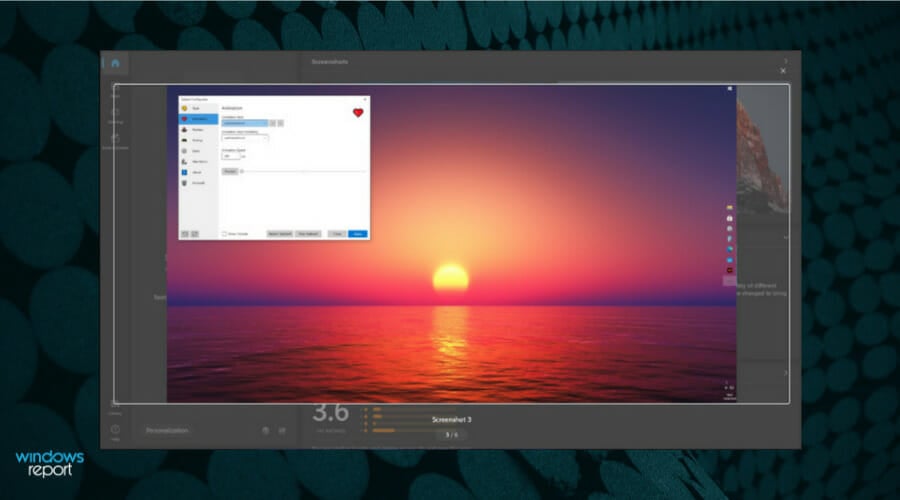
Ci sono altre categorie in questo configuratore, come Stile che gestisce il livello di trasparenza o il colore della barra delle applicazioni e Animazione che controlla il modo in cui si muovono le icone della barra delle applicazioni quando apri una nuova app.
In poche parole, puoi sicuramente divertirti con TaskbarX poiché ti offre così tante opzioni tra cui scegliere per personalizzare la barra delle applicazioni.
Se stai cercando ulteriori informazioni sulla barra delle applicazioni del sistema operativo, scopri come utilizzare la funzionalità Non combinare mai in Windows 11.
Ottieni gli strumenti della barra delle applicazioni
- Scarica Strumenti della barra delle applicazioni .
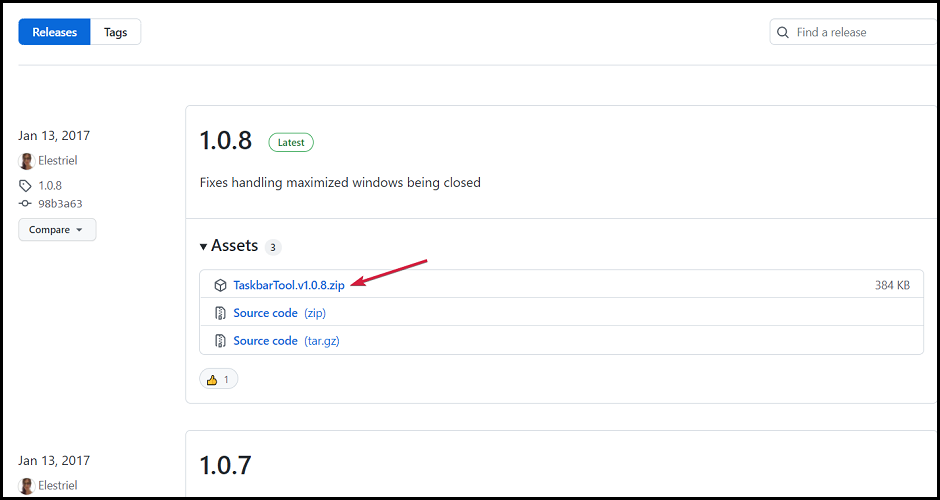
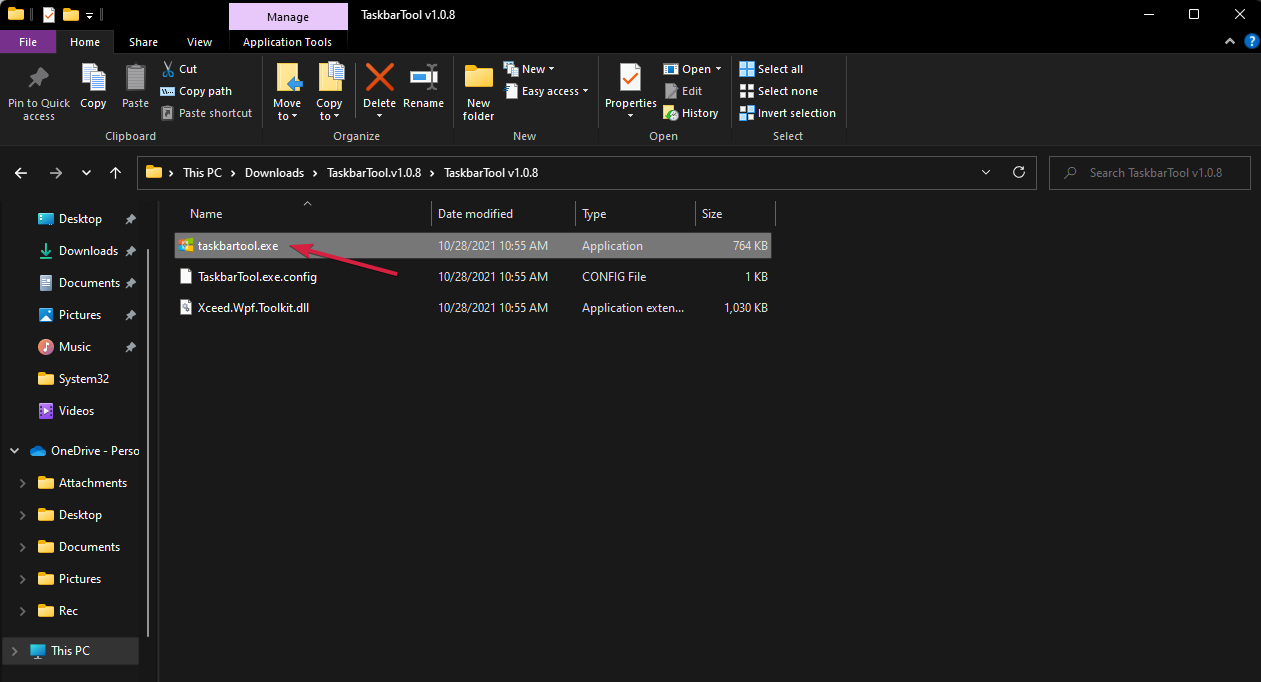
- Estrai il file Zip e fai clic sul file eseguibile per eseguire l’app.
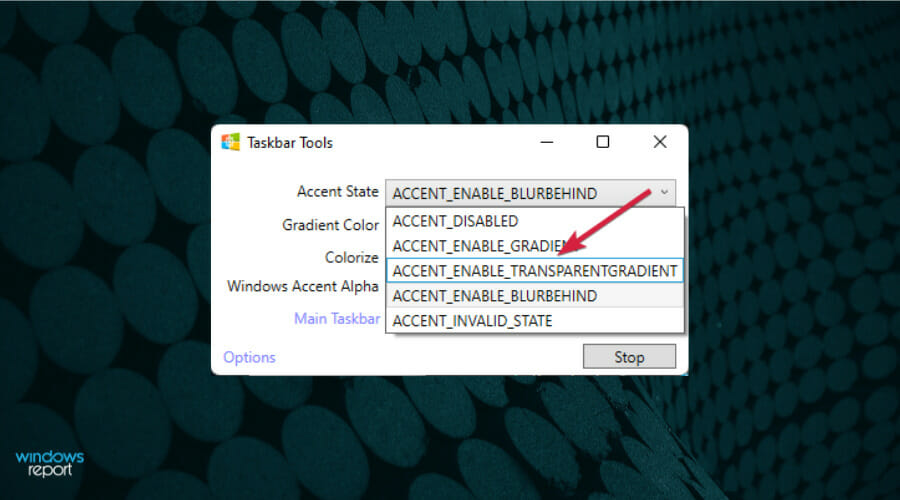
- Imposta lo stato dell’accento su ACCENT_ENABLE_TRANSPARENTGRADIENT .
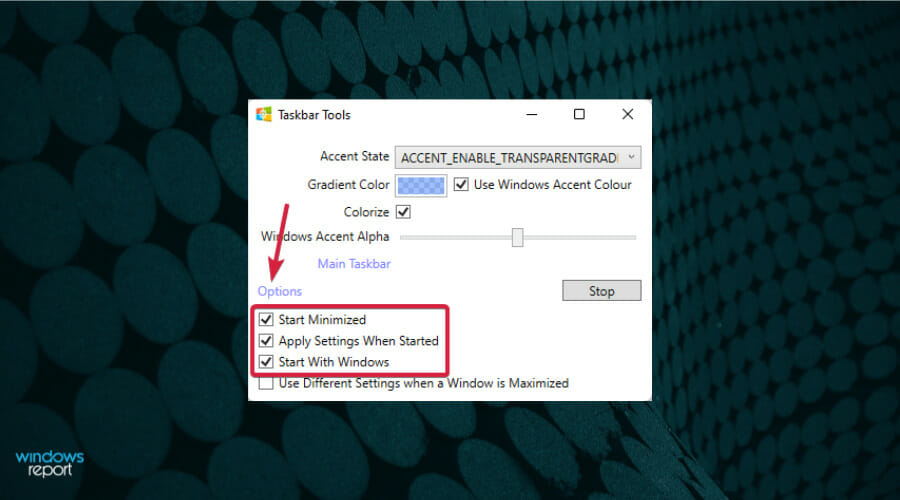
- Fare clic su Opzioni , quindi selezionare le opzioni Avvia ridotto a icona, Applica impostazioni all’avvio e Avvia con Windows e deselezionare l’ultima.
- Ora, spostando l’interruttore Windows Accent Alpha a sinistra e a destra si determinerà il livello di trasparenza della barra delle applicazioni. Ovviamente puoi anche giocare con tutte le altre impostazioni come il colore dello sfondo e cambiare lo stato dell’accento come preferisci.
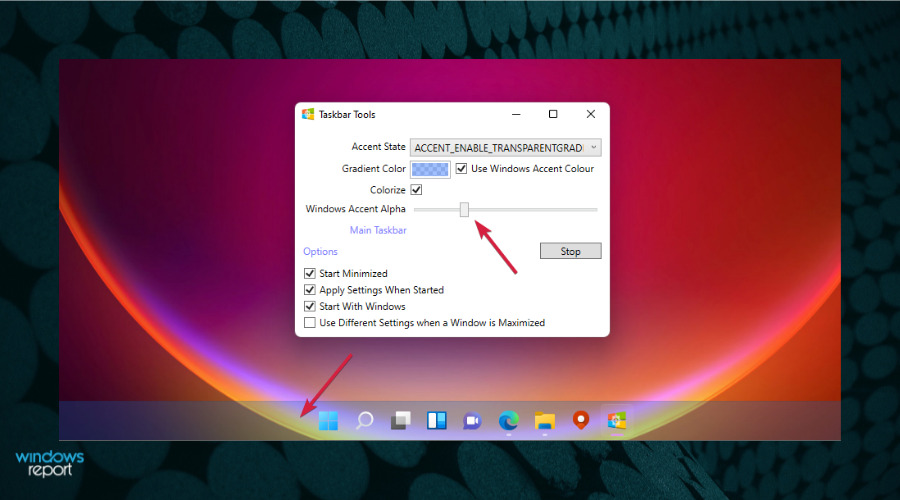
TaskbarTools è un piccolo strumento gratuito che ti consente di personalizzare la barra delle applicazioni a tuo piacimento, cambiarne il colore e altro ancora.
E anche se la sua ultima versione risale al 2017, l’abbiamo testata su Windows 11 e ha funzionato perfettamente. La cosa grandiosa di questo strumento è che puoi vedere i cambiamenti in tempo reale. Quindi, se altre opzioni per una barra delle applicazioni trasparente di Windows 11 non funzionano, sai quale app scegliere.
Rendi trasparente la barra delle applicazioni con Classic Shell
- Scarica Classic Shell e installalo.
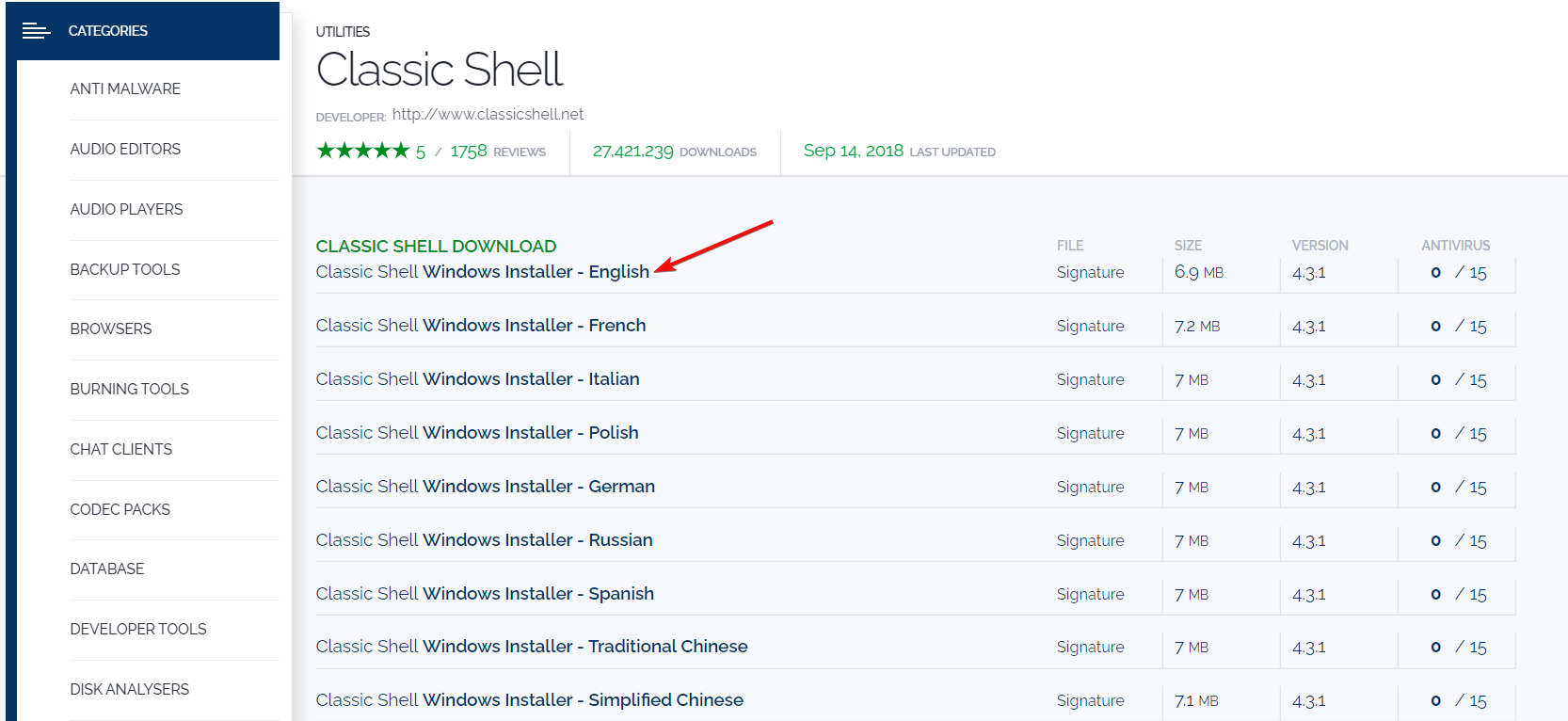
- Dopo l’installazione, avvia l’app e seleziona Mostra tutte le impostazioni .
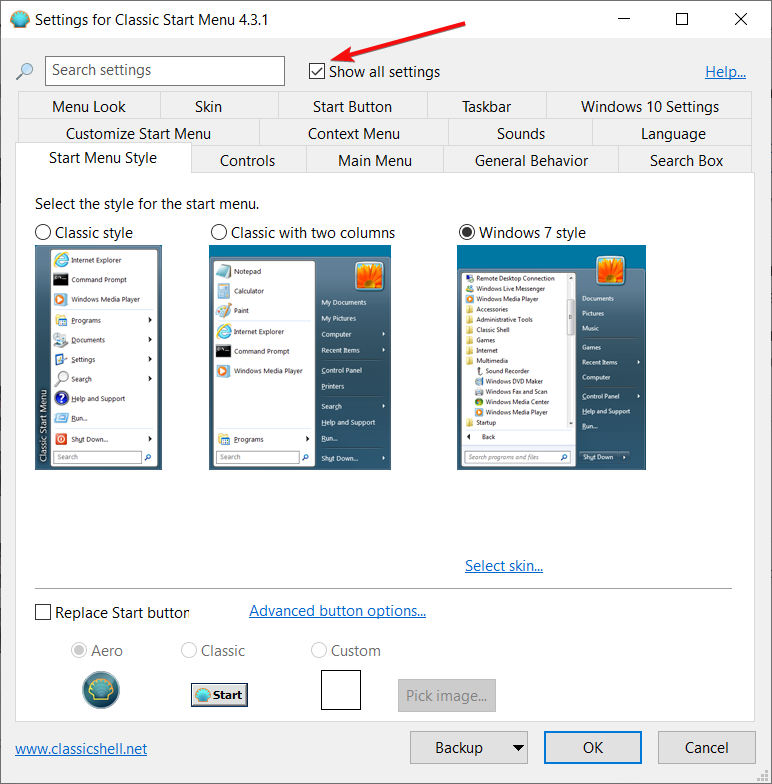
- Fai clic sulla scheda Barra delle applicazioni , seleziona la casella Personalizza barra delle applicazioni e fai clic sull’opzione Trasparente proprio sotto.
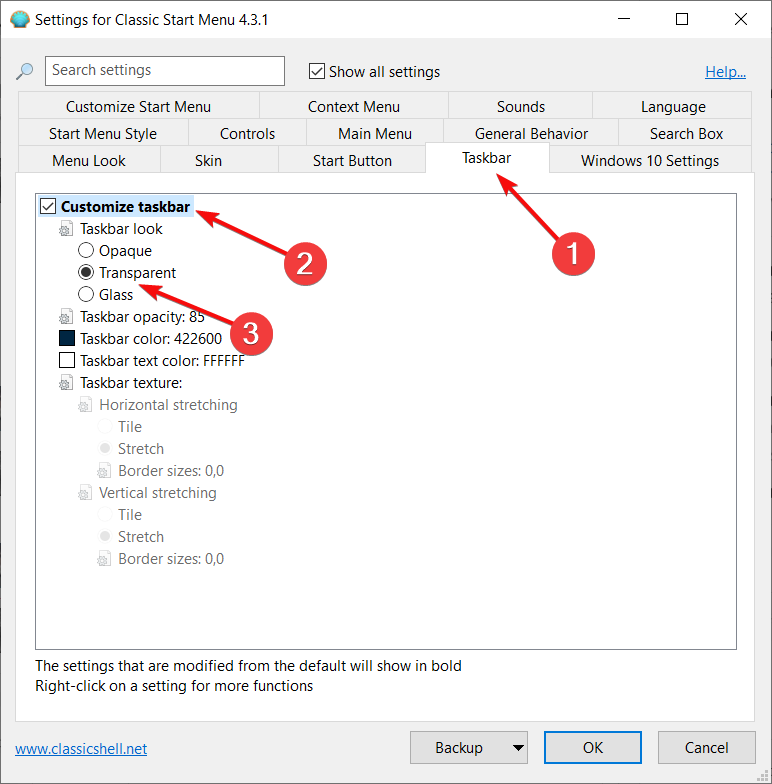
- Vedrai immediatamente l’effetto, così potrai giocare con tutte le altre opzioni dell’app e vedere cosa fanno.
- Infine, fare clic sul pulsante OK per confermare le modifiche.
Lo sviluppo di Classic Shell è stato interrotto nel 2017, ma funziona ancora perfettamente, quindi potresti provarlo.
Quali personalizzazioni della barra delle applicazioni sono disponibili in Windows 11?
La funzionalità predefinita della barra delle applicazioni è piuttosto limitata, poiché la sua posizione non può essere modificata e non è possibile trascinare app o collegamenti sulla barra delle applicazioni, come nel sistema operativo precedente.
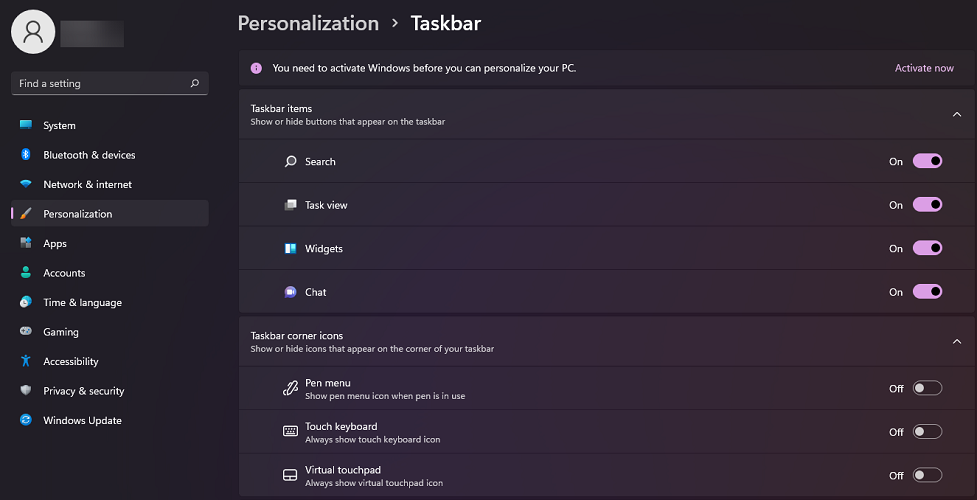
Puoi solo cambiarne il colore e aggiungere un livello limitato di trasparenza, aggiungere o disabilitare funzionalità come widget o ricerca o scegliere quali icone visualizzare nell’angolo della barra delle applicazioni.
Puoi spostare le icone sul lato sinistro della barra delle applicazioni se desideri quel senso di familiarità a cui ti sei abituato.
Quando ha introdotto Windows 11 , ecco cosa ha detto Panos Panay, Chief Product Officer di Windows + Devices, sulla funzionalità della barra delle applicazioni:
Abbiamo semplificato il design e l’esperienza utente per potenziare la tua produttività e ispirare la tua creatività. È moderno, fresco, pulito e bello. Dal nuovo pulsante Start e barra delle applicazioni a ogni suono, carattere e icona, tutto è stato fatto intenzionalmente per darti il controllo e portare un senso di calma e facilità.
Anche se la barra delle applicazioni soddisfa i requisiti di base, le persone sono sempre alla ricerca di più opzioni, come in questo caso, la possibilità di personalizzare i propri dispositivi per farli sentire più propri.
A questo proposito, sappi che Microsoft mette a tua disposizione app per personalizzare il sistema operativo, quindi continua a leggere e scopri come rendere trasparente la barra delle applicazioni in pochi semplici passaggi.
Inoltre, ti consigliamo di esplorare alcuni fantastici sfondi che si adatteranno perfettamente alla barra delle applicazioni guardando i migliori sfondi desktop 4K per personalizzare il tuo dispositivo.
Questi sono i modi più semplici per ottenere questo fantastico effetto in cui le icone della barra delle applicazioni fluttuano sullo sfondo.
E prima di partire, scopri come disabilitare gli effetti di trasparenza in Windows 11, una strada intrapresa da molti. Se il problema persiste, annulla le modifiche.
Ci auguriamo che questa guida ti aiuti a goderti un po’ di più Windows 11. Se hai domande, non esitare a utilizzare la sezione commenti qui sotto e ti risponderemo.

Leggi la nostra pagina informativa per scoprire come puoi aiutare Windows Report a sostenere il team editoriale. Read more


Improve this guide


User forum
0 messages