
Come Cancellare il TPM su Windows 11


 5 min. read
  Updated on

Su Windows 10 e Windows 11, i TPM vengono inizializzati all’avvio e ne viene concessa la proprietà al sistema operativo, cosa che li rende più sicuri.
Nei sistemi operativi precedenti, si poteva inizializzare il TPM tramite una password che il proprietario doveva immettere prima di procedere.
Prima di procedere alla cancellazione del TPM in Windows 11, assicurati di disporre di una soluzione di backup e ripristino per tutti i dati che sono stati protetti o crittografati da esso.
Sebbene il TPM debba essere cancellato prima di poter installare un nuovo sistema operativo, la maggior parte delle funzionalità del TPM continuerà molto probabilmente a funzionare correttamente anche dopo che il TPM è stato cancellato.
Esistono diversi metodi per cancellare il chip TPM di Windows 11 e in questo post ti spiegheremo come farlo in dettaglio.
Precauzioni da prendere prima di cancellare TPM
- Se disponi di dati protetti o crittografati dal TPM, assicurati di disporre di una soluzione di backup e ripristino.
- Rimuovi il TPM da un dispositivo non tuo, ad esempio un PC aziendale o dell’istituto di istruzione, solo se ti è stato specificamente ordinato di farlo dall’amministratore IT.
- Se si dispone di TPM 1.2 con Windows 10, versione 1507 o 1511, e si desidera sospendere temporaneamente le attività del TPM, è possibile disattivare il TPM premendo il pulsante di accensione. Ulteriori informazioni sono disponibili nella sezione intitolata “Disattivare il TPM” che troverai più avanti in questo articolo.
- Per cancellare il TPM, utilizzare sempre la funzionalità del sistema operativo (come TPM.msc) anziché software di terze parti. Non è consigliabile cancellare il TPM direttamente dall’UEFI.
- Poiché l’hardware di sicurezza TPM è un componente fisico del computer, è consigliabile consultare i manuali o le istruzioni fornite con il computer oppure cercare nel sito Web del produttore prima di provare a cancellare l’hardware di sicurezza TPM.
Come si cancella il TPM in Windows 11?
1. Usa l’app Sicurezza di Windows
- Premi Windows + S sulla tastiera, quindi digita Sicurezza di Windows e selezionalo.

- Dal pannello di sinistra, seleziona l’opzione Sicurezza dispositivo.

- Nella sezione Processore di sicurezza, seleziona Dettagli processore di sicurezza.

- Fare clic su Risoluzione dei problemi del processore di sicurezza.
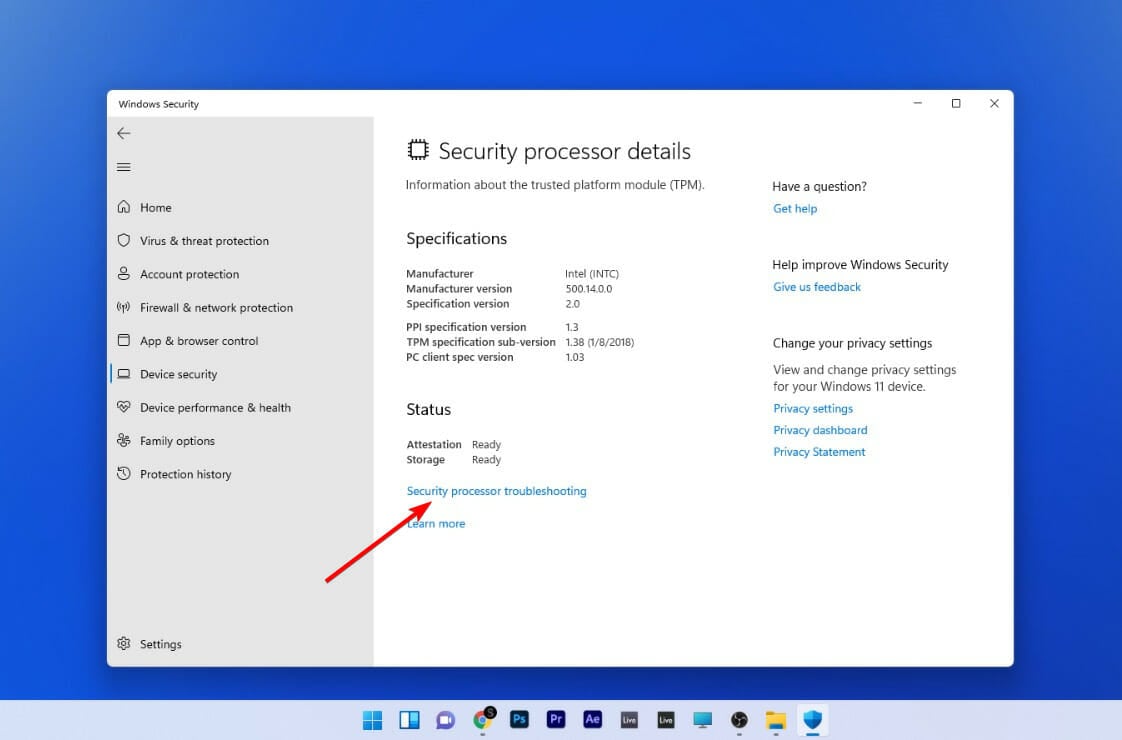
- Successivamente, fai clic su Cancella TPM.

- Infine seleziona il pulsante Cancella e riavvia.

In alcuni casi, ti potrebbe essere chiesto di confermare la tua decisione di autorizzare il TPM da parte dell’UEFI. Tutto quello che dovrai fare è premere un pulsante mentre il computer si sta riavviando.
Dopo il riavvio del PC, il TPM verrà preparato automaticamente per l’uso da parte di Windows 11.
2. Aprire l’MMC TPM
- Premi Windows + S sulla tastiera, quindi digita tpm.msc e selezionalo.

- Se viene visualizzata la finestra di dialogo Controllo dell’account utente, conferma che l’azione visualizzata è quella desiderata, e fai clic su Sì.
- Fai clic su Azioni e selezionare Cancella TPM.

Il computer si riavvierà automaticamente al termine del processo. Durante il riavvio, l’UEFI potrebbe richiedere di premere un pulsante per confermare che si desidera cancellare il TPM.
Dopo il riavvio del PC, il TPM verrà preparato automaticamente per l’utilizzo da parte di Windows 11.
3. Cancellare dal menu del BIOS
- Avvia il computer e premi il tasto F2 per accedere alla modalità di configurazione del BIOS.
- Individua l’opzione Sicurezza sul lato sinistro ed espandila.

- Fai clic sull’opzione TPM nidificata sotto l’impostazione Sicurezza e selezionare la casella Cancella.
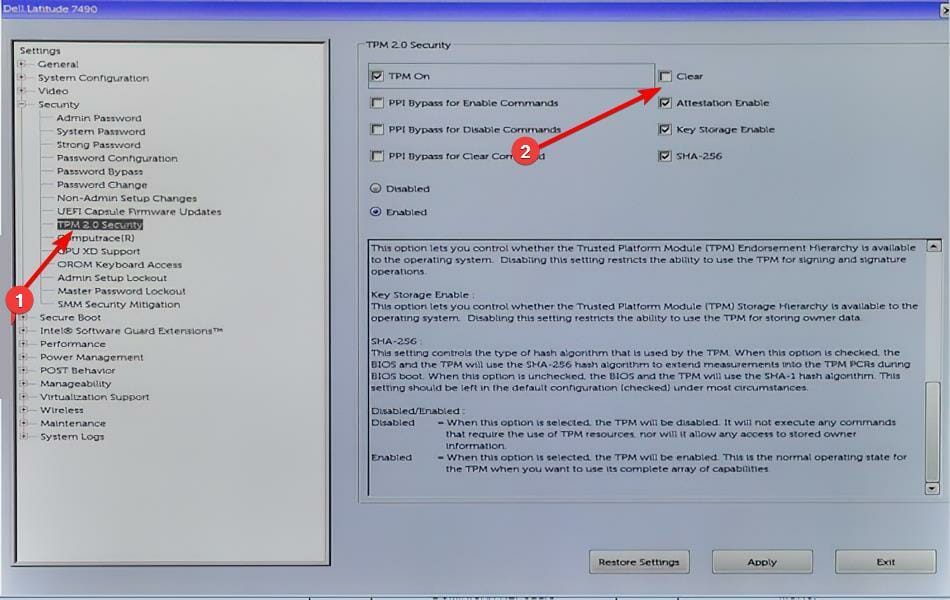
- Riavvia il computer e rientra nel menu del BIOS, sempre premendo il tasto F2.
- Assicurati che il pulsante di opzione Abilitato sia selezionato per attivare il TPM.

- Riavvia il PC.
Dopo il riavvio del computer, le modifiche al TPM saranno effettive.
In che modo Windows 11 utilizza il TPM?
Il Trusted Platform Module (TPM) è un modulo crittografico che migliora la sicurezza e la privacy dei sistemi informatici.

Le funzioni di base per la sicurezza informatica includono la protezione dei dati attraverso la crittografia e la decrittografia e la dimostrazione di quale programma è attualmente in esecuzione su un sistema, solo per citarne alcune.
I TPM sono dispositivi passivi che accettano comandi e rispondono ad essi. Quando si tratta di realizzare il pieno potenziale di un TPM, l’OEM deve integrare correttamente l’hardware e il firmware del sistema con il TPM, consentendogli di ricevere comandi dal sistema e rispondere.
Il sistema operativo Windows 11 migliora le funzionalità di sicurezza esistenti del sistema operativo, introducendo anche alcune nuove e rivoluzionarie come Device Guard e Windows Hello for Business.
Integra inoltre la sicurezza basata sull’hardware nel sistema operativo a un livello più profondo rispetto alle edizioni precedenti di Windows, aumentando così la sicurezza della piattaforma e aumentandone allo stesso tempo l’usabilità.
Le funzionalità di sicurezza di Windows 11 combinate con i vantaggi di un TPM offrono pratici vantaggi in termini di sicurezza e privacy.
Il TPM rallenta il computer?
Quando si avvia un computer, TPM esamina lo stato della macchina e lo stato dell’ambiente del computer per determinare se il computer è sicuro.

Se il computer è in un buono stato (in altre parole, non è stato manomesso), funzionerà correttamente.
Nel caso in cui non lo fosse, non si avvierà, il che significa che non sarà possibile accedere o estrarre alcun dato da esso.
Affinché il TPM funzioni, deve generare codici di crittografia. In questo caso, la rimozione del chip TPM dal computer impedirebbe l’avvio della macchina poiché solo metà della chiave di crittografia è conservata sul chip TPM e l’altra metà sul disco rigido del computer.
Il TPM è richiesto da alcuni firmware, come BitLocker di Microsoft, e fino a quando non viene attivato nel menu del BIOS, rimarrà inattivo, quindi non avrà alcun effetto sul computer.
Una volta attivato, l’unica differenza che gli utenti potrebbero notare è che la procedura di avvio del sistema operativo sarà leggermente più lenta rispetto a prima.
Quando Windows 11 è installato su un hardware che include un TPM, offre vantaggi di sicurezza notevolmente migliorati.
Un’altra considerazione essenziale è che dovresti installare Windows 11 senza il TPM, anche se ti invitiamo a non farlo poiché il TPM fornisce funzionalità di sicurezza aggiuntive.
Ci auguriamo che tu sia riuscito a cancellare il TPM in Windows 11 utilizzando la nostra guida.
Condividi la tua esperienza in merito al TPM e Windows 11 lasciandoci un comento nella sezione sottostante.

Leggi la nostra pagina informativa per scoprire come puoi aiutare Windows Report a sostenere il team editoriale. Read more


Improve this guide




User forum
0 messages